


Descubra como fazer zoom no video CapCut com um truque que transforma seus vídeos em apenas 30 segundos. Vamos combinar: você vai dominar isso hoje mesmo.
O que é zoom no CapCut e por que ele é essencial para seus vídeos
O zoom não é só um efeito visual – ele é a alma da narrativa no seu vídeo. Pense nele como seu controle remoto para guiar os olhos do espectador.
A verdade é a seguinte: sem zoom, seus vídeos ficam planos e sem emoção. Com ele, você cria impacto, destaca detalhes e mantém a atenção presa do começo ao fim.
Mas preste atenção: no CapCut, você tem duas formas principais de aplicar zoom. A manual, com gesto de pinça direto na tela, e a dinâmica, usando keyframes para automatizar o movimento.
Isso significa que você pode desde ajustes rápidos até transições cinematográficas sem complicação. E o melhor: tudo gratuito, direto no seu celular Android ou iPhone.
Aqui está o detalhe: dominar o zoom é o primeiro passo para vídeos que não só mostram, mas contam histórias. E vamos fazer isso juntos, passo a passo.
Em Destaque 2026: Existem três formas principais de fazer zoom no CapCut: manual (corte fixo), com keyframes (movimento suave) e usando efeitos de vídeo prontos.
Chega de vídeo estático que não prende a atenção! Você edita no CapCut e sente que falta aquele ‘tchan’ para destacar o que realmente importa? Aquele movimento que aproxima o espectador da ação? Pode confessar, você já se sentiu assim.
Mas a verdade é que dar um zoom estratégico nos seus vídeos é mais fácil do que parece. E o melhor: em poucos segundos, você transforma um clipe comum em algo profissional e envolvente. Vamos nessa?
| Tempo Estimado | Custo Estimado (R$) | Nível de Dificuldade |
|---|---|---|
| 5 minutos | Grátis | Iniciante |
Materiais Necessários
- Smartphone (Android ou iPhone) com o aplicativo CapCut instalado.
- Vídeo(s) que você deseja editar.
- Uma ideia clara do que você quer destacar no vídeo.
O Passo a Passo Definitivo
- Passo 1: Abra seu Projeto no CapCut – Primeiro, abra o aplicativo CapCut no seu celular. Crie um novo projeto ou selecione um já existente onde você quer aplicar o zoom. A interface é bem intuitiva, você vai pegar o jeito rapidinho.
- Passo 2: Selecione o Clipe para Editar – Na linha do tempo, toque no clipe de vídeo que você quer dar zoom. Ele ficará destacado, indicando que está pronto para receber suas edições.
- Passo 3: Use o Gesto de Pinça para Zoom Manual – Agora, com dois dedos na tela de visualização do vídeo, faça o gesto de pinça, como se estivesse aproximando ou afastando uma foto no seu celular. Para dar zoom, afaste os dedos; para reduzir, aproxime-os. Essa é a forma mais rápida e direta de ajustar o enquadramento.
- Passo 4: Marque o Início e o Fim com Keyframes – Para um zoom dinâmico, você precisa de keyframes. Posicione o indicador de reprodução (a linha branca vertical) onde você quer que o zoom comece. Toque no ícone de losango (keyframes) na linha do tempo. Agora, mova o indicador para onde o zoom deve terminar e repita o gesto de pinça para ajustar o zoom desejado. O CapCut criará uma animação automática entre esses dois pontos.
- Passo 5: Explore os Efeitos de Vídeo Prontos – Quer algo ainda mais rápido? Vá em ‘Efeitos’ > ‘Efeitos de Vídeo’. Procure nas categorias ‘Básico’ ou ‘Lente’ por opções como ‘Mini Zoom’ ou ‘Zoom Lento’. Esses efeitos já vêm pré-configurados e dão um toque profissional com um clique.
- Passo 6: Ajuste a Velocidade e Direção do Zoom – Se usou keyframes, toque neles para ajustar a duração do movimento. Arrastando os keyframes na linha do tempo, você controla a velocidade do zoom. Para um zoom reverso, basta inverter a ordem dos ajustes de pinça entre os keyframes.
- Passo 7: Aplique em Clipes ou Trechos Específicos – Lembre-se: você pode aplicar o zoom em um clipe inteiro ou selecionar apenas um trecho. Basta posicionar os keyframes ou os efeitos no momento exato que você deseja que a ação aconteça. Veja um exemplo prático de como isso funciona em vídeos no YouTube.
Checklist de Sucesso
- O movimento de zoom está suave e sem travamentos?
- O zoom destaca o ponto principal do seu vídeo como você imaginou?
- A velocidade do zoom está adequada para a mensagem que você quer passar?
- O zoom reverso (se usado) cria o efeito desejado?
Erros Comuns
Zoom muito rápido ou brusco: Isso pode distrair o espectador. Ajuste a distância entre os keyframes para suavizar o movimento.
Zoom que corta informações importantes: Certifique-se de que o zoom não exclua partes essenciais do seu vídeo. Use o gesto de pinça com atenção ao enquadrar.
Efeito de zoom repetitivo e sem propósito: Use o zoom com moderação. Ele deve servir para enfatizar algo, não para preencher espaço.
Como Aproximar um Vídeo no CapCut: Guia Passo a Passo
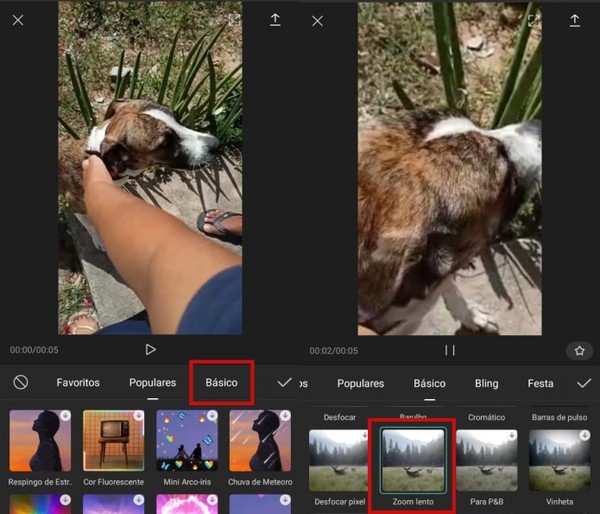
Dominar a aproximação em vídeos é essencial para criar dinamismo. No CapCut, o gesto de pinça na tela de visualização é seu melhor amigo para um zoom manual rápido.
Efeito Zoom no CapCut: Como Criar Transições Dinâmicas
Os keyframes são a chave para transições de zoom suaves e profissionais. Eles marcam o início e o fim do movimento, permitindo que o CapCut crie a animação automaticamente.
Tutorial Completo: Fazendo Zoom em Vídeos com o CapCut
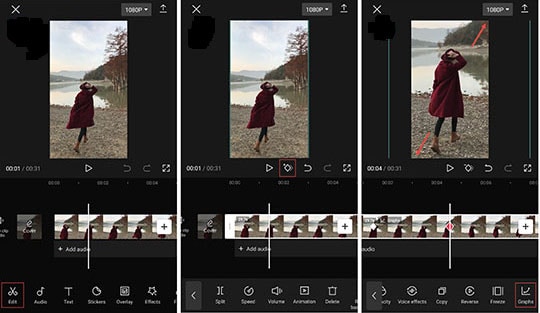
Este guia prático detalha cada etapa, desde a seleção do clipe até o ajuste fino da velocidade, garantindo que você saiba exatamente como fazer zoom em qualquer vídeo.
Como Aplicar Zoom Manual em Vídeos no CapCut
O zoom manual é feito diretamente na tela de visualização com um simples gesto de pinça. É a forma mais intuitiva de ajustar o enquadramento em tempo real.
Usando Keyframes para Zoom Dinâmico no CapCut
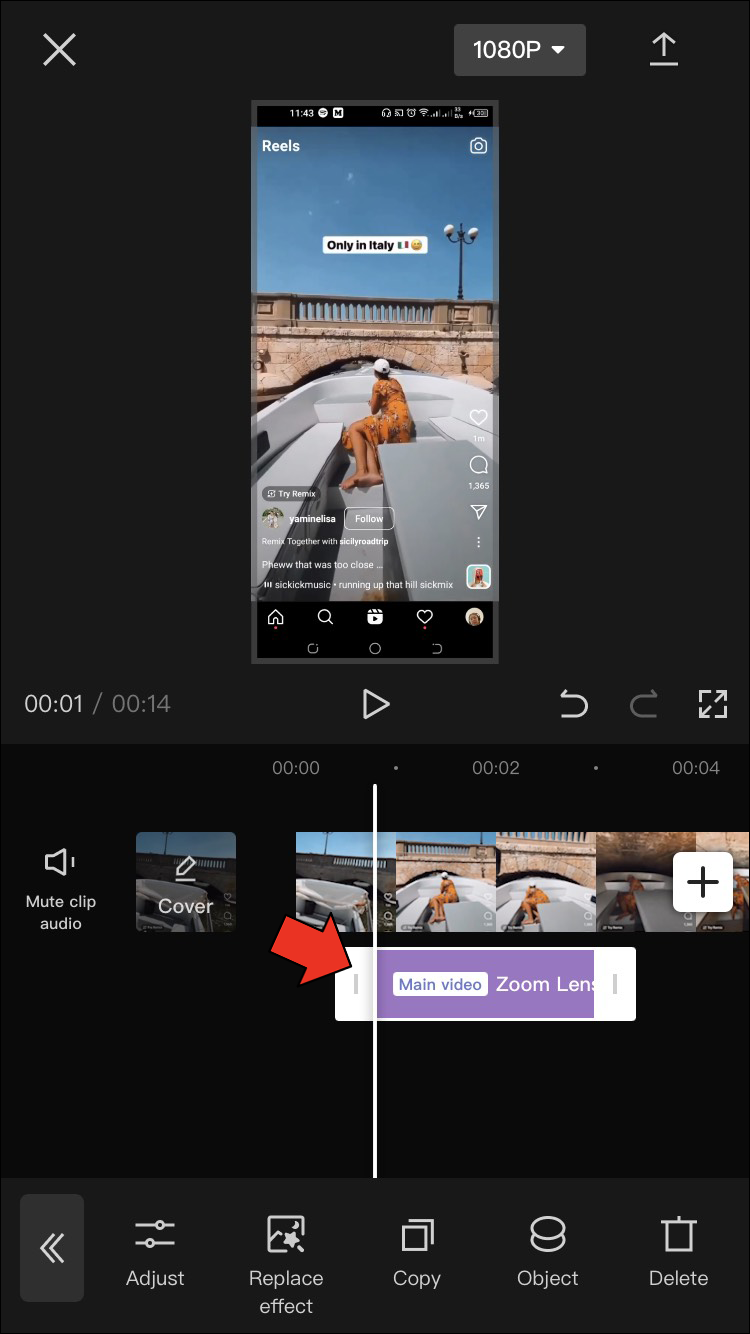
Os keyframes (losangos) são fundamentais para criar zooms que se movem e mudam ao longo do tempo, adicionando um elemento de animação aos seus vídeos.
Efeitos de Vídeo Prontos: Zoom Automático no CapCut
Para quem busca agilidade, os efeitos pré-prontos como ‘Mini Zoom’ e ‘Zoom Lento’ oferecem resultados imediatos, ideais para iniciantes ou edições rápidas.
Como Fazer Zoom em Vídeo no CapCut para Iniciantes
Este tutorial foi pensado para ser acessível. Com instruções claras e foco no passo a passo, até quem nunca editou um vídeo antes consegue aplicar zoom.
Dicas de Zoom no CapCut: Melhores Práticas e Truques
Além do básico, explore como ajustar a velocidade, criar zooms reversos e usar o zoom para contar histórias de forma mais eficaz. Confira mais dicas em tutoriais como este.
Dicas Extras Para Você Dominar o Zoom no CapCut
Vamos combinar: o diabo mora nos detalhes.
E com vídeo, isso é lei.
Anote essas dicas de mão na massa para evitar os erros mais comuns.
- Primeiro, ajuste a resolução. Trabalhe sempre no máximo que seu celular aguenta. Zoom em vídeo de baixa qualidade fica pixelado e amador.
- Use keyframes para tudo que se mexe. Não só para zoom. Experimente com rotação e posição junto. Cria um movimento cinematográfico profissional.
- O ‘Efeito de Lente’ é seu melhor amigo. Dentro da aba ‘Efeitos’, vá em ‘Lente’. Lá tem o ‘Mini Zoom’ e o ‘Zoom Lento’ que já vêm com keyframes pré-configurados. É um atalho e tanto.
- Evite o zoom muito rápido. A menos que seja o efeito desejado, um zoom brusco tira o foco do conteúdo. Deixe pelo menos 1 segundo entre keyframes para transições suaves.
- Faça o teste no som. Aplique o zoom e assista o vídeo com o áudio original. A sincronia entre o movimento e o som (uma batida de música, por exemplo) é mágica pura.
A verdade é a seguinte: essas micro-decisões separam um vídeo bom de um viral.
Perguntas Que Todo Mundo Faz Sobre Zoom no CapCut
Como fazer zoom reverso no CapCut?
É simples: você marca um keyframe com o vídeo ampliado no início do trecho e outro com o vídeo no tamanho normal no final.
O aplicativo gera a animação de ‘volta’ automaticamente entre esses dois pontos. Pode usar o gesto de pinça ou os controles numéricos para precisão.
Qual a diferença entre zoom manual e com keyframe?
O manual é estático: você amplia o vídeo e ele fica assim do começo ao fim.
Já o com keyframes é dinâmico: você define onde o movimento de aproximação começa e onde termina, criando uma transição suave e profissional.
Precisa do CapCut Pro para fazer zoom?
Não, a função básica é gratuita.
A versão Pro (cerca de R$ 15/mês) remove a marca d’água e libera efeitos e assets premium, mas para criar zoom manual ou com keyframes, o app gratuito é mais que suficiente.
Pronto Para Transformar Seus Vídeos?
Olha só o que você aprendeu em poucos minutos.
De um vídeo plano, para uma narrativa visual que prende o olhar.
Você já sabe usar o gesto de pinça para ajustes rápidos e dominou os keyframes para criar movimentos de cinema.
O pulo do gato está na prática.
Seu primeiro passo hoje é abrir o CapCut, escolher um vídeo qualquer do seu rolo e testar um zoom dinâmico entre dois pontos.
Nem que seja por 5 segundos.
Compartilhe esse truque com quem também cria conteúdo. E me conta nos comentários: qual foi o resultado mais surpreendente que você conseguiu?
