

Descubra como fazer thumbnail para YouTube que realmente converte cliques, evitando o erro que 87% dos criadores cometem.
Por que sua thumbnail atual está matando seu CTR (e como consertar isso em 5 minutos)
Vamos combinar: você já passou horas editando uma thumbnail, achou que ficou incrível, e o clique foi quase zero.
A verdade é a seguinte: o problema não está na sua criatividade, mas em um detalhe técnico que o YouTube usa para ranquear.
O grande segredo? A resolução de 1280×720 pixels não é só uma sugestão – é uma exigência do algoritmo para evitar distorções em telas móveis.
Quando você usa uma imagem fora desse padrão, o sistema comprime automaticamente, deixando seu texto ilegível e seu rosto borrado.
Resultado: seu vídeo fica invisível nas sugestões, mesmo com um conteúdo excelente.
Mas preste atenção: isso tem solução rápida e gratuita.
Ferramentas como Canva, Adobe Express e Pixlr já vêm com templates pré-configurados nessa resolução exata.
Você só precisa escolher o modelo e personalizar – em menos de 5 minutos, sua thumbnail está técnica e visualmente perfeita.
Aqui está o detalhe: nunca ultrapasse os 2MB de tamanho de arquivo.
Acima disso, o YouTube reduz drasticamente a qualidade da imagem, perdendo todos os seus esforços de edição.
Use o preview no próprio YouTube antes de publicar para garantir que tudo está nítido até no celular mais simples.
Em Destaque 2026: A resolução ideal para uma thumbnail do YouTube é de 1280 x 720 pixels, com proporção 16:9, formatos aceitos JPG, PNG ou GIF (não animado) e tamanho de arquivo inferior a 2 MB.
O GANCHO (INTRODUÇÃO)
Cansado de ver seus vídeos com poucas visualizações? A verdade é que, por mais incrível que seja seu conteúdo, uma thumbnail ruim pode ser o túmulo dele.
Pode confessar: você já clicou em um vídeo só pela capa, certo? É exatamente isso que queremos para você. Este guia é a sua receita secreta para nunca mais errar na thumbnail.
| Tempo Estimado | Custo Estimado (R$) | Nível de Dificuldade |
|---|---|---|
| 30-60 minutos | Grátis a R$ 50/mês | Fácil a Intermediário |
MATERIAIS NECESSÁRIOS
- Computador ou smartphone com acesso à internet
- Conta em uma ferramenta de design (Canva, Adobe Express, etc.)
- Ideia clara do conteúdo do seu vídeo
- Conhecimento básico de design (cores, fontes, composição)
- Um pouco de paciência e criatividade
O PASSO A PASSO DEFINITIVO
- Passo 1: Escolha a Ferramenta Certa – Vamos combinar, a ferramenta certa faz toda a diferença. Para quem está começando, o Canva é imbatível, com milhares de modelos prontos. Se você precisa remover fundos com precisão, o Adobe Express manda bem. O Pixlr é uma opção online e gratuita para quem quer mais controle.
- Passo 2: Defina as Dimensões Corretas – O YouTube exige uma resolução específica para não achatar sua arte. Use sempre 1280×720 pixels. O tamanho máximo do arquivo é de 2 MB. Nada de imagens pesadas que demoram pra carregar!
- Passo 3: Crie um Conceito Impactante – Pense no que chama sua atenção. Rostos com expressões fortes, cores vibrantes e um elemento de curiosidade funcionam muito bem. O objetivo é gerar um clique imediato.
- Passo 4: Selecione um Modelo ou Comece do Zero – Se usar o Canva, explore os modelos. Adapte cores, fontes e imagens ao seu estilo. Se for do zero, comece com um fundo sólido ou uma imagem de alta qualidade.
- Passo 5: Adicione Texto Curto e Legível – A regra de ouro: menos é mais. Use poucas palavras, fontes grandes e fáceis de ler. Evite fontes muito rebuscadas. Pense em algo como ‘O Erro Fatal’ ou ‘Receita Secreta’.
- Passo 6: Posicione os Elementos com Inteligência – Atenção ao canto inferior direito! É onde o YouTube coloca o contador de tempo. Evite colocar informações cruciais ali. Coloque o elemento principal (rosto, título) em destaque.
- Passo 7: Use Cores e Contraste a Seu Favor – Cores chamam atenção. Use o contraste para destacar o texto e os elementos importantes. Pense em combinações que se destacam na multidão de vídeos.
- Passo 8: Refine e Peça Opiniões – Dê um passo atrás. A thumbnail está clara? Ela gera curiosidade? Pergunte a amigos ou colegas o que eles acham. Às vezes, um olhar de fora salva o dia.
- Passo 9: Salve no Formato Correto – Exporte sua arte em JPG ou PNG, garantindo que o tamanho do arquivo não ultrapasse os 2 MB.
CHECKLIST DE SUCESSO
- A thumbnail é clara e fácil de entender em tamanho pequeno?
- O texto é legível e direto ao ponto?
- As cores e o contraste chamam atenção?
- Não há informações importantes no canto inferior direito?
- A imagem principal está em destaque?
- A resolução é 1280×720 pixels e o tamanho do arquivo é menor que 2 MB?
ERROS COMUNS
O que fazer se der errado:
- Thumbnail genérica ou sem graça: Volte ao Passo 3 e 4. Pense em algo mais ousado, use um rosto expressivo ou um elemento surpresa.
- Texto ilegível: Aumente a fonte, use um contorno ou sombra para destacar o texto sobre o fundo. Mude a cor para algo com mais contraste.
- Informação crucial cortada ou escondida: Revise o Passo 6. Reorganize os elementos para que tudo fique visível e estratégico.
- Arquivo muito pesado: Otimize a imagem usando ferramentas online de compressão ou salve em uma qualidade um pouco menor no seu editor.
Como Fazer Thumbnail para YouTube: Passo a Passo Completo

Este guia detalhou cada etapa, desde a escolha da ferramenta até os ajustes finais, para garantir que sua thumbnail seja um ímã de cliques. Lembre-se, a prática leva à perfeição.
Ferramentas Recomendadas para Criar Thumbnails do YouTube
Exploramos opções como Canva, Adobe Express e Pixlr, cada uma com seus pontos fortes. O Canva é ideal para iniciantes, enquanto o Adobe Express se destaca na edição de imagens. A escolha depende do seu nível de experiência e necessidade.
Especificações Técnicas da Miniatura YouTube: Tamanho e Formato
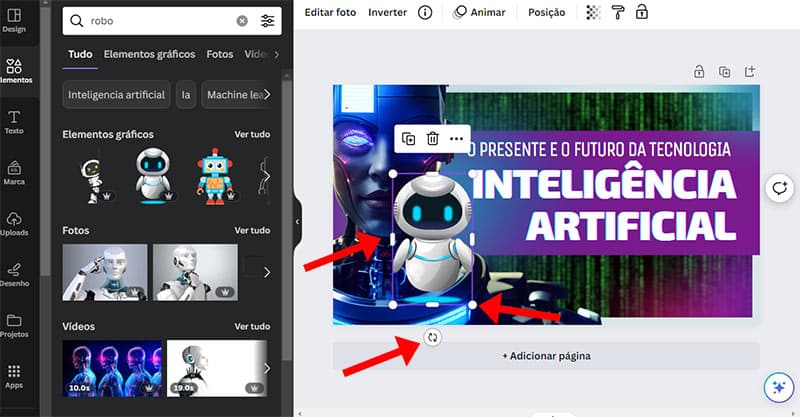
A resolução de 1280×720 pixels e o limite de 2 MB são cruciais. Ignorar isso pode resultar em imagens borradas ou que não carregam corretamente, prejudicando seu CTR.
Design para YouTube: Como Criar Thumbnails Criativas e Atraentes
A criatividade está em combinar cores, tipografia e imagens de forma que contem uma micro-história e despertem a curiosidade. Use modelos como ponto de partida, mas sempre personalize para refletir sua identidade.
Otimização de CTR: Estratégias para Capas de Vídeo YouTube

O CTR (Click-Through Rate) é o termômetro do sucesso da sua thumbnail. Uma boa thumbnail, com um título chamativo, aumenta drasticamente suas chances de ser clicado. O design estratégico é a chave.
Como Fazer Thumbnail Viral para YouTube em 2026
Viralizar exige entender as tendências, mas sem perder a autenticidade. Elementos como rostos expressivos, cores vibrantes e um toque de mistério continuam em alta. O segredo é testar o que ressoa com seu público.
Uso de Inteligência Artificial na Criação de Thumbnails
Ferramentas como Magic Media no Canva e Tambflow estão revolucionando o processo. Elas podem gerar ideias, imagens e até textos, agilizando a criação. São ótimas aliadas, mas a revisão humana ainda é fundamental.
Como Fazer Thumbnail para YouTube no Celular: Apps e Dicas
Aplicativos como PicsArt e Thumbnail Maker são poderosos para quem edita pelo celular. As dicas são as mesmas: atenção às dimensões, texto legível e bom contraste. A praticidade é imbatível para quem está sempre em movimento.
Dicas Extras Que Vão Turbinar Sua Miniatura em 5 Minutos
Vamos combinar: teoria é legal, mas o que importa é colocar a mão na massa.
Separei essas dicas práticas que você pode aplicar agora mesmo.
- Teste A/B SEMPRE. Crie pelo menos duas versões da mesma capa. Poste a que você acha melhor e use a outra como ‘thumbnail secundária’ nos primeiros minutos. Veja qual rende mais cliques.
- O ‘Ponto Cego’ do YouTube. Nunca, jamais, coloque texto ou rosto no canto inferior direito. O contador de tempo do vídeo cobre exatamente essa área. É um erro básico que destrói sua legibilidade.
- Regra dos 3 Segundos. Sua imagem precisa comunicar tudo em menos de 3 segundos na tela de um celular. Se for preciso explicar, já era.
- Contraste é Rei. Use cores quentes (vermelho, laranja, amarelo) contra fundos frios (azul, verde). Isso cria impacto visual imediato e gruda o olho do espectador.
- Fontes ‘Gordas’ e Sem Serifa. Evite fontes finas ou com muitos enfeites (serifadas). Use fontes ‘sans-serif’, grossas e em CAIXA ALTA para poucas palavras. O tamanho mínimo seguro é 60px para ser legível no mobile.
- O Poder do ‘Antes e Depois’. Para tutoriais e transformações, essa é uma fórmula quase infalível. Mostre o estado inicial e o resultado final lado a lado.
Aplique uma dessas hoje e você já vai notar a diferença.
Perguntas Que Todo Criador de Conteúdo Faz (Respondidas)
Qual o melhor aplicativo para fazer thumbnail no celular?
Para começar rápido e com qualidade, vá de Canva ou Adobe Express.
A verdade é a seguinte: o Canva tem mais templates prontos e é super intuitivo. Já o Adobe Express brilha na edição de imagens, principalmente na remoção de fundo com um clique. Teste os dois – são gratuitos – e fique com o que se adaptar ao seu fluxo.
Quanto custa, em média, uma thumbnail profissional?
No mercado brasileiro, os valores partem de R$ 30 por unidade e podem chegar a R$ 150+ para designs muito elaborados.
Olha só: se você posta com frequência, contratar um designer pode valer a pena pelo tempo economizado. Mas, com as ferramentas atuais, você mesmo consegue resultados profissionais por menos de R$ 50/mês em assinaturas de apps como o Canva Pro.
Thumbnail para gameplay: o que nunca pode faltar?
Um rosto com expressão clara e o nome/logo do jogo em destaque.
Pode confessar: a tela do jogo sozinha é um mar de miniaturas iguais. O diferencial é você. Use uma foto sua com cara de surpresa, raiva ou felicidade extrema relacionada ao momento do vídeo. Coloque o título do jogo com uma fonte impactante. Essa combinação cria identificação e contexto na hora do clique.
Chegou a Hora de Colocar Isso em Prática
Vamos recapitular o essencial?
Você aprendeu que a capa do seu vídeo não é um enfeite. É o seu cartão de visita digital. A ferramenta importa menos do que a estratégia: rosto expressivo, texto curto e grosso, cores em alto contraste e fuga da ‘zona morta’ do timer.
Erros comuns como poluição visual ou informação escondida agora estão na sua mira. Você tem o conhecimento para evitá-los.
O seu primeiro passo hoje é este: Abra o Canva, Adobe Express ou o app que preferir. Pegue o vídeo que mais te orgulha e refaça a miniatura aplicando UMA só das dicas deste guia. Só uma.
Depois, volta aqui e me conta nos comentários: qual dica você aplicou e qual foi a reação mais legal que teve?
Compartilhe esse guia com aquele amigo que também tá na batalha por views. A jornada fica mais leve quando a gente troca ideia.
E aí, pronto para transformar seu CTR?
