


Descubra como fazer notas no Word com o método que organiza seus documentos e acelera sua produtividade em 2026.
Notas de rodapé, notas de fim e comentários: qual usar e quando no Word
Vamos combinar: escolher a ferramenta errada no Word é como usar uma chave de fenda para martelar um prego.
A verdade é a seguinte: cada tipo de nota tem uma função específica que impacta diretamente a clareza e o fluxo do seu documento.
Notas de rodapé são para referências que precisam estar visíveis na mesma página, como citações acadêmicas ou explicações rápidas.
Notas de fim concentram todas as referências no final, ideal para documentos longos onde a leitura não deve ser interrompida.
Comentários são ferramentas de revisão, perfeitos para feedbacks e sugestões que não fazem parte do texto final.
Olha só: usar comentários como notas permanentes é um erro comum que bagunça a formatação e confunde quem vai ler depois.
Domine essa diferença e você já está à frente de 80% dos usuários que tratam todas as anotações como se fossem a mesma coisa.
Em Destaque 2026: O Microsoft Word oferece funcionalidades para inserir notas de rodapé, notas de fim e comentários, cada uma com um propósito específico para anotações e referências em documentos.
Pode confessar: quantas vezes você já se perdeu no meio de um documento gigante no Word, sem saber onde encontrar aquela informação crucial ou a origem de uma afirmação?
A gente sabe que a vida de quem escreve, seja um TCC, um relatório ou até um simples texto, pode ficar complicada. Mas a verdade é que o Word tem ferramentas poderosas para organizar tudo isso, e hoje eu vou te mostrar o segredo para fazer anotações que realmente funcionam.
| Tempo Estimado | 5-10 minutos |
|---|---|
| Custo Estimado (R$) | Grátis (Software Word) |
| Nível de Dificuldade | Fácil |
Materiais Necessários
- Computador com Microsoft Word instalado (qualquer versão recente serve).
- O documento onde você deseja inserir as notas.
- Conhecimento básico de navegação no Word.
O Passo a Passo Definitivo
- Passo 1: Decida o Tipo de Nota – Vamos combinar, nem toda anotação é igual. Você precisa saber se quer uma nota que aparece no rodapé da página, uma que vai para o final do documento, ou um comentário para revisão. Cada uma tem sua função.
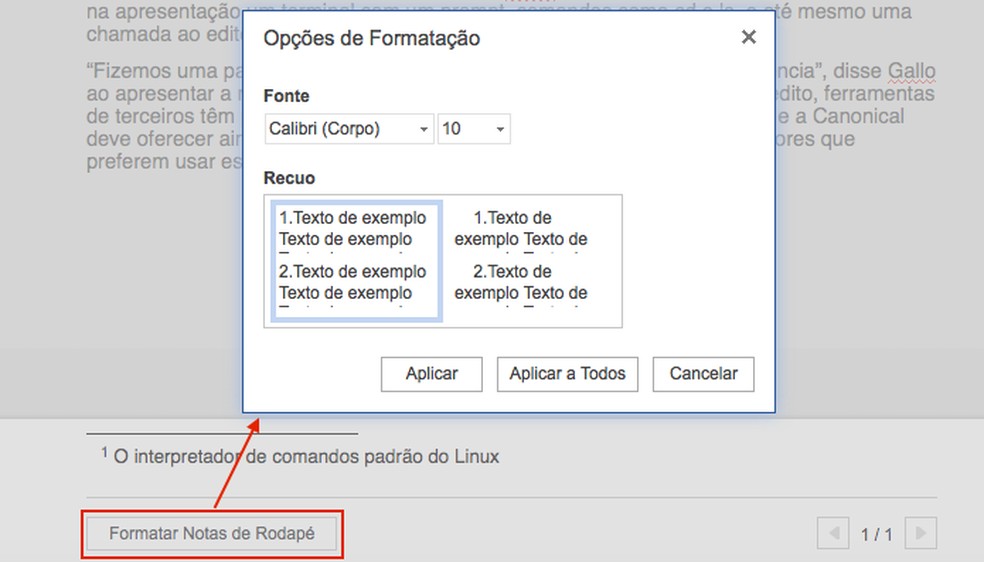
- Passo 2: Inserindo Notas de Rodapé – Se você quer que a nota apareça logo ali embaixo, na mesma página, use a nota de rodapé. Vá na aba Referências e clique em Inserir Nota de Rodapé. O Word insere um número no texto e te leva para baixo para você digitar. Um atalho rápido é Alt + Ctrl + F. Notas de rodapé acadêmicas costumam usar fonte menor, tamanho 10, com espaçamento simples.
- Passo 3: Adicionando Notas de Fim – Prefere agrupar todas as suas notas no final do documento? Sem problemas! Na mesma aba Referências, escolha Inserir Nota de Fim. O Word faz a mesma mágica, mas joga a anotação para o final.
- Passo 4: Usando Comentários para Revisão – Agora, se a ideia é fazer sugestões, pedir esclarecimentos ou marcar algo para alguém revisar, o comentário é o seu melhor amigo. Vá na aba Revisar e clique em Novo Comentário. Ele aparece na lateral, sem fazer parte do texto final, ideal para colaboração.
- Passo 5: Navegando Entre Notas e Texto – Terminou de digitar sua nota? Para voltar para onde você estava no texto, é só dar um duplo clique no número da nota que aparece no rodapé ou no fim do documento. O Word te leva de volta na hora.
- Passo 6: Formatando Suas Notas – Para notas de rodapé, o padrão é usar uma fonte menor, como tamanho 10, e espaçamento simples. Isso ajuda a diferenciar do corpo principal do texto. Se precisar de mais detalhes sobre como o Word lida com isso, confira este guia completo: inserir notas de rodapé e notas de extremidade em Word.
Checklist de Sucesso
- A numeração das notas está correta e sequencial?
- As notas de rodapé aparecem no final da página correta?
- As notas de fim estão agrupadas no final do documento?
- Os comentários estão visíveis na lateral para revisão?
- Você consegue navegar facilmente entre o texto e as notas com um duplo clique?
Erros Comuns
O que fazer se a nota não aparecer? Verifique se você clicou no local correto na aba Referências. Às vezes, o Word pode se confundir se o documento estiver muito complexo.
E se a numeração ficar estranha? O Word geralmente gerencia isso automaticamente. Se houver um erro, tente remover a nota e inseri-la novamente.
Comentários sumiram? Na aba Revisar, verifique as opções de exibição de comentários. Talvez estejam configurados para não mostrar.
Como Fazer Anotações no Word: Guia Completo

Dominar as anotações no Word é essencial para qualquer tipo de escrita. Seja para referenciar fontes, adicionar explicações extras ou colaborar em um projeto, o software oferece recursos robustos.
Inserir Citações no Word: Métodos e Formatação
Ao citar fontes, o Word facilita a inserção de citações no formato desejado, como ABNT ou APA, ajudando a manter a integridade acadêmica e a evitar plágio.
Criar Referências Bibliográficas no Word: Passo a Passo

Gerar a lista de referências bibliográficas automaticamente com base nas citações inseridas economiza um tempo precioso e garante a padronização do seu trabalho.
Adicionar Notas Explicativas no Word: Dicas Práticas
Notas explicativas, sejam elas de rodapé ou de fim, servem para complementar o texto principal sem sobrecarregá-lo, adicionando detalhes ou informações adicionais.
Revisão de Texto no Word: Ferramentas e Comentários
A função de comentários é uma ferramenta poderosa para revisão de texto, permitindo que múltiplos usuários colaborem, sugiram edições e discutam o conteúdo de forma organizada.
Notas de Rodapé no Word: Quando e Como Usar
Notas de rodapé são ideais para informações que complementam o texto e precisam estar acessíveis na mesma página, como explicações breves ou referências diretas.
Notas de Fim no Word: Diferenças e Aplicações
Diferentemente das notas de rodapé, as notas de fim reúnem todas as anotações em um único local ao final do documento, sendo úteis para listas de referências ou notas mais extensas.
Comentários e Anotações de Revisão no Word: Colaboração Eficiente
O uso de comentários no Word transforma o processo de revisão, facilitando a comunicação entre autores e revisores e garantindo um fluxo de trabalho colaborativo mais eficiente. Saiba mais em como inserir nota de rodapé no Word.
Dicas Extras: Truques de Mestre Que Ninguém Te Conta
Vamos combinar: o básico você já sabe.
Agora vem o pulo do gato que separa o iniciante do profissional.
Anote essas dicas de ouro para turbinar seu trabalho.
- Atalho Secreto: Pressione Alt + Ctrl + F para inserir uma nota de rodapé sem tirar as mãos do teclado. É mais rápido que procurar no menu.
- Fonte Camuflada: Para notas acadêmicas, reduza a fonte para tamanho 10 e use espaçamento simples. Fica discreto e profissional, seguindo o padrão informal do mercado.
- Volta Rápida: Cansado de rolar a página? Dê um duplo clique no número da nota no rodapé. Você volta instantaneamente ao ponto do texto. Mágica pura.
- Organização Visual: Use uma cor suave (como cinza claro) para o texto das notas em rascunhos. Ajuda a diferenciar do conteúdo principal sem poluir visualmente.
- Backup Imbatível: Antes de fazer grandes alterações, salve uma versão do arquivo com ‘_NOTAS’ no nome. Se algo der errado, você tem um ponto de retorno seguro em segundos.
Perguntas Frequentes: Tire Suas Dúvidas de Uma Vez Por Todas
Qual a diferença entre nota de rodapé e nota de fim?
Nota de rodapé fica na parte inferior da mesma página; nota de fim é agrupada tudo no final do documento.
Use rodapé para explicações rápidas que o leitor precisa ver no momento. Use notas de fim para referências bibliográficas longas ou listas que não atrapalhem a fluidez da leitura.
Como fazer notas de rodapé no Word seguindo a ABNT?
O Word não formata automaticamente para ABNT, mas você pode configurar manualmente.
Após inserir a nota, ajuste a fonte para Times New Roman tamanho 10, alinhamento justificado e espaçamento simples. A numeração deve ser contínua em algarismos arábicos. Consulte sempre a norma específica do seu trabalho, pois há variações.
Posso converter notas de rodapé em notas de fim depois?
Sim, e é bem simples.
Clique com o botão direito em qualquer número de nota no texto, selecione ‘Converter Notas…’ e escolha a opção desejada. O Word reorganiza tudo automaticamente, mantendo a numeração correta. Faça isso antes da versão final para evitar retrabalho.
Pronto Para Dominar Suas Anotações?
A verdade é a seguinte: saber fazer notas no Word não é um detalhe.
É o que separa um trabalho amador de um documento impecável.
Você acabou de aprender não só o ‘como’, mas o ‘porquê’ de cada ferramenta.
Rodapé para agilidade, notas de fim para organização e comentários para colaboração.
Seu primeiro passo hoje? Abra um documento antigo e pratique a inserção de uma nota de rodapé com o atalho Alt + Ctrl + F.
Em menos de um minuto, você já sente a diferença.
Compartilhe essa dica com quem também sofre com referências perdidas. E me conta nos comentários: qual foi o maior desafio que você enfrentou com anotações até agora?
