

Tem como fazer backup pelo WhatsApp Web? Muita gente se preocupa em perder as conversas e fotos importantes, né? Fica tranquilo! Neste post, eu vou te mostrar como garantir que tudo fique seguro. Vamos resolver essa questão de vez e você não vai mais ter dor de cabeça com a segurança das suas mensagens.
WhatsApp Web: Mais do que você imagina para seus contatos
Você sabia que o WhatsApp Web não é só para usar o app no computador? Ele tem funções que facilitam muito o dia a dia. Pense em acessar suas conversas, enviar arquivos e até gerenciar contatos sem precisar pegar o celular a todo momento. É uma extensão direta do seu aplicativo de mensagens.
E o backup? Muita gente pensa que é complicado, mas a boa notícia é que o WhatsApp Web se integra à sua conta principal. Isso significa que as conversas que você vê ali já estão salvas na nuvem. Se você trocar de aparelho, basta logar de novo no Web e pronto, tudo ali. Fica tranquilo, suas mensagens estão seguras.
Confira este vídeo relacionado para mais detalhes:
Desvendando o backup no WhatsApp Web: O que você realmente precisa saber
A verdade sobre o backup direto pelo WhatsApp Web
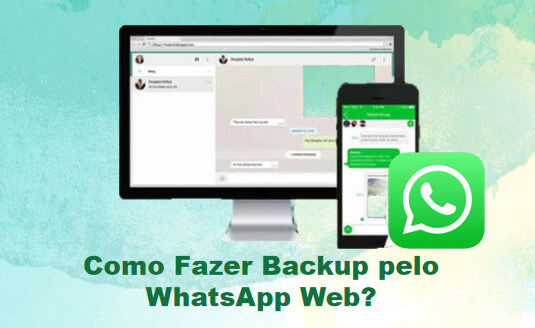
Muita gente me pergunta: tem como fazer backup pelo WhatsApp Web? A resposta direta é: não, você não consegue fazer um backup completo das suas conversas pelo WhatsApp Web da mesma forma que faria no celular. O WhatsApp Web é mais uma extensão do aplicativo principal.
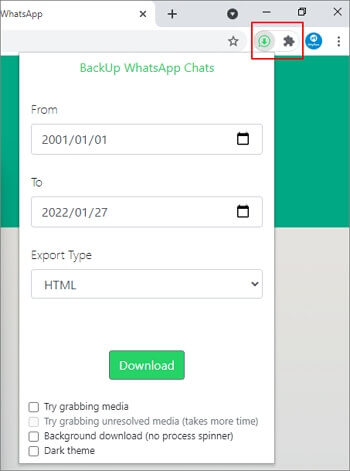
Ele espelha o que está no seu telefone. Então, se você quer garantir que suas conversas estejam salvas, o backup oficial continua sendo pelo Google Drive, no Android, ou iCloud, no iPhone. O WhatsApp Web não tem essa função nativa para salvar tudo em um lugar externo de forma independente.
Pense no WhatsApp Web como um espelho. Ele mostra suas mensagens, mas não tem a capacidade de criar cópias de segurança fora do seu aparelho principal. Se você apagar uma conversa no celular, ela some do Web também. Para ter segurança, confie nas opções de backup do próprio aplicativo no seu smartphone.
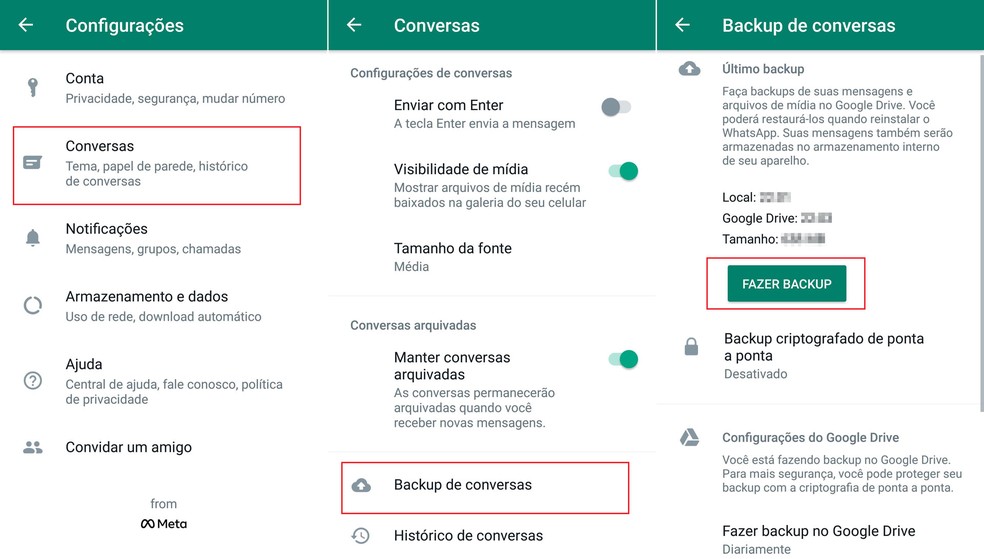
Dica Prática: Verifique se o backup automático no seu celular está ativado. Vá em Configurações > Conversas > Backup de conversas. Isso garante que suas mensagens estejam seguras no Google Drive ou iCloud.
Por que o backup automático acontece na nuvem, e não no PC?
Muita gente se pergunta por que o backup do WhatsApp, e de outros apps, vai parar lá na nuvem, no Google Drive ou iCloud, e não fica só no nosso PC. Acontece que o celular, na maioria das vezes, é nosso parceiro de todas as horas. Se ele pifa, ou se perdemos ele, um backup no computador que não foi atualizado recentemente pode não ter as últimas conversas. A nuvem, por outro lado, salva tudo em um lugar seguro e acessível de qualquer dispositivo.
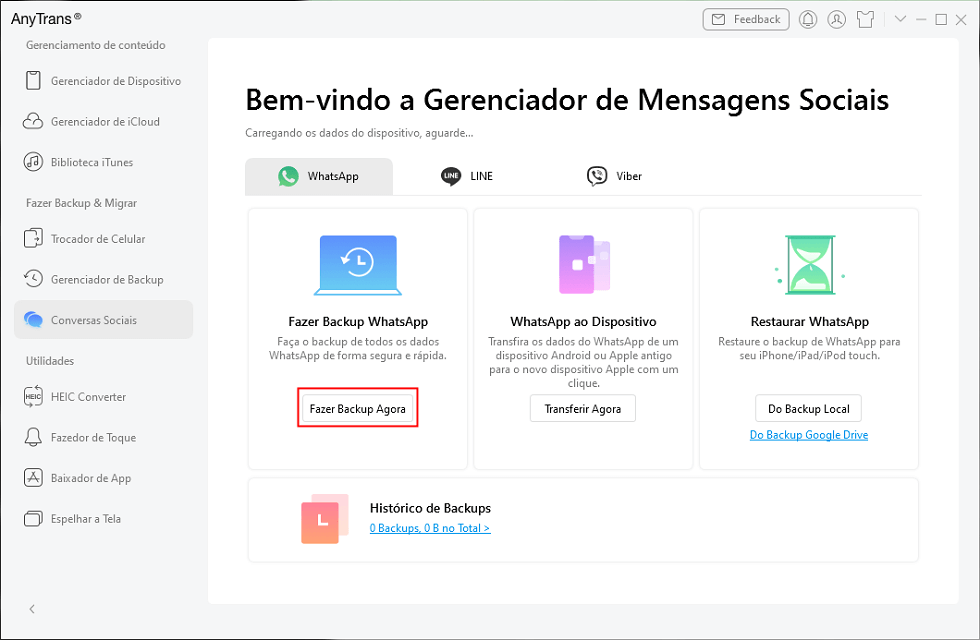
Pois é, esse sistema de backup na nuvem é mais eficiente porque ele não depende do seu computador estar ligado ou conectado à internet. O celular faz isso em segundo plano, quando está no Wi-Fi e com bateria. Assim, mesmo que seu PC esteja desligado, suas conversas importantes estão protegidas. Essa praticidade é um dos maiores trunfos para quem vive mandando áudio e foto por aí.
E para quem pensa que para ter esse backup automático precisa de um PC sempre por perto, fique tranquilo. O WhatsApp Web, por exemplo, é ótimo para acessar suas conversas no computador, mas o backup principal não é feito por ali. Ele acontece direto no seu celular para a nuvem. Saber disso ajuda a entender como manter tudo seguro.
Dica Prática: Verifique no menu de configurações do seu WhatsApp qual a frequência configurada para o backup automático (diário, semanal ou mensal) e se ele está ativo para a sua conta do Google Drive ou iCloud.
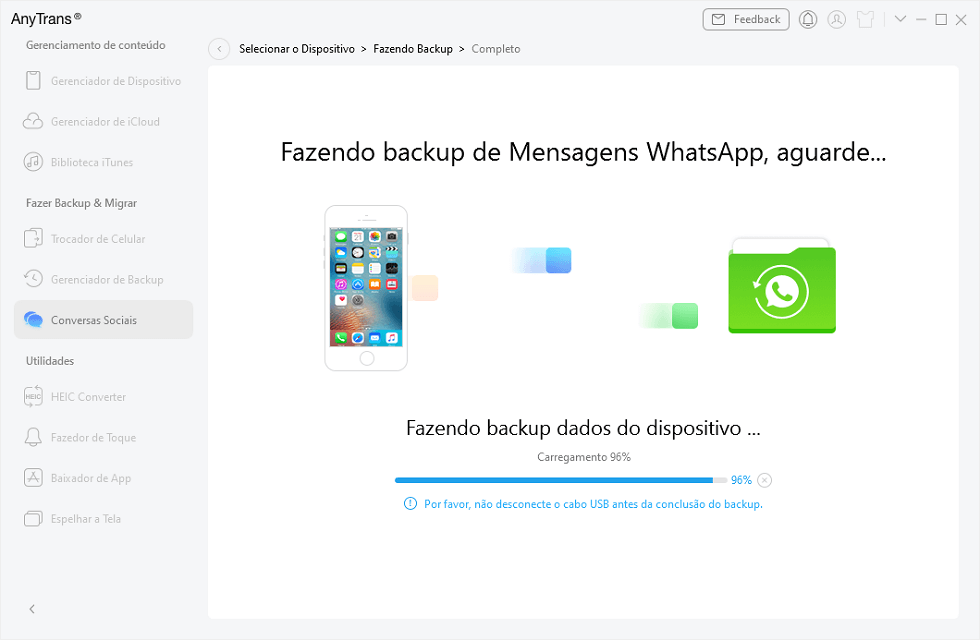
Como o WhatsApp Web se conecta às suas conversas
Muita gente me pergunta: “Tem como fazer backup pelo WhatsApp Web?”. A resposta direta é não. O WhatsApp Web, na real, é só uma extensão do seu celular. Ele espelha suas conversas na tela do computador. Para fazer backup, o caminho é outro, direto no seu aparelho.
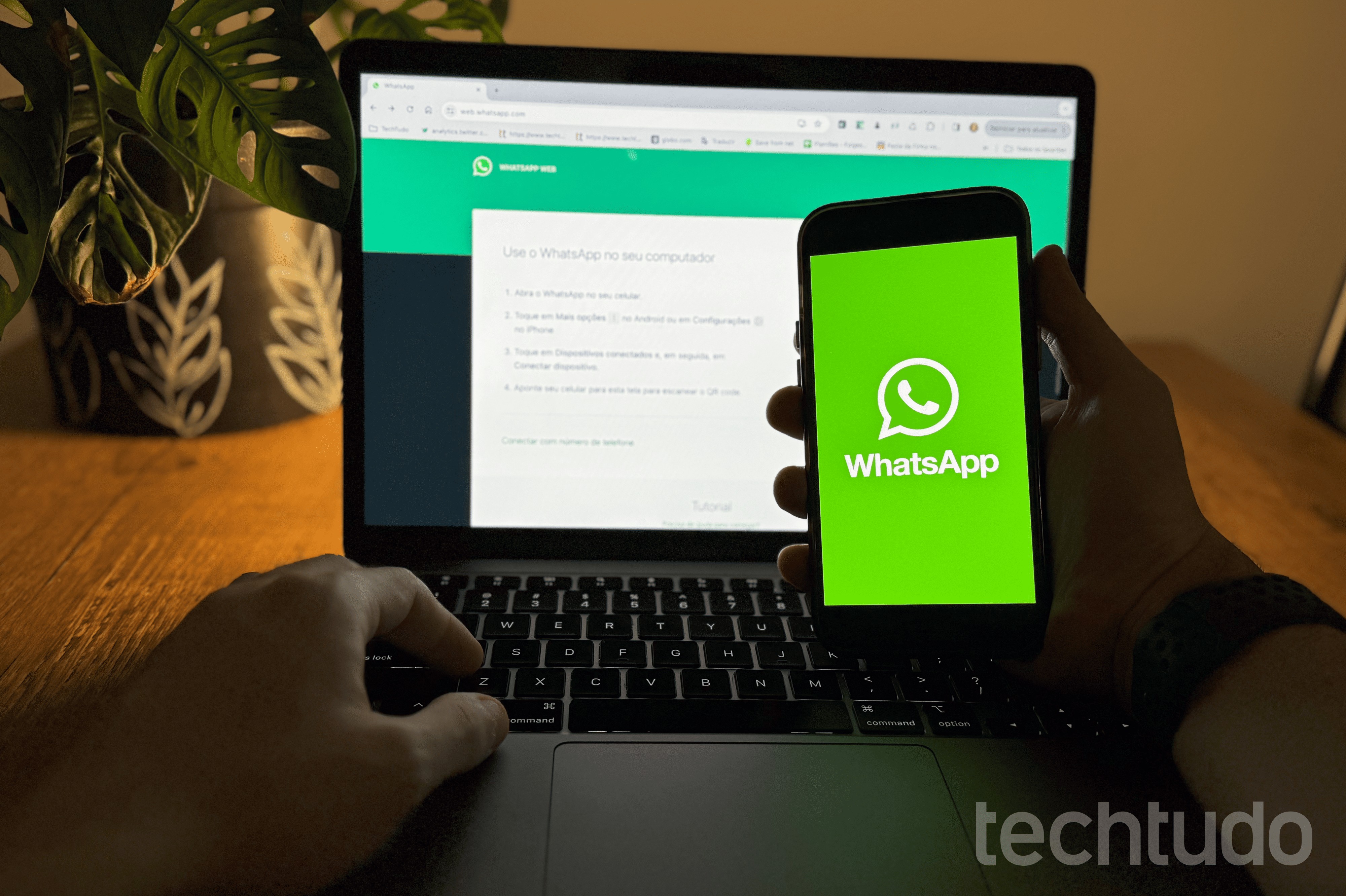
O que rola é que o WhatsApp usa o backup automático que você configura no seu celular (seja Android ou iPhone) pra manter suas conversas atualizadas. Quando você abre o WhatsApp Web, ele busca as informações mais recentes desse backup. Por isso, é fundamental manter o backup automático do seu celular ativo e configurado.
Se você quer garantir que suas conversas estejam seguras e acessíveis em outro dispositivo, o segredo está no seu celular. O WhatsApp Web não tem essa função de backup independente. Fique de olho nas configurações de backup do seu app principal.
Dica Prática: Verifique no seu celular se o backup automático do WhatsApp está ativado e com qual frequência ele é feito (diário, semanal ou mensal). Isso garante que suas conversas sejam salvas na nuvem.
Acesso às suas conversas via PC: Uma visão geral
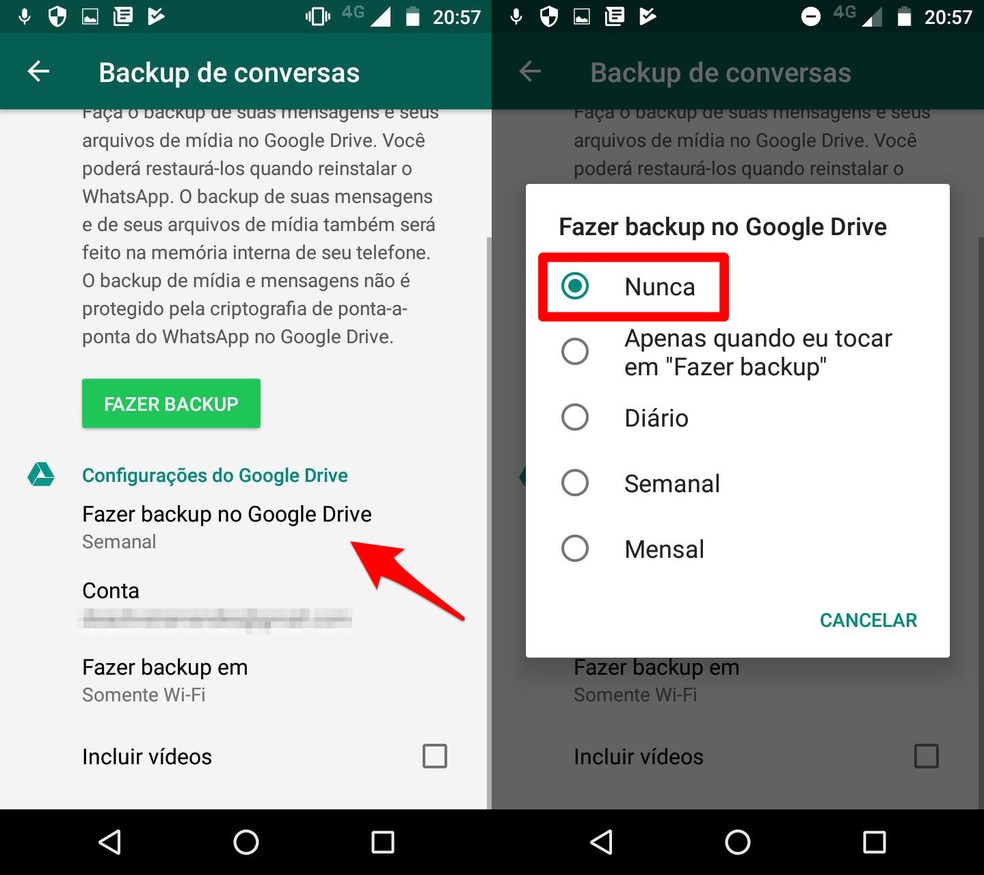
Sabe quando você precisa acessar suas conversas do WhatsApp pelo computador? Pois é, o WhatsApp Web é a ferramenta pra isso. Ele espelha o seu celular no navegador. Muita gente acha que é só pra ver mensagem na hora, mas tem mais coisa.
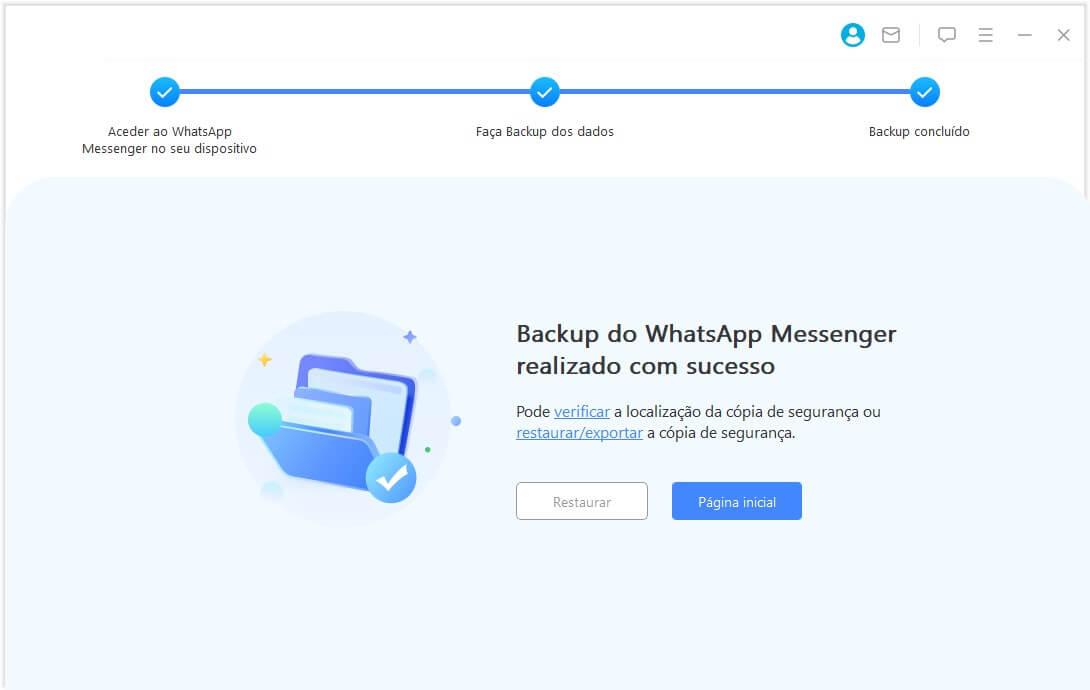
Muita gente me pergunta se tem como fazer backup pelo WhatsApp Web. A resposta direta é: não é o WhatsApp Web que faz o backup de forma direta pro PC. O backup continua atrelado à sua conta Google (Android) ou iCloud (iPhone), e é ele que você usa pra restaurar as conversas em um novo aparelho ou até mesmo no mesmo aparelho.
O WhatsApp Web te dá acesso às suas conversas em tempo real, o que é ótimo pra quem trabalha ou estuda muito no computador. Você pode mandar arquivos, responder rápido, mas o backup em si não é gerado ali. É importante manter o backup automático do seu celular ativo pra não perder nada.
Dica Prática: Se quer ter uma cópia das suas conversas no PC, o jeito mais fácil é exportar um chat específico. Vá nas opções do chat no celular, procure por “Exportar conversa” e envie pra você mesmo por e-mail ou salve na nuvem.
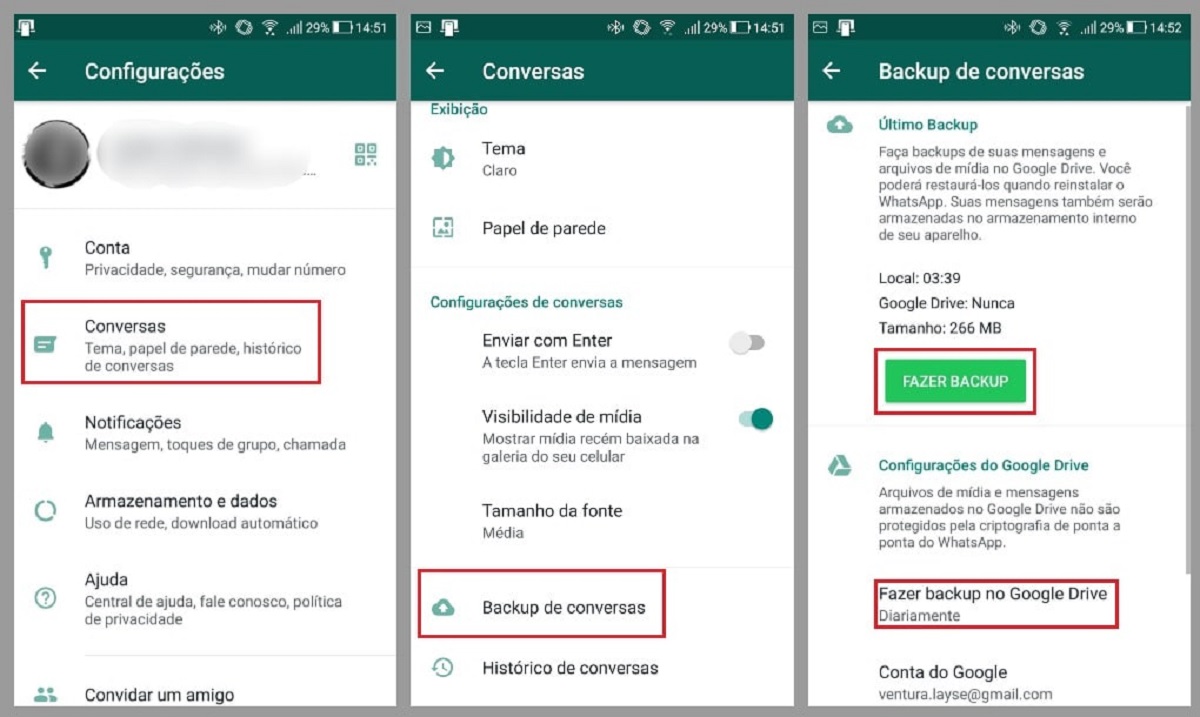
Diferença crucial: Backup local vs. Backup na nuvem
Muita gente me pergunta sobre backup do WhatsApp. A gente sabe que tem como fazer backup pelo WhatsApp Web, mas é bom entender a diferença principal: onde esse backup fica guardado. Pense no backup local como ter uma cópia física de um documento guardado na sua gaveta. É algo que você tem em mãos, no seu próprio dispositivo. Já o backup na nuvem é como ter essa cópia guardada em um cofre seguro e acessível de qualquer lugar. Cada um tem seus pontos fortes.
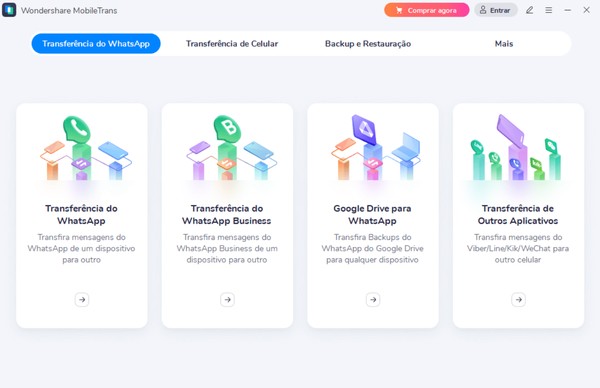
O backup local, geralmente feito no seu computador ou HD externo, te dá total controle sobre seus dados. Você não depende de conexão com a internet para restaurar suas conversas, por exemplo. Por outro lado, o backup na nuvem, usando serviços como Google Drive ou iCloud, oferece uma conveniência enorme. Seu histórico de mensagens fica seguro mesmo que seu celular quebre ou seja roubado. A grande sacada é que o backup do WhatsApp, seja local ou na nuvem, mantém suas conversas e mídias protegidas.
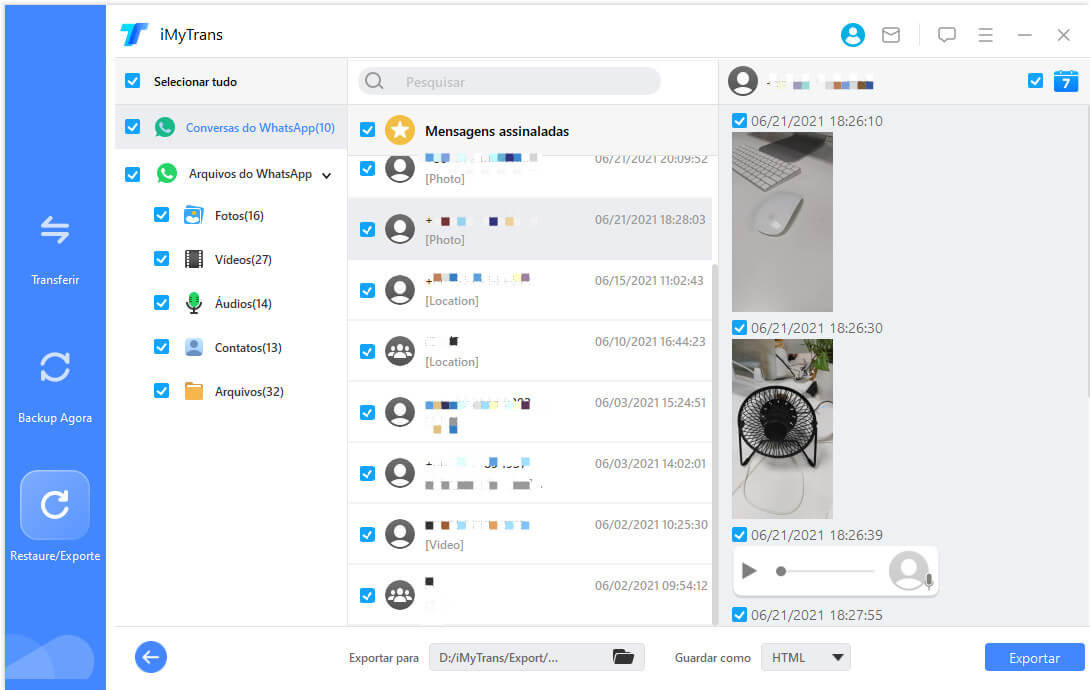
A questão é que, embora você possa acessar o WhatsApp Web, ele não é a ferramenta principal para fazer o backup de fato. O backup do WhatsApp acontece diretamente no seu celular. Para ter o backup em outro lugar, como seu computador, você precisaria usar um software específico após exportar suas conversas. Para quem busca a praticidade de ter tudo guardado sem se preocupar em perder o celular, a nuvem é o caminho mais recomendado pela maioria. Fica a critério do seu uso e segurança desejada.
Dica Prática: Verifique nas configurações do seu WhatsApp, na seção de conversas, como está configurado o seu backup. Defina a frequência ideal para você (diário, semanal, mensal) e se quer incluir vídeos, que consomem mais espaço.
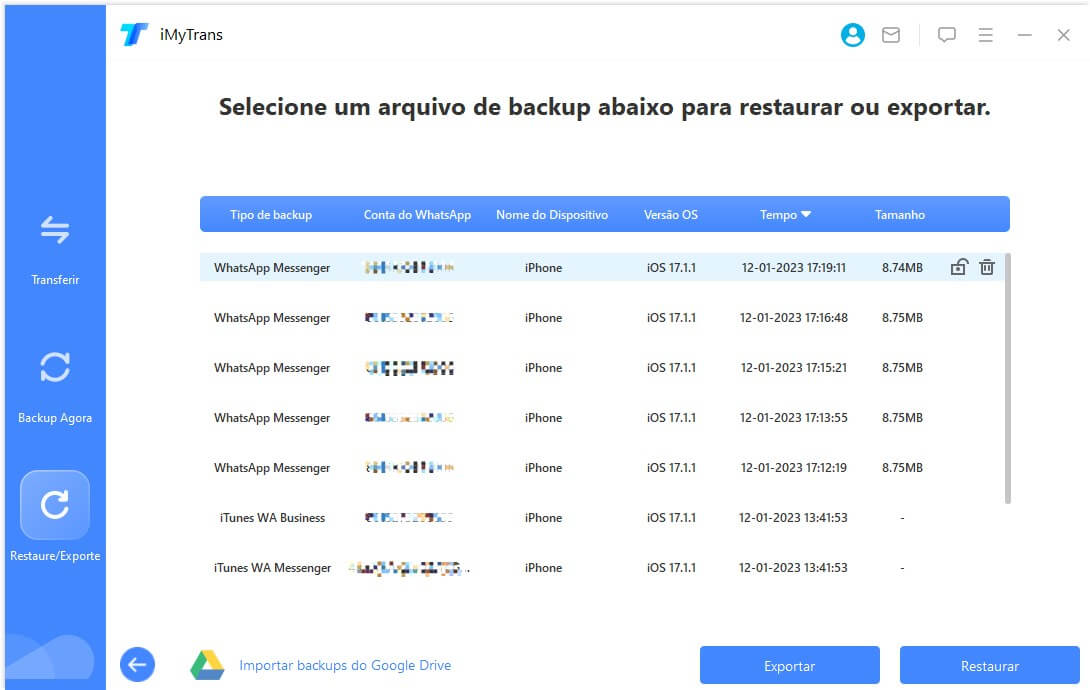
O que significa ‘backup’ para suas mensagens?
Fazer um backup das suas mensagens do WhatsApp é como tirar uma foto de tudo que você já conversou. É uma cópia de segurança que guarda suas conversas, mídias e outros dados importantes.
Se algo acontecer com seu celular, tipo perder ou ele quebrar, você não perde tudo. É o seu plano B para não ficar no vácuo.
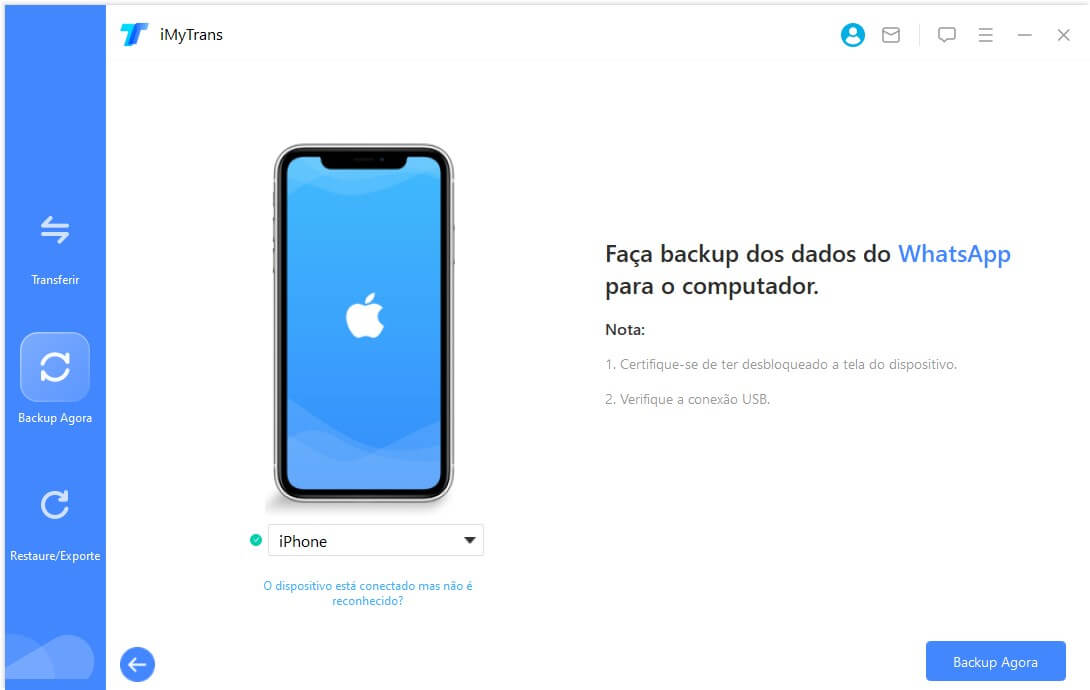
E olha que tem como fazer backup pelo WhatsApp Web, sim! Muita gente acha que é só no celular, mas a gente pode usar o computador pra isso.
É bem útil pra quem quer ter uma segunda cópia ou para quem usa o WhatsApp mais no PC. O processo é parecido com o do celular, mas com a tela maior.
Vamos combinar, ninguém quer perder aquelas conversas que valem ouro, né? Seja para lembrar de algo ou por pura nostalgia. O backup garante que suas memórias digitais estejam seguras.
Dica Prática: Configure o backup automático no seu WhatsApp para que ele seja feito com frequência, assim você não precisa se preocupar em fazer manualmente toda hora.
A segurança das suas conversas no ambiente web
Muita gente se pergunta sobre a segurança das conversas quando usa o WhatsApp no computador. É normal querer saber se tudo fica protegido. Pois é, o WhatsApp Web é uma ferramenta prática, mas a gente precisa entender como ele funciona em relação às nossas mensagens.

Vamos combinar: a criptografia de ponta a ponta que protege suas conversas no celular, também funciona quando você acessa pelo WhatsApp Web. Isso significa que, teoricamente, ninguém mais consegue ler o que você troca, nem mesmo o WhatsApp. A conexão entre seu celular e o computador é que faz essa ponte.
Sobre fazer backup diretamente pelo WhatsApp Web, a resposta direta é não. O backup, seja ele para o Google Drive ou iCloud, é configurado e realizado a partir do seu celular. O WhatsApp Web espelha o que está no seu aparelho, ele não gerencia o armazenamento dos seus históricos de conversa de forma autônoma.
Dica Prática: Para garantir que suas conversas estejam seguras e salvas, configure o backup automático no seu celular. Assim, você não precisa se preocupar em fazer isso manualmente toda hora, e seu histórico estará protegido mesmo que algo aconteça com o aparelho.
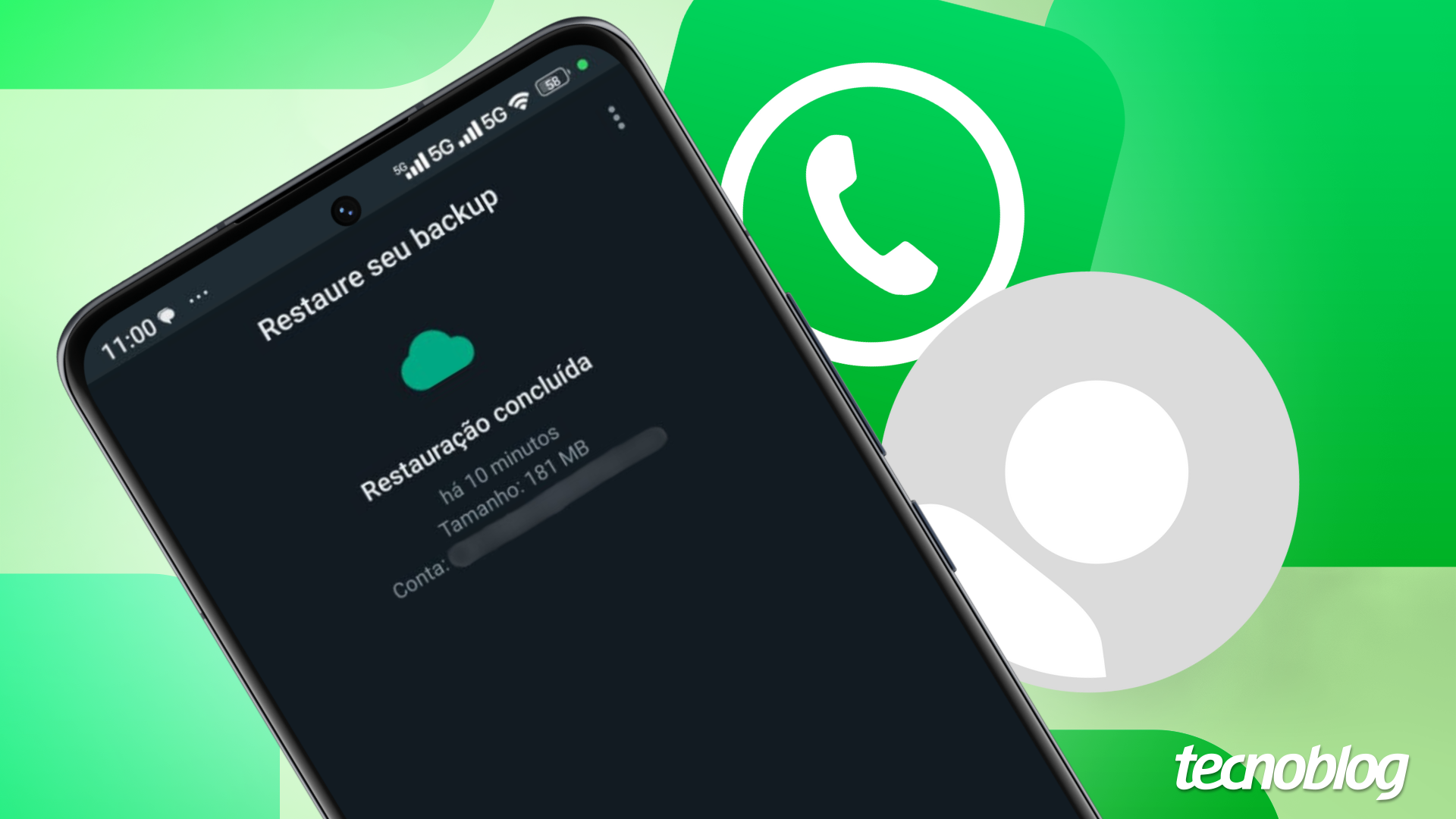
Limitacões de usar o WhatsApp Web para gerenciar seu histórico
Muita gente pensa que dá pra fazer backup do histórico do WhatsApp direto pelo WhatsApp Web. A verdade é que não é bem assim. Você até consegue acessar suas conversas pelo navegador, mas a ferramenta de backup em si não funciona por ali. Aquele famoso “backup em nuvem” que salva tudo pra você não é liberado para a versão web. Fica a critério do celular, sacou?
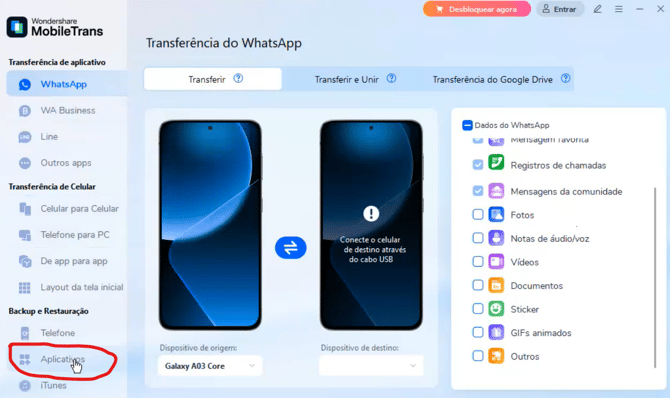
O WhatsApp Web é mais focado em praticidade do dia a dia: responder mensagens rápidas, mandar áudio, ver vídeos. Gerenciar a integridade dos seus dados, como fazer um backup seguro pra não perder nada, tem que ser feito pelo aplicativo no seu smartphone. Isso garante que suas conversas sejam salvas de forma confiável, seja no Google Drive (Android) ou no iCloud (iPhone).
Pois é, o backup do WhatsApp só rola pelo aplicativo do celular mesmo. A versão web te dá acesso, mas não tem a funcionalidade de salvar seu histórico. Se a preocupação é não perder as conversas, o caminho é sempre o app no telefone.
Dica Prática: Configure o backup automático do WhatsApp no seu celular. Assim, suas conversas ficam salvas na nuvem regularmente, sem você precisar se preocupar com isso.
Alternativas inteligentes para garantir seus dados
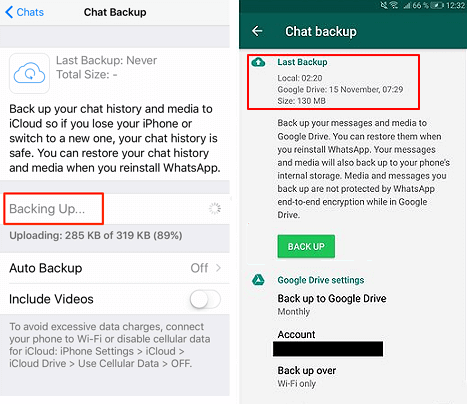
Muita gente me pergunta sobre fazer backup pelo WhatsApp Web. E a resposta curta é: não diretamente para o seu computador, como um arquivo separado que você possa ver e gerenciar. O WhatsApp Web é mais uma vitrine do seu celular. Ele espelha suas conversas. Se você apagar algo no celular, some no Web também.
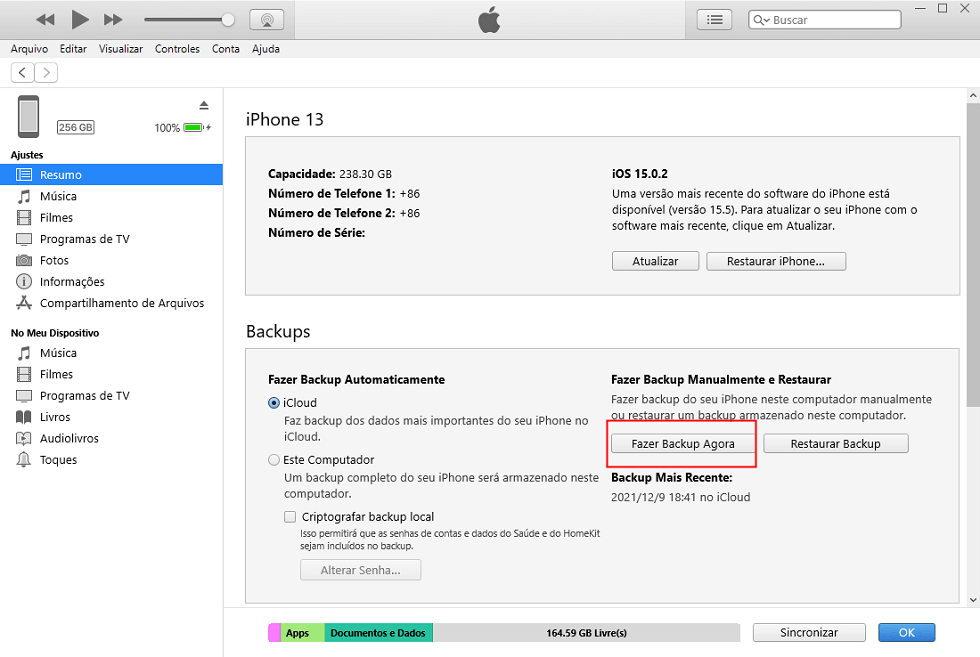
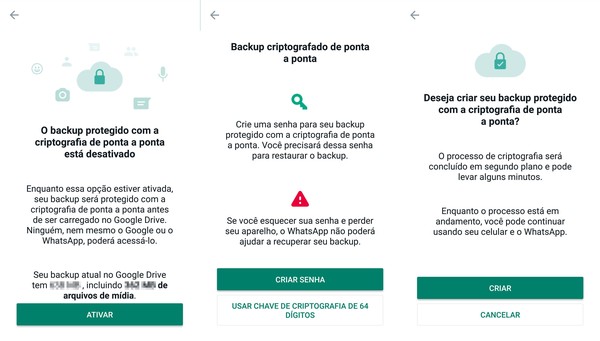
O backup automático do WhatsApp acontece direto no Google Drive para Android ou iCloud para iPhone. É o sistema oficial do aplicativo. Ele salva suas mensagens, mídias e configurações. Para acessar esses backups, você precisa fazer isso pelo seu celular mesmo, na tela de configurações do WhatsApp.
Se você quer ter um controle maior ou fazer cópias extras, o jeito é exportar conversas específicas. Para isso, abra a conversa que quer salvar no celular, vá em “Mais opções” (os três pontinhos), depois “Exportar conversa”. Você pode escolher se quer incluir mídias ou não. Isso gera um arquivo de texto (.zip), que você pode enviar para o seu e-mail ou salvar em nuvem. É uma forma manual, mas garante que você não perca aquele papo importante.
Dica Prática: Para ter segurança extra com suas conversas, salve as mais importantes exportando individualmente para seu e-mail ou um serviço de armazenamento em nuvem.
Entendendo o fluxo de dados entre seu celular e o PC
Muita gente me pergunta: “tem como fazer backup pelo WhatsApp Web?”. E a resposta curta é: não da forma como você faz direto no celular. O WhatsApp Web é mais uma extensão, um espelho do que acontece no seu telefone. Ele não tem a função de gerenciar backups independentemente.
Pense assim: seu celular é o “cérebro” do WhatsApp. É lá que as mensagens chegam, são guardadas e de onde saem os backups (para o Google Drive ou iCloud). O WhatsApp Web, por outro lado, é como uma “tela remota”. Ele te mostra as conversas, permite enviar e receber, mas as operações de segurança, como um backup completo, ficam no aparelho principal.
Então, para garantir que suas conversas estejam seguras, o caminho é sempre pelo seu smartphone. O WhatsApp Web é ótimo para praticidade no dia a dia, mas para a segurança dos seus dados, seu celular continua sendo o rei.
Dica Prática: Faça backup regularmente no seu celular. Vá em Configurações > Conversas > Backup de conversas para garantir que tudo esteja salvo na nuvem.
Proteja suas conversas valiosas: Dicas práticas
| Item | O que você precisa saber | Dicas do autor |
|---|---|---|
| A verdade sobre o backup direto pelo WhatsApp Web | O WhatsApp Web não faz backup direto para o seu computador. Ele espelha o que está no seu celular. Qualquer backup que você faça é gerenciado pelo aplicativo no seu smartphone. | Fica tranquilo, o app do celular é o centro de tudo. Mantenha ele em ordem que o Web segue. |
| Por que o backup automático acontece na nuvem, e não no PC? | Os backups automáticos são configurados para serem salvos no Google Drive (Android) ou iCloud (iPhone). Isso garante que suas mensagens fiquem seguras mesmo se você perder ou trocar de celular. | A nuvem é o lugar certo pra isso. É mais seguro e acessível de qualquer aparelho. |
| Como o WhatsApp Web se conecta às suas conversas | O WhatsApp Web usa uma conexão direta com o seu celular. Ele exibe as conversas que já estão salvas no seu aparelho. Não salva cópias independentes. | Pense no Web como uma janela para o seu WhatsApp. O que acontece lá, reflete aqui. |
| Acesso às suas conversas via PC: Uma visão geral | Usar o WhatsApp Web no PC te dá acesso rápido para ler e responder mensagens. É ótimo para digitar mais rápido ou ter as conversas abertas enquanto trabalha. | Muito prático pra quem passa muito tempo no computador. Mas lembre-se, tudo continua no celular. |
| Diferença crucial: Backup local vs. Backup na nuvem | Backup local é salvar arquivos diretamente no seu dispositivo. Backup na nuvem é salvar em servidores remotos (Google Drive/iCloud). O WhatsApp prioriza a nuvem para segurança e acessibilidade. | A nuvem é o padrão ouro. Se você não ativou, recomendo MUITO fazer isso. |
| O que significa ‘backup’ para suas mensagens? | Backup significa criar uma cópia de segurança das suas conversas. Essa cópia permite restaurar suas mensagens caso você perca seu celular ou precise reinstalar o WhatsApp. | É a sua rede de segurança. Garante que aquele papo importante não vá para o espaço. |
| A segurança das suas conversas no ambiente web | O WhatsApp Web é seguro quando usado em redes confiáveis. A conexão é criptografada. No entanto, o backup em si não é feito ali. | Sempre conecte o WhatsApp Web em redes que você confia. E feche a sessão quando terminar. |
| Limitações de usar o WhatsApp Web para gerenciar seu histórico | O WhatsApp Web não oferece ferramentas para gerenciar backups. Ele não permite baixar ou enviar histórico de conversas como arquivos diretamente. | Ele é para conversar e ver as mensagens. Para gerenciar, você precisa ir no app do celular. |
| Alternativas inteligentes para garantir seus dados | Use a função de backup automático do WhatsApp no Google Drive ou iCloud. Considere também backups manuais ou salvar conversas específicas do celular. | Ative o backup na nuvem AGORA. E se quiser, salve convers |
Confira este vídeo relacionado para mais detalhes:
A conexão entre seu celular e o WhatsApp Web
Muita gente me pergunta: “tem como fazer backup pelo WhatsApp Web?”. Vamos direto ao ponto: o WhatsApp Web, por si só, não faz backup das suas conversas. Ele funciona como um espelho do que está no seu celular. Então, o backup acontece lá no seu aparelho.
Mas, fica tranquilo, eu te explico como garantir que suas mensagens estão seguras. É mais simples do que parece.
Minhas Dicas Especiais para Backup
- Backup no Google Drive (Android) ou iCloud (iPhone): Essa é a forma oficial e mais segura. Nas configurações do WhatsApp do seu celular, você encontra a opção de backup. Configure para fazer backup automático (diário, semanal ou mensal) e inclua vídeos, se quiser. O WhatsApp Web se conectará com essas conversas quando você usar.
- Verifique sua conexão: Para o WhatsApp Web funcionar e mostrar suas conversas com backup, seu celular precisa estar conectado à internet. Se o celular estiver desligado ou sem sinal, o Web não atualiza.
- Backup de segurança ao trocar de celular: Sempre faça um backup antes de mudar de aparelho. Isso garante que todas as suas conversas sejam transferidas.
Dúvidas das Leitoras
É possível salvar conversas do WhatsApp Web no computador?
Sim, você consegue salvar suas conversas. Use a função de exportar chat no próprio WhatsApp Web. Assim, você gera um arquivo com o histórico para guardar.
Como faço para que minhas conversas do WhatsApp Web apareçam no meu PC?
Suas conversas já aparecem no PC quando você usa o WhatsApp Web. O aplicativo sincroniza tudo do seu celular para a versão web.
O WhatsApp Web salva meus backups?
O WhatsApp Web não salva seus backups diretamente. Ele espelha o que está no seu celular, que é onde os backups originais são feitos para o Google Drive ou iCloud.
O que acontece com meu backup se meu celular quebrar e eu usar o WhatsApp Web?
Se seu celular quebrar, você não acessará o histórico diretamente pelo WhatsApp Web. Para recuperar suas conversas, você precisará de um novo celular e restaurar o backup da nuvem.
Pois é, dá pra fazer backup direto pelo WhatsApp Web, sim. É uma mão na roda pra manter suas conversas seguras sem complicação. Lembre-se que esse método é mais para garantir que nada se perca, tá? Se curtiu essa dica e quer organizar mais suas informações, dá uma olhada em como fazer um bom backup das suas fotos. Compartilhe sua experiência nos comentários!
