

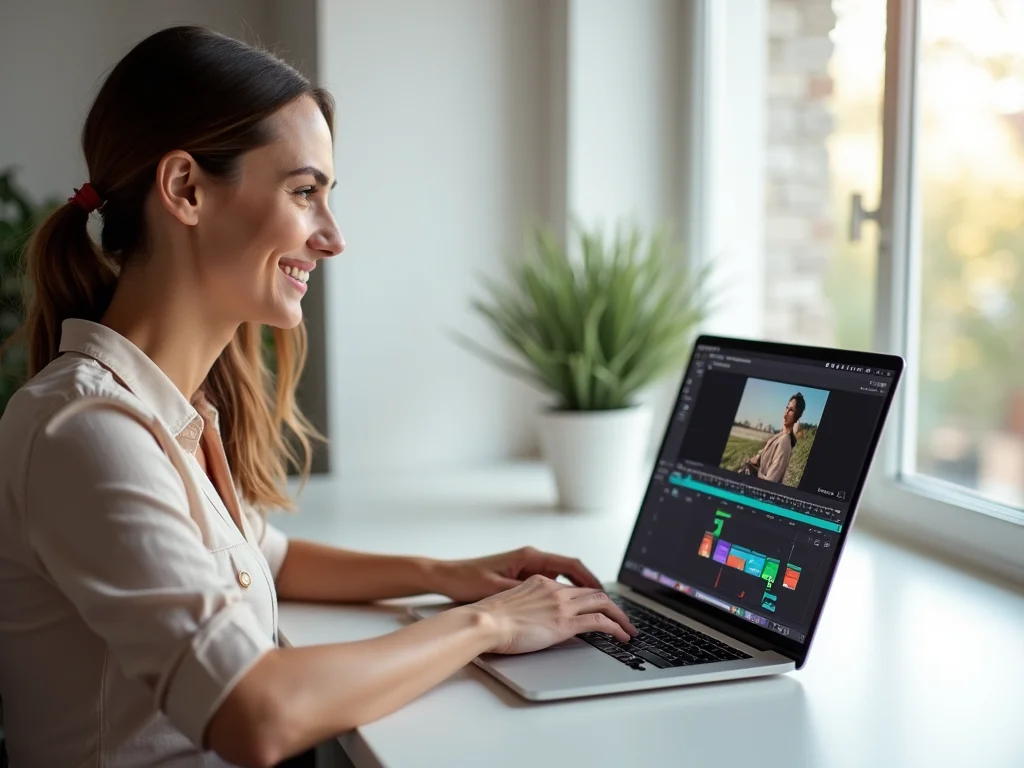
Quer saber como fazer vídeo no Canva e deixar seus conteúdos com a cara profissional que você sempre quis? Pois é, muita gente se sente travada com edições complexas, mas a verdade é que o Canva simplifica tudo. Neste post, vou te mostrar o passo a passo descomplicado para criar vídeos incríveis sem complicação.
Desmistificando a Criação de Vídeos no Canva: Seu Guia Essencial
Fazer vídeo no Canva é mais fácil do que parece, mesmo que você nunca tenha editado nada. Pense nele como um estúdio completo, mas super intuitivo. Você pode criar desde posts rápidos para redes sociais até apresentações mais elaboradas. A grande sacada é que ele usa uma interface de arrastar e soltar, então você foca no visual sem se perder em ferramentas complicadas.
O benefício é a agilidade. Com poucos cliques, você monta algo profissional. São milhares de templates prontos que já vêm com trilha sonora e animações. Você só precisa trocar o texto e as imagens. É a solução perfeita para quem precisa de conteúdo visual de impacto, mas não tem tempo ou dinheiro para contratar uma equipe de edição.
Confira este vídeo relacionado para mais detalhes:
Passo a Passo para Criar Vídeos Impactantes no Canva

Começando do Zero: Criando Seu Primeiro Projeto de Vídeo
Quer saber como fazer vídeo no Canva? É mais fácil do que você pensa. Eu mesmo já peguei o Canva do zero e criei meus primeiros vídeos. Pense nele como seu estúdio criativo no computador. Você não precisa ser um expert em edição. O Canva te dá as ferramentas prontas para você usar.

A chave para começar é a organização. Primeiro, defina a ideia do seu vídeo. Depois, escolha um modelo. O Canva tem um monte de templates prontos para usar. Selecione um que combine com o seu tema. A partir daí, é só adaptar. Troque textos, adicione suas fotos e vídeos. Se quiser, pode incluir trilha sonora também. É tudo visual, sabe? Clica, arrasta e solta.

Muita gente se perde na hora de exportar o vídeo. Mas o Canva facilita. Na hora de baixar, escolha o formato MP4. Isso garante que seu vídeo rode em qualquer lugar. Se precisar de um toque a mais, explore as animações e transições disponíveis. Elas dão um charme extra sem complicação.
Dica Prática: Não se prenda ao modelo inicial. Use-o como base, mas personalize com a sua cara. Adicione seus elementos, cores e fontes para deixar o vídeo com a sua identidade.

Explorando a Biblioteca de Templates do Canva para Vídeos
Quer saber como fazer vídeo no Canva? Pois é, o Canva é uma mão na roda para isso. A gente pensa que fazer vídeo é complicado, mas ele simplifica tudo. A biblioteca de templates é o ponto de partida. Tem opção pra tudo que você imaginar: redes sociais, apresentações, até vídeos mais curtos.

É só dar uma navegada na seção de vídeos e escolher o modelo que mais te agrada. Você vai ver que tem layouts prontos pra usar, com espaço pra suas fotos, textos e até vídeos que você já tenha gravado. É como ter um ponto de partida pronto, sabe? Aí você só vai customizando, trocando as cores, a fonte, adicionando sua marca. Facilita demais o trabalho.

Depois de escolher seu template, é só soltar a criatividade. Você pode adicionar elementos gráficos, músicas de fundo, trocar a ordem das cenas. Tudo de forma bem intuitiva, arrastando e soltando. Não tem segredo pra deixar seu vídeo com a sua cara.
Dica Prática: Se o seu vídeo for para o Instagram Stories ou Reels, já procure templates com o formato vertical. Economiza um baita tempo de ajuste depois.

Adicionando e Editando Elementos Visuais Essenciais
Cara, fazer vídeo no Canva é mais fácil do que parece. Se você tá começando agora e quer dar um up nas suas redes, ou precisa de um comercial rapidinho, o Canva é o caminho.
Primeiro, escolhe um template. Tem pra tudo: reels, stories, vídeos pro YouTube. Depois, é só trocar as imagens e textos pelos seus. Pensa no Canva como um estúdio de edição super intuitivo, direto no navegador.

Quando você adiciona seus elementos visuais, como fotos e vídeos, é aí que a mágica acontece. No Canva, você pode subir seus próprios arquivos ou usar a biblioteca deles, que é gigante. Cada elemento pode ser editado: cortar, ajustar cor, aplicar filtros. É como brincar com um Lego digital, sabe? Pra animar texto ou um objeto, é só clicar no item e achar a opção “animar”. Tem um monte de efeitos legais.

Para que seu vídeo fique profissional, presta atenção nos detalhes. A transição entre as cenas é crucial. O Canva oferece várias opções que dão um acabamento mais polido. E não se esqueça da trilha sonora! Tem músicas gratuitas que combinam com diferentes moods. Se você quer que seu vídeo seja mais dinâmico, pode adicionar elementos gráficos ou stickers animados.
Dica Prática: Para um vídeo mais envolvente, alterne entre planos mais abertos e closes nos elementos importantes, mantendo a duração das cenas curta e direta.

A Arte de Inserir e Manipular Texto nos Seus Vídeos
Vamos direto ao ponto: colocar texto nos seus vídeos no Canva é mais fácil do que você imagina. Esqueça complicação. Eu uso essa ferramenta pra tudo e sei que dá pra fazer um material bacana sem dor de cabeça. É só arrastar, soltar e ajustar. Quer dar um toque profissional ou só deixar a mensagem mais clara? O Canva resolve.

A chave é a organização. Ao adicionar um texto, pense em como ele vai aparecer na tela. Você pode mudar a fonte, a cor, o tamanho e até a animação pra ele entrar e sair do vídeo. Pense no seu público. O que vai chamar a atenção deles? Fica tranquilo, com poucos cliques você já começa a ver a diferença. É uma questão de experimentar as opções que aparecem ali do lado.

E pra quem pergunta como fazer vídeo no Canva, essa parte do texto é fundamental. Um bom texto, bem posicionado e legível, faz toda a diferença no engajamento. Se for um vídeo para redes sociais, o texto na tela ajuda quem assiste sem som. Pense em títulos, legendas e chamadas para ação.
Dica Prática: Use o recurso de “Duplicar elemento” para manter a mesma formatação de texto em diferentes partes do seu vídeo, economizando tempo.

Incorporando Músicas e Efeitos Sonoros que Engajam
Sabe quando você tá montando um vídeo no Canva e sente que falta algo? Muitas vezes, o segredo tá na trilha sonora e nos efeitos. Não é só jogar uma música aleatória, não. A gente tem que pensar no clima que o vídeo quer passar. Quer algo mais animado? Ou uma coisa mais calma pra explicar um tutorial? A escolha certa faz toda a diferença pra prender a atenção de quem tá assistindo.

O Canva tem uma biblioteca bem recheada de músicas e efeitos. Você pode buscar por gênero, humor ou até pelo ritmo. E o lance é equilibrar. A música de fundo não pode atropelar o que você tá falando ou mostrando. Se tem uma parte que você quer destacar, um efeito sonoro curto, tipo um “ding” ou um “swoosh”, pode dar aquele toque especial sem poluir o áudio principal. É sobre criar uma experiência mais completa.

Lembre-se que o som certo conversa diretamente com a emoção que você quer despertar. Uma música de ação pra um momento rápido, uma mais suave pra uma explicação. Experimenta e vê como muda a percepção do seu vídeo. O Canva te dá essas ferramentas pra deixar seu conteúdo muito mais profissional e cativante.
Dica Prática: Antes de adicionar qualquer som, imagine a cena do seu vídeo. Pergunte-se: “Que sentimento eu quero que a pessoa sinta agora?”. A resposta vai te guiar na escolha.

Trabalhando com Transições Suaves Entre Cenas
Quer saber como fazer vídeo no Canva e deixar suas transições entre cenas mais profissionais? É mais simples do que parece. No Canva, a gente pode usar aquelas animações que aparecem quando uma cena termina e outra começa. Isso dá um fluxo legal pro seu vídeo, sabe? Evita que tudo fique meio abrupto.

Para adicionar essas transições, você clica na linha que separa duas cenas no seu projeto. Vão aparecer umas opções de animação. É só escolher a que combina com o clima do seu vídeo. Tem desde as mais simples, como ‘fade’, até umas mais dinâmicas. O segredo é não exagerar pra não tirar o foco do que você quer mostrar.

Use transições que sigam um padrão visual. Se você usou uma transição mais suave no começo, tente manter um estilo parecido. Isso cria uma identidade para o seu vídeo e deixa a experiência de quem assiste muito mais agradável. As transições certas fazem seu vídeo parecer que foi feito por um profissional.
Dica Prática: Experimente transições de ‘dissolve’ ou ‘fade’ para um visual mais limpo e profissional na maioria das vezes.

Inserindo Sua Própria Mídia: Fotos e Vídeos Pessoais
Quer colocar suas fotos e vídeos na tela do Canva para deixar tudo com a sua cara? É mais fácil do que parece! Você pode subir arquivos direto do seu computador ou celular. O Canva organiza tudo numa área chamada “Uploads”. Assim, suas memórias ficam ali, prontas para você usar em qualquer projeto.

Para fazer um vídeo no Canva usando suas mídias, é só arrastar e soltar. Pense no seu vídeo como uma apresentação. Cada foto ou clipe pode ser um slide. Você define a duração de cada um, adiciona transições para ficar mais suave e pode até colocar uma trilha sonora de fundo. É criar o seu filme rapidinho.

Usar vídeos pessoais dá um toque muito mais autêntico ao seu trabalho. Seja para um convite, uma apresentação ou um post nas redes sociais, essa é a sua chance de mostrar quem você é. O processo é bem intuitivo, dá para aprender na prática mesmo.
Dica Prática: Organize suas fotos e vídeos em pastas no seu dispositivo antes de subir para o Canva. Isso economiza um tempo danado quando você for montar seu projeto.

Usando Animações para Dar Vida aos Seus Elementos
Quer deixar suas criações no Canva com aquele toque especial? A gente sabe que um design parado pode ficar sem graça. Por isso, vou te mostrar como usar animações para dar vida a cada elemento. É mais fácil do que parece e o resultado é incrível.

Quando você clica em um elemento, seja um texto ou uma imagem, vai aparecer um ícone de “Animar”. Lá dentro, tem um monte de opções. Tem animações que fazem o texto aparecer palavra por palavra, outras que deslizam de um lado, outras que crescem. É só escolher a que combina com o seu estilo e o que você quer comunicar.

Fica tranquilo, não precisa ser nenhum expert. O legal do Canva é que ele te guia. Você pode testar várias animações em cada item e ver qual fica melhor. O segredo é não exagerar para não distrair quem vê o seu trabalho. Pense no ritmo que você quer dar.
Dica Prática: Para vídeos no Canva, use a opção “Animação da página” para dar movimento a tudo de uma vez, mas ajuste o tempo de cada elemento individualmente para um efeito mais polido.

Ajustes Finais e Revisão do Seu Vídeo Criado
Chegamos na reta final pra deixar seu vídeo com a cara certa. É hora de dar aquela polida. Sabe quando você assiste algo e nota que uma coisinha fora do lugar estraga tudo? Pois é, é disso que tô falando. Pequenos ajustes fazem uma diferença enorme na hora de prender a atenção de quem vai ver seu conteúdo. Vamos garantir que seu vídeo no Canva fique impecável.

Depois de montar tudo, é fundamental revisar. Assista ao seu vídeo várias vezes. Verifique se as transições entre as cenas estão suaves, se a legenda está aparecendo no tempo certo e se o áudio está claro. Se você usou alguma imagem ou clipe de vídeo, confira se a qualidade está boa e se não tá meio pixelada. Um vídeo bem revisado passa profissionalismo, e isso, pode acreditar, conta muito.

Ainda no processo de revisão, preste atenção à duração total. Um vídeo muito longo cansa. Se perceber que tem partes que não agregam tanto, corte sem dó. Mantenha o ritmo. Pense em como você gosta de consumir conteúdo: algo direto e objetivo, certo? Se você adicionou música, veja se o volume está adequado, sem competir com a narração ou com o áudio principal.
Dica Prática: Peça para um amigo assistir ao seu vídeo antes de publicar. Ele pode notar algo que você deixou passar.

Exportando Seu Vídeo na Qualidade Ideal para Compartilhar
E aí! Já sabe como fazer vídeo no Canva, mas na hora de exportar surge aquela dúvida: qual a melhor qualidade pra não ficar pesado demais e ainda assim ter um visual bacana? Vamos resolver isso rapidinho. Se o seu vídeo é para redes sociais, tipo Instagram ou TikTok, você quer uma qualidade que seja boa de ver, mas que não demore uma eternidade pra carregar nem ocupe um espaço gigante no seu celular. Geralmente, um arquivo MP4 com uma resolução razoável já resolve.

No Canva, quando você vai em “Baixar”, vai ver várias opções. Para vídeos, o padrão MP4 com a resolução de 1080p (Full HD) é um ótimo ponto de partida. Isso garante que seu vídeo fique nítido na tela da maioria das pessoas. Se o vídeo tiver muita ação ou detalhes finos, como texto pequeno que precisa ser lido, essa resolução é essencial. Pense assim: você quer que seu conteúdo brilhe, e não que fique pixelado.

Se o seu foco for enviar por WhatsApp ou colocar num site que tem limite de tamanho, talvez valha a pena baixar a resolução para 720p. A diferença visual pode não ser tão grande em telas menores, mas o arquivo final fica bem mais leve. Não precisa ter medo de experimentar. O Canva deixa você testar as configurações antes de finalizar.
Dica Prática: Para a maioria dos usos em redes sociais, exportar em MP4 com 1080p é o ideal. Se precisar de um arquivo menor para enviar, reduza para 720p.
Dicas de Ouro para Elevar a Qualidade dos Seus Vídeos
| Item | O Que Você Encontra | Dicas Práticas do Autor |
|---|---|---|
| Começando do Zero: Criando Seu Primeiro Projeto de Vídeo | Opções para iniciar um vídeo em branco ou com base em um tema. | Comece com um rascunho da sua ideia. Não se preocupe com a perfeição no primeiro momento. O importante é dar o pontapé inicial. |
| Explorando a Biblioteca de Templates do Canva para Vídeos | Modelos prontos para diversos estilos e propósitos de vídeo. | Use os templates como um guia, não como uma regra. Adapte cores, fontes e imagens para deixar com a sua cara. Pense na mensagem que você quer passar. |
| Adicionando e Editando Elementos Visuais Essenciais | Ferramentas para incluir imagens, ilustrações e fundos. | Mantenha a consistência visual. Se seu vídeo tem uma cor predominante, use-a nos elementos. Menos é mais: não sobrecarregue a tela. |
| A Arte de Inserir e Manipular Texto nos Seus Vídeos | Opções de fontes, tamanhos, cores e animações de texto. | Escolha fontes legíveis, especialmente em telas menores. Use o texto para reforçar o áudio, não para repetir tudo. O tempo de exibição é crucial. |
| Incorporando Músicas e Efeitos Sonoros que Engajam | Biblioteca de áudios gratuitos e pagos, além de upload. | A música certa dá o tom do seu vídeo. Ajuste o volume para não atrapalhar a voz. Efeitos sonoros pontuais dão um toque profissional. |
| Trabalhando com Transições Suaves Entre Cenas | Diversos tipos de transições para conectar seus clipes. | Use transições que combinem comAplicações Práticas: Onde Usar Seus Vídeos do CanvaPois é, agora que você sabe como fazer seus vídeos no Canva, o que vamos fazer com eles? A beleza dessa ferramenta é que ela serve para tudo. Quero te dar umas ideias práticas, aquelas que eu mesmo uso e que funcionam de verdade.
Vamos combinar, não tem mistério. Comece pequeno. Faça um vídeo simples para sua rede social hoje mesmo. Você vai ver o resultado. Confira este vídeo relacionado para mais detalhes: Dúvidas das LeitorasÉ preciso ter uma conta paga para fazer vídeos no Canva?Não, você não precisa de uma conta paga para criar vídeos no Canva. A versão gratuita já oferece muitas ferramentas e recursos excelentes para você começar a produzir seus conteúdos. Quais formatos de vídeo o Canva permite exportar?O Canva permite exportar seus vídeos em diversos formatos populares. Os mais comuns são MP4 e GIF, garantindo que seu vídeo seja compatível com a maioria das plataformas e dispositivos. Posso usar vídeos e músicas com direitos autorais?O Canva oferece uma biblioteca vasta de mídias, incluindo vídeos e músicas, que podem ser usadas gratuitamente em seus projetos. Para evitar problemas, prefira sempre os conteúdos da própria plataforma ou aqueles que você tem permissão explícita para usar. Como faço para que meu vídeo tenha uma duração maior?Para aumentar a duração do seu vídeo, você pode simplesmente adicionar mais cenas ou estender a duração de cada cena existente. Clique na linha do tempo na parte inferior da tela e ajuste o tempo de cada clipe conforme sua necessidade. Existe limite de elementos que posso adicionar em um vídeo?Não há um limite rígido para a quantidade de elementos que você pode adicionar em seu vídeo no Canva. No entanto, lembre-se que muitos elementos podem deixar seu vídeo pesado e menos agradável de assistir. Mantenha o foco na clareza e no que realmente agrega valor. Viu como é simples? Agora você tem as ferramentas para criar vídeos incríveis no Canva. Comece com seus templates, personalize com seus textos e imagens. Use trilhas sonoras para dar vida ao seu conteúdo. Se você gostou disso, vale a pena ver também sobre ideias de conteúdo criativo. Mãos à obra e compartilhe seus resultados nos comentários! Confira este vídeo relacionado para mais detalhes: 
Mauro P. Silva Olá, eu sou Mauro Silvia. Desde que me entendo por gente, sou um curioso por natureza e um apaixonado por descobrir e compartilhar o que a vida tem de melhor. Navegando pelas áreas de bem-estar, tecnologia, finanças e até mesmo os cuidados com nossos pets, percebi que há um universo de conhecimento que conecta todos esses temas. Foi com essa paixão por aprender e dividir que criei este espaço, um lugar para explorarmos juntos as últimas tendências da moda, dicas para a casa, estratégias de negócios e inspirações para a sua próxima viagem. Meu objetivo é simples: oferecer um conteúdo variado e de qualidade que possa, de alguma forma, enriquecer o seu dia a dia. |