

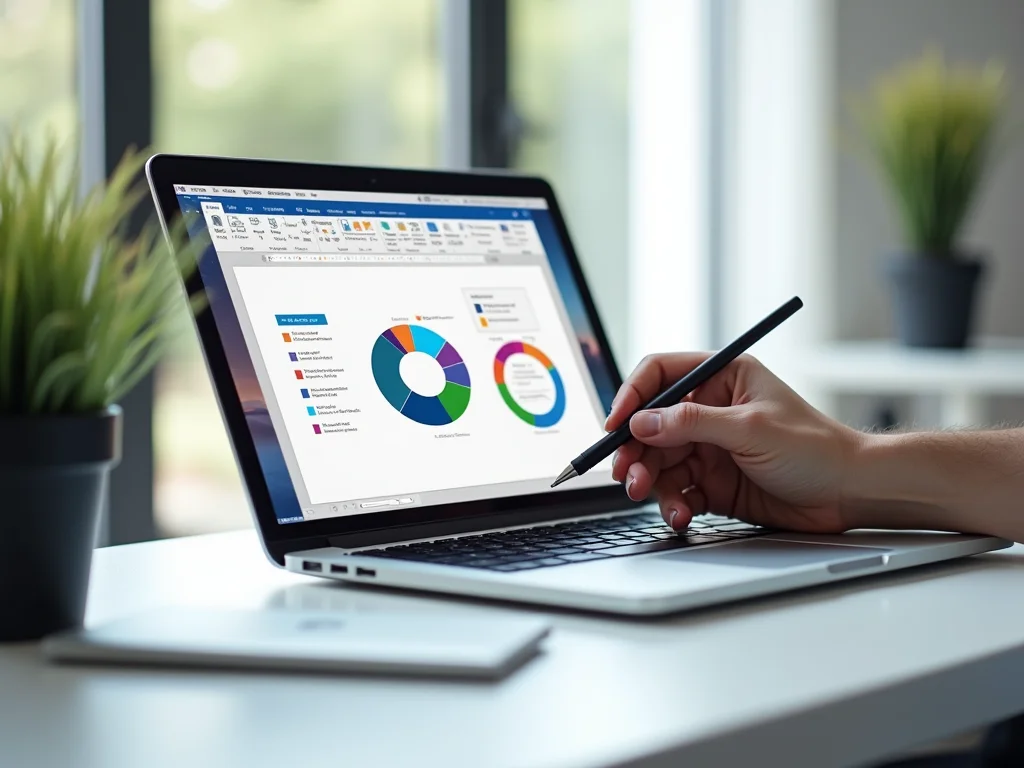
Quero te mostrar como fazer um gráfico de pizza no Word rapidinho. Sabe quando você precisa apresentar dados de um jeito claro e objetivo, mas se enrola na hora de criar o visual? Pois é, isso é super comum. Neste post, vou te guiar passo a passo para que seu documento fique com uma aparência profissional e de fácil compreensão.
Domine a Arte de Apresentar Dados com Gráficos de Pizza no Word
Um gráfico de pizza é ideal para mostrar a proporção de cada item dentro de um todo. Pense em dividir uma torta: cada fatia representa uma porcentagem do total. É uma forma visual clara e rápida de entender a composição de um conjunto de dados. Isso ajuda quem vê a captar a mensagem principal sem se perder em números.
Usar gráficos de pizza no Word é mais simples do que parece. Essa ferramenta do pacote Office torna a visualização de dados acessível para qualquer documento, seja um relatório de trabalho, uma apresentação escolar ou até mesmo um planejamento pessoal. Facilita a comunicação de informações importantes de um jeito direto.
Confira este vídeo relacionado para mais detalhes:
Desvendando os Segredos para Criar seu Gráfico de Pizza no Word
Abrindo as Portas: Inserindo o Gráfico de Pizza no Documento
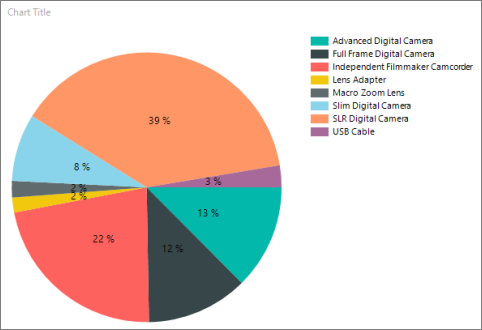
Olha só, você quer colocar um gráfico de pizza no seu documento do Word, né? É mais fácil do que parece. Essa ferramenta visualiza dados de um jeito que todo mundo entende rapidinho. É a melhor pedida quando você quer mostrar a proporção de cada parte dentro de um todo.

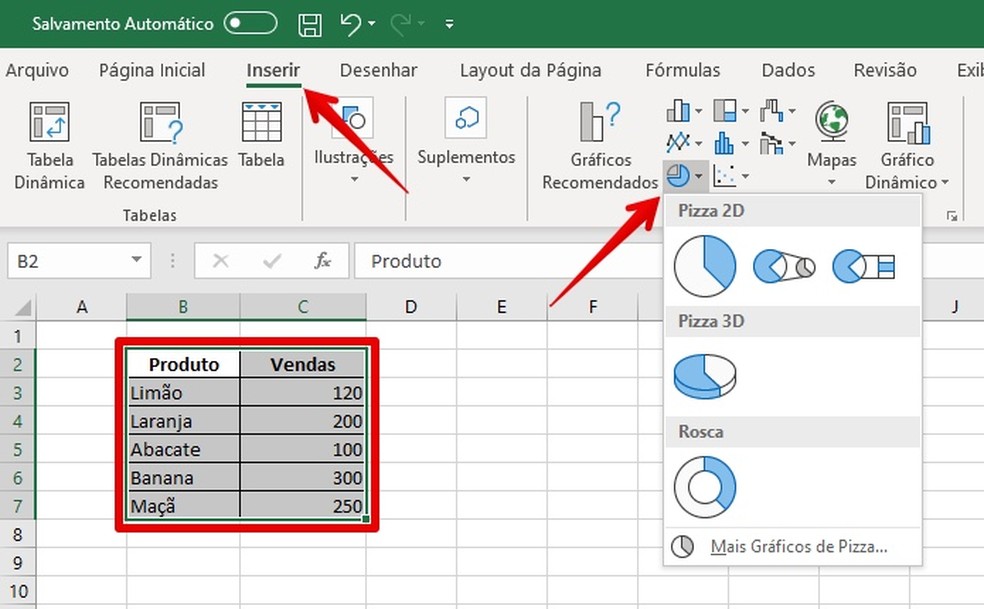
Para começar, vá na aba “Inserir” e clique em “Gráfico”. Lá, escolha a opção “Pizza”. O Word abre uma planilha simplificada junto com o gráfico. É ali que você digita seus números e os rótulos para cada fatia. Cada dado que você insere vira um pedaço da sua pizza.
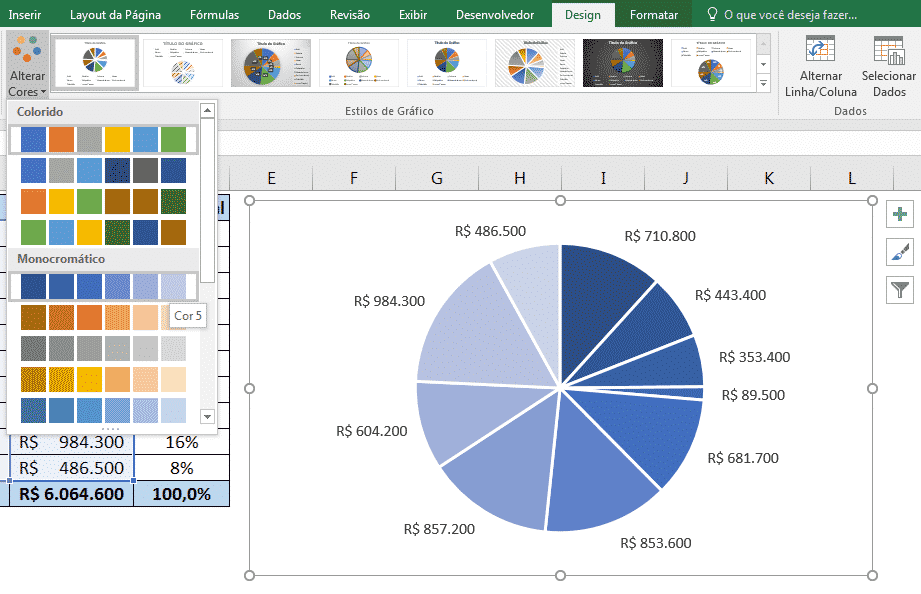
Depois de preencher os dados, o gráfico aparece no seu documento. Você pode mudar as cores, os estilos e o layout para deixar com a sua cara. Ajuste os títulos e os rótulos para que fiquem bem claros. É o tipo de detalhe que faz toda a diferença.
Dica Prática: Se o gráfico ficar muito carregado com muita informação, considere agrupar categorias menores em uma única fatia chamada “Outros” para simplificar a visualização.
A Dança dos Números: Editando Dados Diretamente no Word
Vamos falar de um jeito direto: criar um gráfico de pizza no Word é mais simples do que parece. Esquece aquela complicação toda que você pode estar pensando. O próprio Word te dá as ferramentas certas pra isso. Você vai pegar seus dados e transformar eles num visual bacana, que todo mundo entende na hora. Sabe aquela reunião onde você precisa mostrar algo rápido e que fique claro? É pra isso que serve.
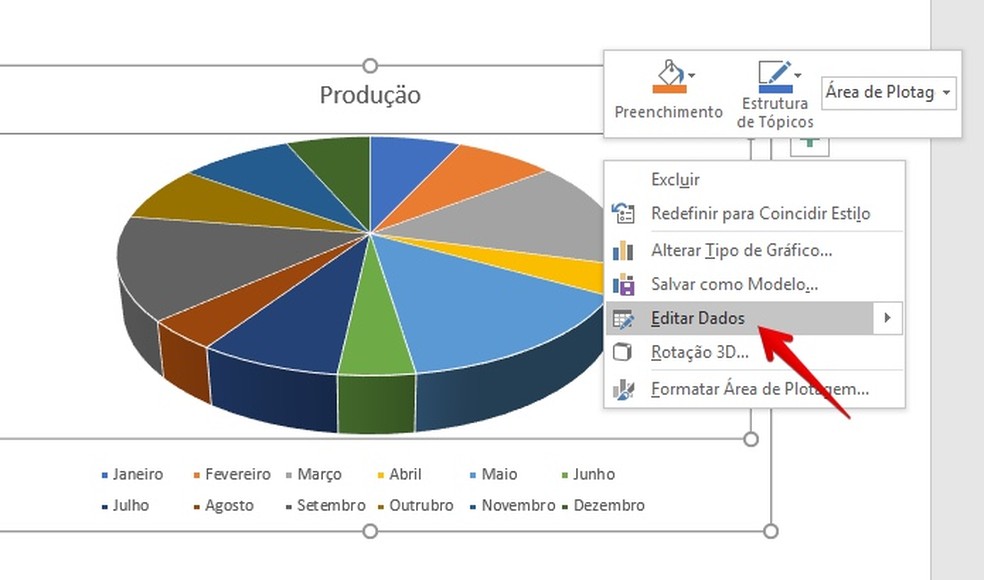
A mágica acontece quando você insere o gráfico. O Word vai te dar a opção de escolher o tipo de gráfico, e a pizza é uma delas. Ao selecionar, ele abre uma janelinha meio parecida com uma planilha. É ali que você vai colocar seus números e os rótulos. Cada pedaço da pizza representa uma parte do todo. É uma maneira visualmente forte de comparar proporções.
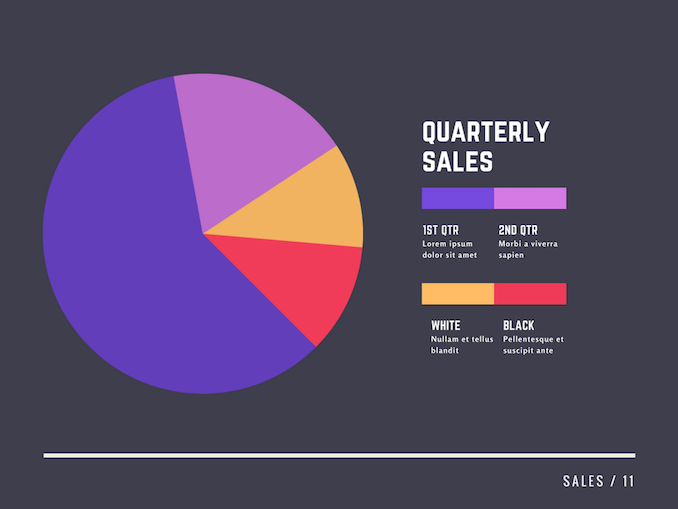
Depois que os números estão na planilha do Word, você pode ajustar cores, fontes e o que mais for preciso para o gráfico ficar com a sua cara. Mudar as cores de cada fatia, por exemplo, ajuda a destacar o que é mais importante. E dá pra colocar os valores ou porcentagens diretos nas fatias.
Dica Prática: Para que seu gráfico de pizza fique ainda mais eficiente, evite usar mais de seis ou sete fatias. Muita informação pode confundir quem está vendo.
Personalizando Seu Pedaço: Cores e Estilos que Encantam
Sabe aquele relatório que precisa ficar mais claro? Ou talvez uma apresentação que precisa de um toque especial? Fazer um gráfico de pizza no Word é mais simples do que parece e dá um visual show para suas informações. Eu uso direto para mostrar a divisão de um orçamento, por exemplo. É um jeito rápido de fazer todo mundo entender de cara o que você quer dizer.
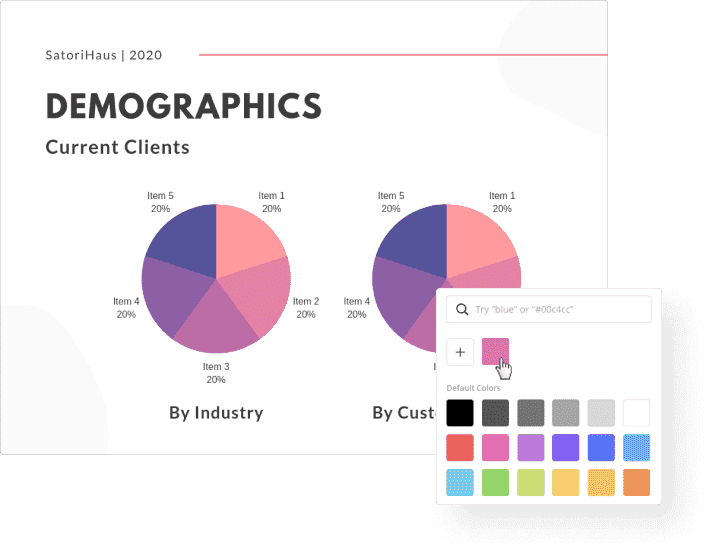
A ideia é transformar seus números em fatias visuais. Você vai ver que o próprio Word oferece algumas opções prontas. Mas o legal é que dá pra mudar as cores, os estilos, e até adicionar os valores em cima de cada pedaço. Assim, a informação fica direta e ninguém se perde nos detalhes. Fica tranquilo que o programa guia você passo a passo.
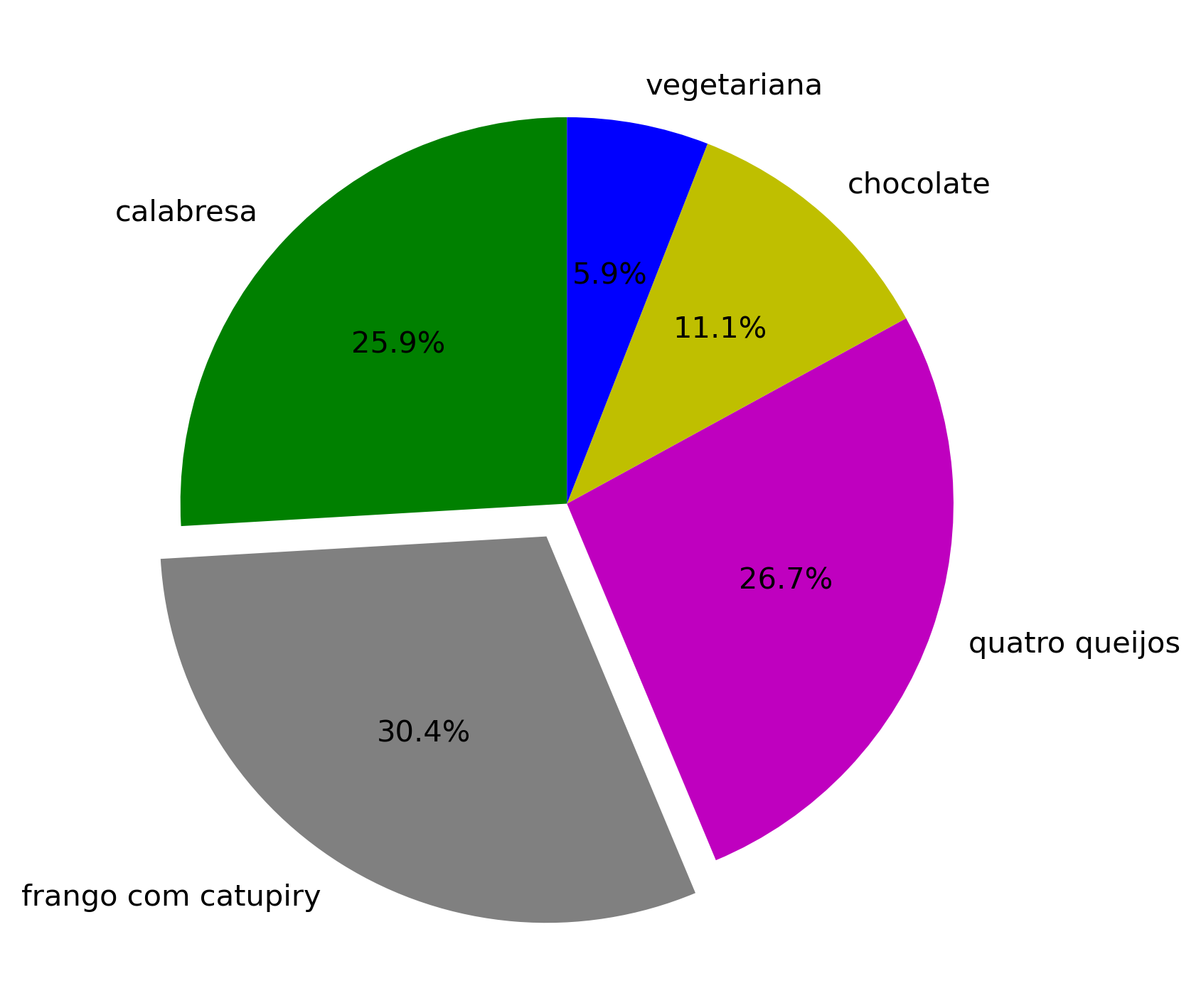
Depois de inserir o gráfico, clique duas vezes sobre ele. Vai abrir um menu lateral com todas as opções de formatação. Você pode escolher o que aparece em cada fatia, como o percentual ou o nome da categoria. É aí que a mágica acontece, deixando seu gráfico com a sua cara e a informação super acessível.
Dica Prática: Para deixar seu gráfico de pizza ainda mais profissional, use cores que contrastem bem entre si e evite muitos pedaços pequenos. Mais de seis fatias pode confundir.
O Poder do Rótulo: Deixando as Fatias Claras e Concisas
Montar um gráfico de pizza no Word é mais simples do que parece. Pense assim: você quer mostrar como um todo se divide em partes. Para isso, o Word te dá as ferramentas certas. É só escolher os dados e deixar o programa organizar tudo visualmente. Facilita demais a compreensão, né?
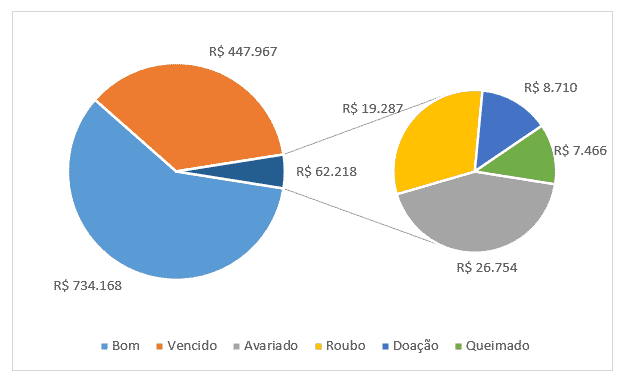
A ideia é que cada fatia represente uma porcentagem do total. Por exemplo, se você está analisando gastos, cada pedaço da pizza mostra quanto foi para aluguel, quanto para comida, quanto para lazer. O Word te ajuda a definir os rótulos de cada fatia e os valores, deixando tudo bem claro e objetivo para quem for ver seu relatório ou apresentação.
Quando você insere o gráfico, uma planilha simples aparece para você digitar seus dados. Preencha as colunas com os nomes das categorias e seus respectivos valores. O gráfico de pizza se atualiza na hora. E para deixar tudo ainda mais profissional, você pode personalizar as cores e os estilos das fatias.
Dica Prática: Não sobrecarregue seu gráfico de pizza com muitas fatias. Mais do que seis ou sete pedaços, e fica difícil de ler. Se tiver muitas categorias pequenas, agrupe-as em uma só, como “Outros”.
Transformando Visualmente: Ajustando o Tamanho e a Posição
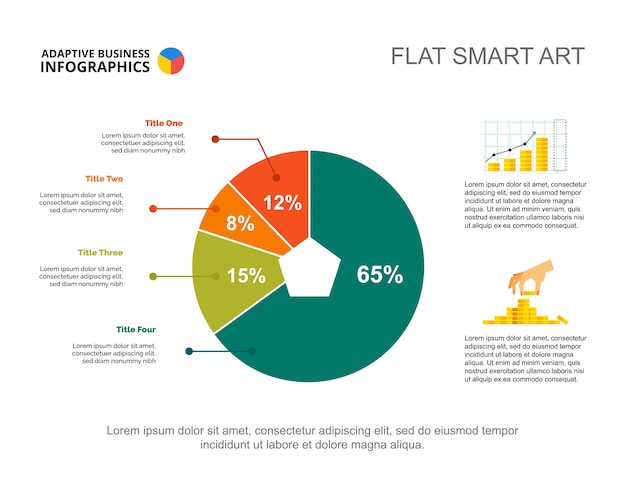
Vamos dar um up no seu gráfico de pizza no Word. Depois de criado, o visual dele pode ser mudado. Pense no tamanho e onde ele vai ficar na sua página. Isso faz toda a diferença pra quem vai ver o seu trabalho.
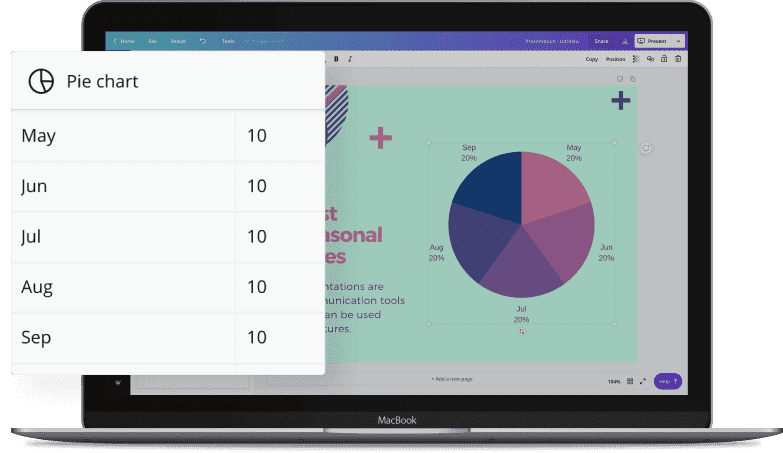
Para ajustar o tamanho, é só clicar no gráfico. Aí você vai ver umas bolinhas nas bordas. Puxa essas bolinhas com o mouse e o gráfico aumenta ou diminui. Para mudar a posição, clique no centro do gráfico e arraste ele para onde você quiser na página. Simples assim.
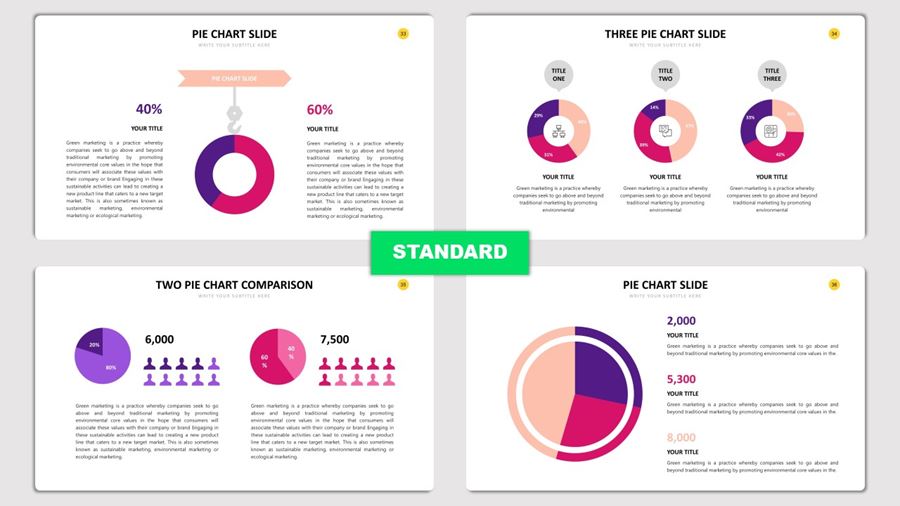
A posição do gráfico de pizza no Word tem que ser pensada. Se ele ficar muito apertado, perde o impacto. Se ficar solto demais, pode sumir no meio do texto. Encontrar o ponto certo é a chave para ele ficar bonito e claro.
Dica Prática: Se o gráfico estiver atrapalhando o texto, clique nele, vá em “Layout” e escolha a opção “Quadrado” ou “Através” para que o texto se ajuste ao redor dele.
Fatias Extras? Dividindo e Conquistando seus Dados
Quer mostrar seus dados de um jeito que todo mundo entenda de cara? Um gráfico de pizza é perfeito pra isso. No Word, fazer um é mais fácil do que você pensa. Ele divide tudo em fatias, mostrando a proporção de cada pedaço. Sabe quando você tem um total e quer ver quanto cada item representa? É aí que ele brilha. Assim, a informação fica clara, sem complicação.
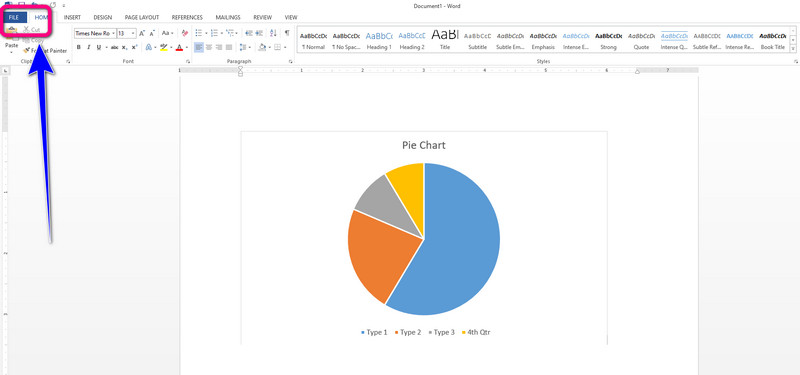
Para criar seu gráfico de pizza no Word, o caminho é direto. Vá em “Inserir” e escolha “Gráfico”. Lá, você vai achar a opção “Pizza”. Selecionou? Beleza. Agora é só preencher a tabelinha que aparece com seus números. O Word atualiza o gráfico na hora. Você pode mudar as cores, os títulos, o que precisar. Deixa tudo com a sua cara e com a sua apresentação.
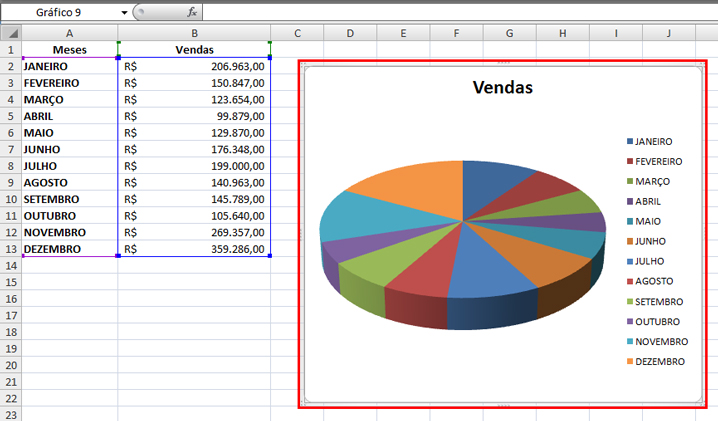
É um jeito rápido de comparar partes de um todo. Pense em gastos mensais, resultados de pesquisa, ou o que compõe uma receita. Cada fatia representa um percentual, facilitando a visualização do impacto de cada item. Você tem o controle total de como apresentar esses dados.
Dica Prática: Se tiver muitas fatias pequenas, agrupe elas em uma categoria “Outros” para o gráfico não ficar poluído e a informação principal se destacar.
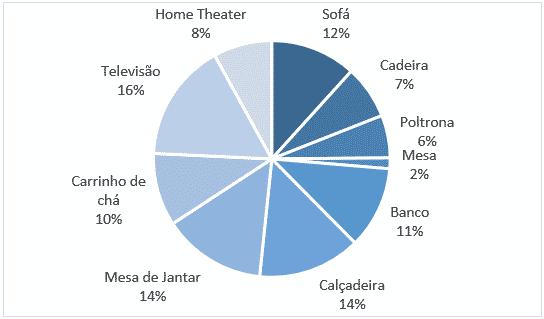
A Magia dos 3D: Dando Profundidade ao seu Gráfico
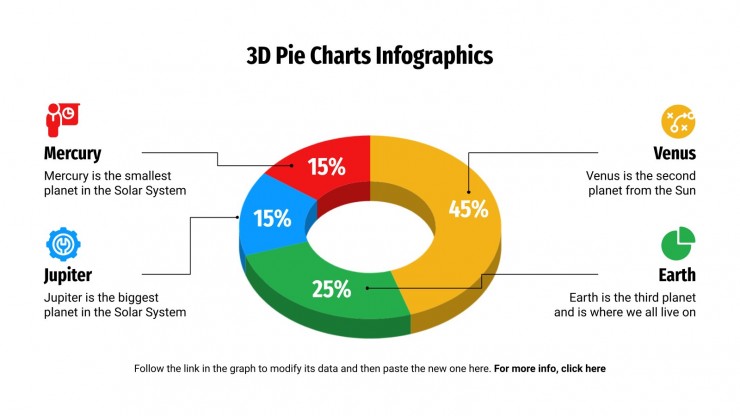
Sabe aquele gráfico de pizza que fica sem graça? Dá pra dar um toque especial nele no Word. Eu gosto de usar o 3D pra dar aquela profundidade, sabe? Deixa o visual muito mais profissional e fácil de entender. É como se você estivesse olhando pra uma pizza de verdade, cortada em fatias.
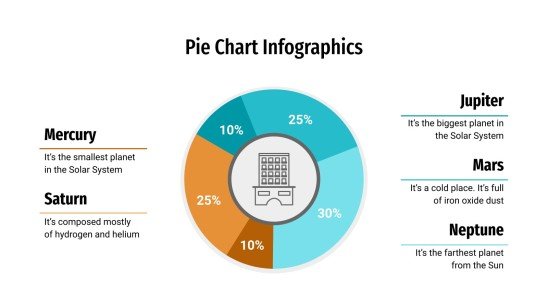
Pra fazer isso, é bem simples. Depois de inserir seu gráfico de pizza, clique nele pra abrir as opções de formatação. Lá você vai achar uma seção chamada “Efeitos 3D” ou algo parecido. É ali que você brinca com as rotações e profundidades pra deixar seu gráfico do jeito que você quer. Fica incrível quando você acerta o ângulo.
Essa ferramenta 3D ajuda muito a destacar as proporções de cada fatia, tornando a comparação visual mais clara. Muitas vezes, um gráfico simples pode confundir, mas com essa profundidade, a mensagem chega mais rápido. Fica tranquilo que não tem segredo pra mexer nisso.
Dica Prática: Use a rotação do efeito 3D para que a fatia maior do seu gráfico de pizza fique mais em destaque na frente, chamando a atenção para o dado mais importante.

Dicas de Ouro: Polimento Final para um Visual Profissional
Deixando um gráfico de pizza no Word com cara de profissional é mais fácil do que parece. Muita gente acha que é complicado, mas o segredo está nos detalhes. Vamos direto ao ponto para você deixar seus trabalhos impecáveis.
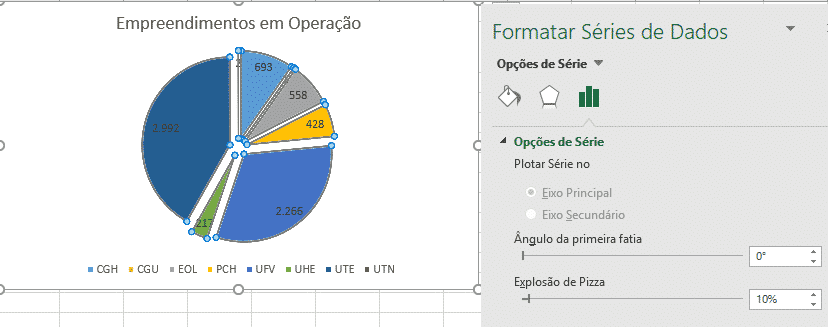
Para começar, depois de criar seu gráfico de pizza, foque nas cores e nas legendas. Escolha uma paleta que combine e facilite a leitura. Não adianta ter um gráfico bonito se ninguém entende o que ele mostra. As fontes também contam muito; opte por algo limpo e legível.
Pense na mensagem que você quer passar. Um gráfico bem formatado reforça sua ideia. Ajustar o tamanho, a posição e adicionar títulos claros faz toda a diferença. Mostra que você se preocupou com a apresentação.
Dica Prática: Use o atalho Ctrl+D para duplicar o gráfico e testar diferentes formatações sem perder a versão original.

Evite Armadilhas Comuns: Os Erros que Você Não Deve Cometer
Fazer um gráfico de pizza no Word parece simples, mas tem umas armadilhas que podem deixar seu visual confuso. Um erro comum é querer colocar informação demais em uma única pizza. Isso dificulta a leitura. Lembre-se: a clareza é o objetivo principal. Menos dados, mais impacto visual.
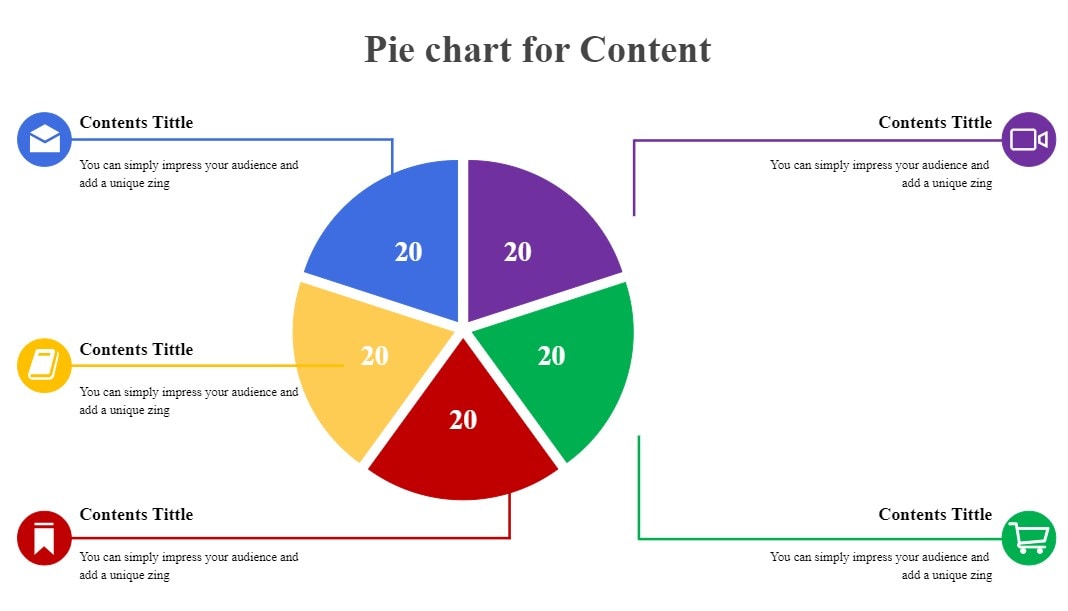
Outro deslize é ignorar as cores. Usar cores muito parecidas ou que não contrastam bem confunde o olho. Dê preferência a tons que se diferenciam facilmente. Pense na acessibilidade também. Se alguém tiver dificuldade para distinguir certas cores, seu gráfico perde a eficácia.
Evite também legendas enormes e desorganizadas. Elas precisam ser curtas e diretas, associadas claramente a cada fatia. Se a legenda ficar poluída, o gráfico inteiro desmorona. Vamos combinar, ninguém tem tempo para decifrar um quebra-cabeça visual.
Dica Prática: Antes de finalizar, peça para outra pessoa olhar seu gráfico. Uma segunda opinião pode revelar pontos de confusão que você não percebeu.
Quando Usar um Gráfico de Pizza: Escolhas Inteligentes para Seus Dados
Vamos falar de gráfico de pizza no Word. Muita gente acha complicado, mas é mais simples do que parece. Saber quando usar um gráfico de pizza é o primeiro passo. Ele é perfeito para mostrar as partes de um todo. Pense em como você divide seu orçamento mensal, ou as fatias de mercado de um produto. O gráfico de pizza deixa essa informação clara de cara, sabe? É visual, rápido de entender. Então, se você tem dados que representam proporções, essa é a pedida certa.
Para fazer uma gráfico de pizza no Word, o processo é direto. Você vai em “Inserir”, depois “Gráfico” e escolhe a opção “Pizza”. O Word abre uma pequena planilha para você preencher. É ali que você coloca seus números e os rótulos das categorias. O legal é que ele atualiza o gráfico na hora. Você pode personalizar as cores, os títulos, tudo para deixar do seu jeito. Se quiser destacar uma fatia, é só clicar nela e arrastar um pouquinho para fora. Isso chama a atenção para aquele dado específico.
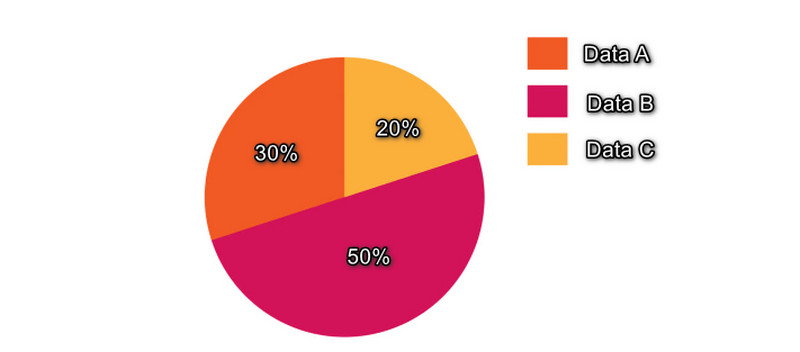
Na hora de apresentar, um gráfico de pizza bem feito faz toda a diferença. Ele ajuda a audiência a pegar a ideia principal rapidinho, sem ter que decifrar um monte de números. Lembre-se que ele funciona melhor quando você tem poucas categorias. Se você tiver mais de cinco ou seis fatias, o gráfico pode ficar confuso. Nesses casos, talvez um gráfico de barras seja uma opção melhor. Mas para dados simples e diretos, a pizza reina.
Dica Prática: Se você tem porcentagens, use-as diretamente na planilha do Word. Isso evita erros de cálculo e deixa o gráfico ainda mais preciso.
Além do Básico: Recursos Avançados para um Gráfico Impactante
| Item | O Que Você Faz | Como Funciona na Prática | Dicas Essenciais |
|---|---|---|---|
| Abrindo as Portas: Inserindo o Gráfico de Pizza no Documento | Adicionar o gráfico ao seu texto. | Vá em “Inserir” > “Gráfico” > “Pizza”. Escolha o modelo. O Word já abre uma janela para você colocar os dados. | Comece com dados simples. Facilita ver se tudo está no lugar certo. |
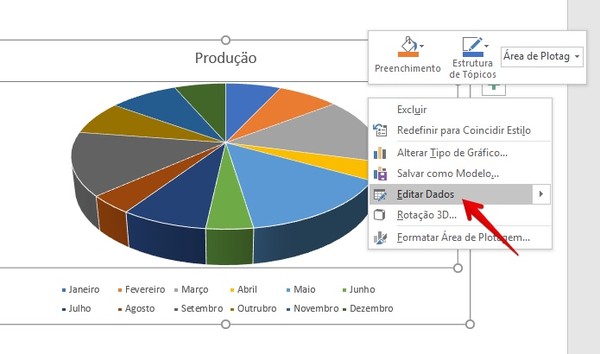
| A Dança dos Números: Editando Dados Diretamente no Word | Mudar os valores do gráfico. | Clique com o botão direito no gráfico e selecione “Editar Dados”. Uma planilha aparece, igual ao Excel. Altere os números ali. | Mantenha a planilha organizada. Use nomes claros para as categorias. |
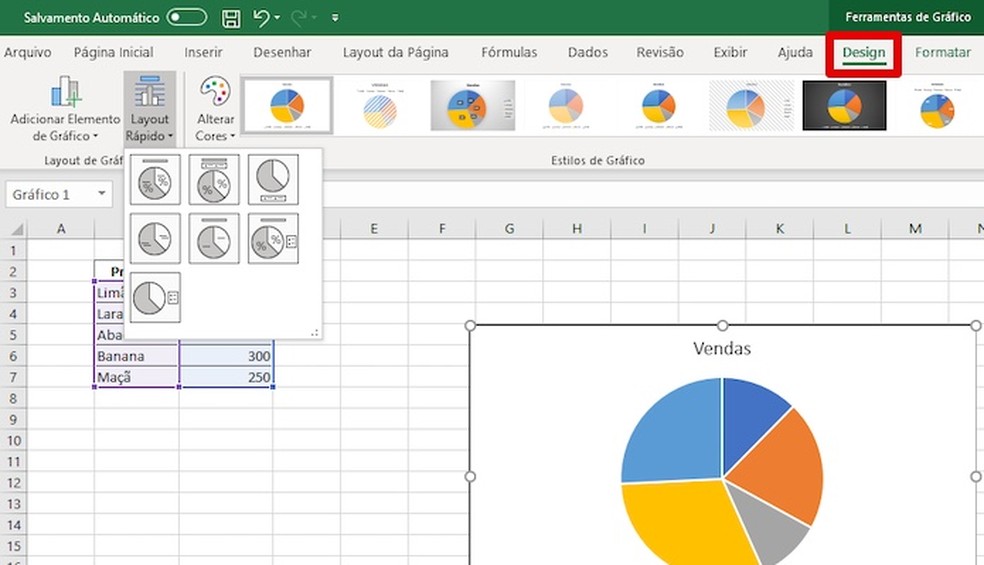
| Personalizando Seu Pedaço: Cores e Estilos que Encantam | Deixar o gráfico com a sua cara. | Clique no gráfico e depois nas opções de “Formato” ou “Design”. Você muda cores, contornos, e até o estilo geral. | Use cores que combinem com seu documento. Evite muitas cores diferentes, confunde. |
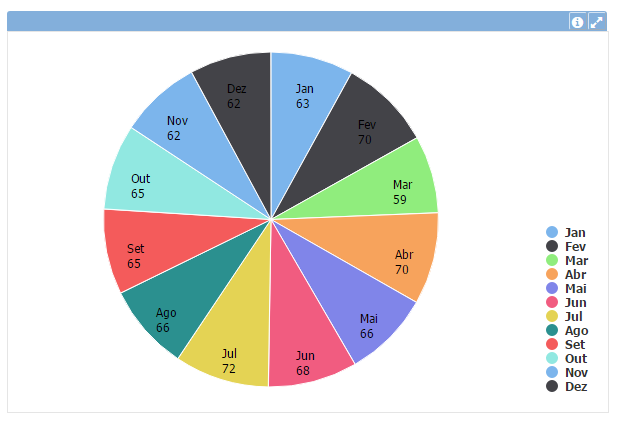
| O Poder do Rótulo: Deixando as Fatias Claras e Concisas | Identificar cada parte do gráfico. | Clique no gráfico, depois no sinal de “+” que aparece ao lado. Marque “Rótulos de Dados”. Você pode escolher o que mostrar: valor, porcentagem, nome da categoria. | Sempre mostre a porcentagem. Se couber, adicione o nome da categoria para facilitar. |
| Transformando Visualmente: Ajustando o Tamanho e a Posição | Organizar o gráfico no layout. | Clique no gráfico e arraste as alças nas bordas para mudar o tamanhoTirando o Máximo Proveito: Dicas Essenciais para Gráficos de Pizza no WordVamos combinar, um gráfico de pizza bem feito fala mais que mil palavras. E no Word, isso é mais fácil do que parece. Quero te dar umas dicas que eu aprendi na prática, para deixar seu gráfico com a cara certa e super fácil de entender.
Como Fazer na Prática:
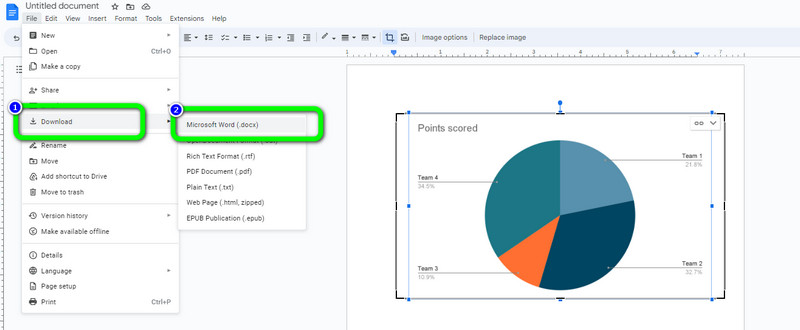
Com essas dicas, seus gráficos de pizza no Word vão de básicos a impressionantes. É só aplicar que você vê a diferença. Confira este vídeo relacionado para mais detalhes: Seu Gráfico de Pizza Perfeito: Resumo das Melhores PráticasPosso alterar o tipo de gráfico depois de criá-lo?Sim, você pode. O Word permite mudar o tipo de gráfico facilmente após a criação. Basta selecionar o gráfico e ir na aba “Design do Gráfico” para escolher outra opção. Como faço para que as porcentagens apareçam nas fatias?Para exibir as porcentagens, clique com o botão direito em qualquer fatia do gráfico e selecione “Adicionar Rótulos de Dados” e depois “Opções de Rótulos”. Lá, você pode marcar a caixa “Porcentagem”. É possível adicionar mais de uma série de dados a um gráfico de pizza?Geralmente, não é recomendado. Gráficos de pizza funcionam melhor com uma única série de dados para representar partes de um todo. Para múltiplas séries, considere outros tipos de gráfico. Qual a melhor forma de titular meu gráfico de pizza?Seu título deve ser claro e conciso, indicando exatamente o que os dados representam. Use poucas palavras, mas que transmitam a informação principal de forma direta. O gráfico de pizza no Word é compatível com outros programas?Sim. Você pode copiar e colar seu gráfico em outros programas do pacote Office, como PowerPoint e Excel. Ele também pode ser exportado como imagem para ser usado em diversos outros softwares. Fazer um gráfico de pizza no Word é mais fácil do que parece. Com poucos cliques, você transforma dados em uma imagem clara e objetiva. Use essa ferramenta para deixar suas apresentações e relatórios mais profissionais. Quer explorar mais sobre como deixar seus documentos com a cara certa? Que tal dar uma olhada em como formatar tabelas também? Confira este vídeo relacionado para mais detalhes: 
Mauro P. Silva Olá, eu sou Mauro Silvia. Desde que me entendo por gente, sou um curioso por natureza e um apaixonado por descobrir e compartilhar o que a vida tem de melhor. Navegando pelas áreas de bem-estar, tecnologia, finanças e até mesmo os cuidados com nossos pets, percebi que há um universo de conhecimento que conecta todos esses temas. Foi com essa paixão por aprender e dividir que criei este espaço, um lugar para explorarmos juntos as últimas tendências da moda, dicas para a casa, estratégias de negócios e inspirações para a sua próxima viagem. Meu objetivo é simples: oferecer um conteúdo variado e de qualidade que possa, de alguma forma, enriquecer o seu dia a dia. |