


Você quer saber como fazer uma folha A4 no Excel e evitar que a sua planilha saia cortada ou desconfigurada na hora de imprimir? Pois é, essa é uma dor comum para quem usa o Excel para relatórios e apresentações. Muitas vezes, o que parece simples se torna um quebra-cabeça com margens erradas e textos picotados. Neste post, eu vou te mostrar o caminho para configurar seu Excel e garantir que suas impressões A4 fiquem perfeitas, do jeito que você planejou, sem mistério. Fica comigo que eu te explico como resolver isso de uma vez por todas em 2026.
Configurando seu Excel para o Tamanho A4 Perfeito Sem Erro
A primeira etapa para garantir que seu documento saia no tamanho A4 correto é ajustar as configurações de página diretamente no Excel. Vamos alinhar tudo para que a impressão seja exatamente como você espera.
Isso começa com a seleção do tamanho A4 (21 cm x 29,7 cm) dentro das opções de layout. Facilita muito saber onde encontrar essas configurações logo de cara.
Além disso, mudar a visualização para ‘Layout da Página’ te ajuda a enxergar os limites exatos de cada folha. É como ver a folha A4 na tela antes de mandar imprimir.
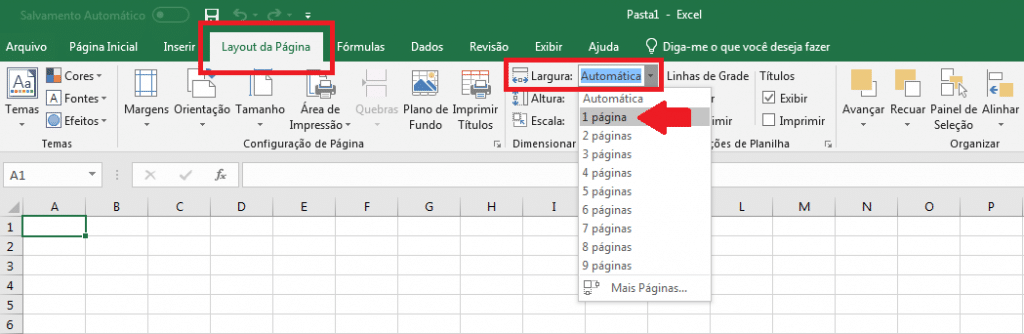
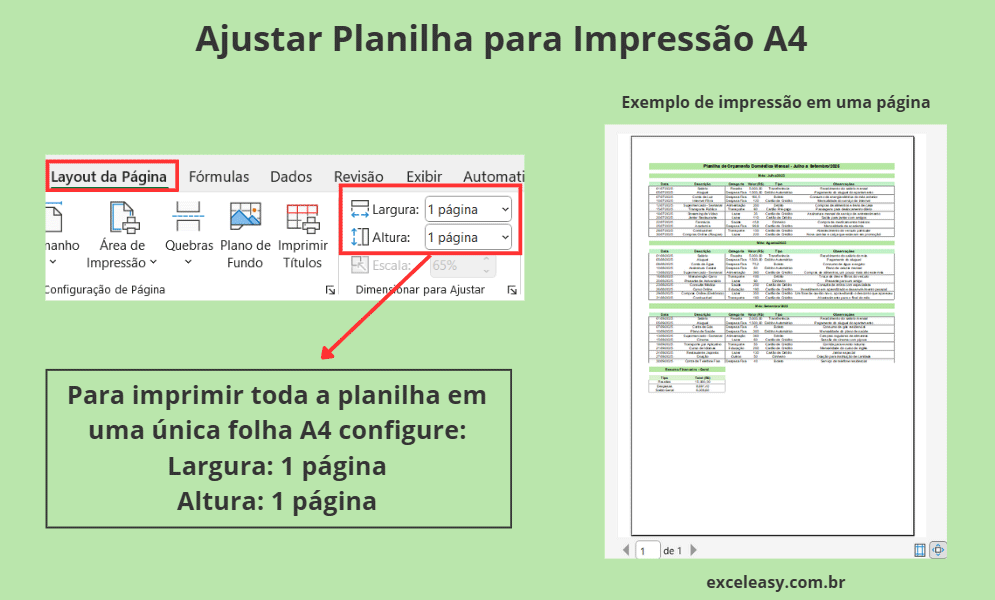
“Ajustar a largura ou altura para 1 página no Excel para que o conteúdo caiba em uma única folha A4.”
O que você vai precisar
- Microsoft Excel (qualquer versão recente funciona bem)
- Sua planilha com os dados que você quer imprimir
Passo a Passo: Como fazer uma folha A4 perfeita no Excel
Primeiro, vamos configurar o tamanho certo. Vá para a guia Layout da Página. Ali, você clica em Tamanho e seleciona A4. É importante definir isso logo no começo para ter a referência correta do que você está trabalhando. A medida padrão é 21 cm x 29,7 cm.
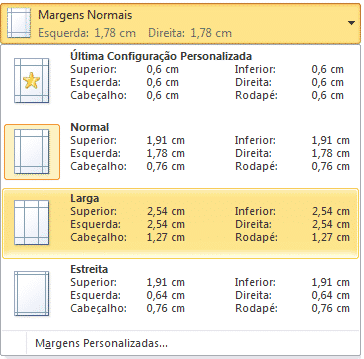
Agora, vamos ver como a folha realmente se comporta. Mude a visualização para Layout da Página. Você encontra isso na guia Exibir. Essa mudança mostra as linhas pontilhadas que delimitam o que vai caber em cada página A4. É essencial para não ter surpresas na hora de imprimir.
O conteúdo precisa caber, né? Na guia Layout da Página, procure por Dimensionamento. Aqui você tem duas opções poderosas: Largura ou Altura. Escolha 1 página. Isso força o Excel a ajustar todo o seu conteúdo para caber exatamente na largura ou altura de uma folha A4. Se você tem muita informação na vertical, ajustar a altura para 1 página é o ideal. Se o problema é mais horizontal, use a largura.
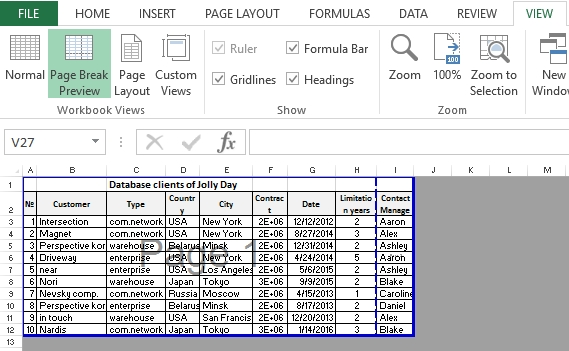
Vamos otimizar o espaço. Na mesma guia Layout da Página, clique em Margens e escolha Estreitas. Isso reduz o espaço em branco nas bordas, dando mais área útil para sua tabela ou gráfico. Para mais detalhes sobre como gerenciar essas margens, a própria Microsoft tem um guia útil: clique aqui.
Decida o formato: em pé ou deitado? Na guia Layout da Página, em Orientação, você pode escolher entre Retrato (o formato mais comum, em pé) ou Paisagem (deitado). Pense no que fica melhor para o seu conteúdo. Se você tem muitas colunas, paisagem pode ser a melhor saída.
A hora da verdade: a visualização. Antes de mandar para a impressora, é fundamental conferir. Pressione Ctrl + P ou vá em Arquivo > Imprimir. Essa tela mostra exatamente como seu documento vai sair. Verifique se tudo está legível e bem distribuído. Um erro comum é achar que está tudo certo e descobrir na impressão que algo ficou cortado. Para mais dicas sobre impressão, confira: este link.
Definir o Tamanho da Folha como A4
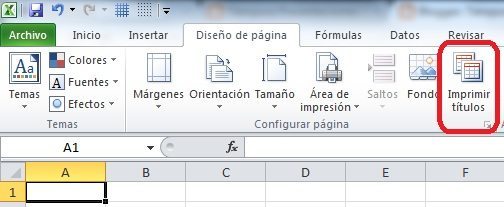
Para garantir que seu documento tenha o formato padrão A4, o primeiro passo é acessar a guia Layout da Página. Dentro dela, localize a opção Tamanho. Ao clicar, um menu suspenso aparecerá com diversas opções. Selecione A4. Essa configuração é crucial porque o Excel usará essas dimensões (21 cm x 29,7 cm) como base para todos os ajustes seguintes, desde o dimensionamento até a visualização de impressão.
Alterar o Modo de Visualização
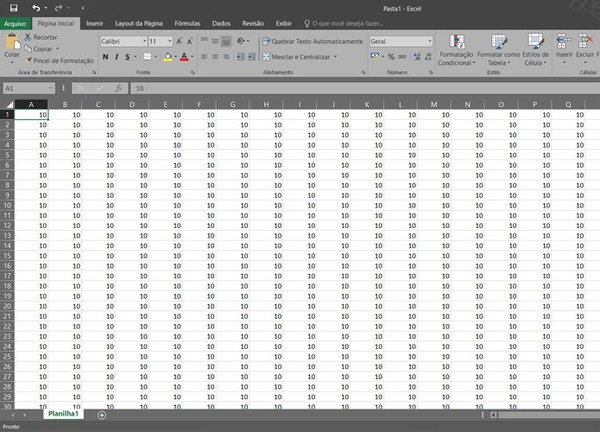
Visualizar sua planilha no modo Layout da Página é como ter uma prévia real do resultado impresso. Vá até a aba Exibir e selecione Layout da Página. Você verá as linhas pontilhadas que indicam os limites exatos de cada página A4. Isso permite que você identifique imediatamente onde o conteúdo será dividido, facilitando o planejamento.
Ajustar o Conteúdo para Caber na Folha
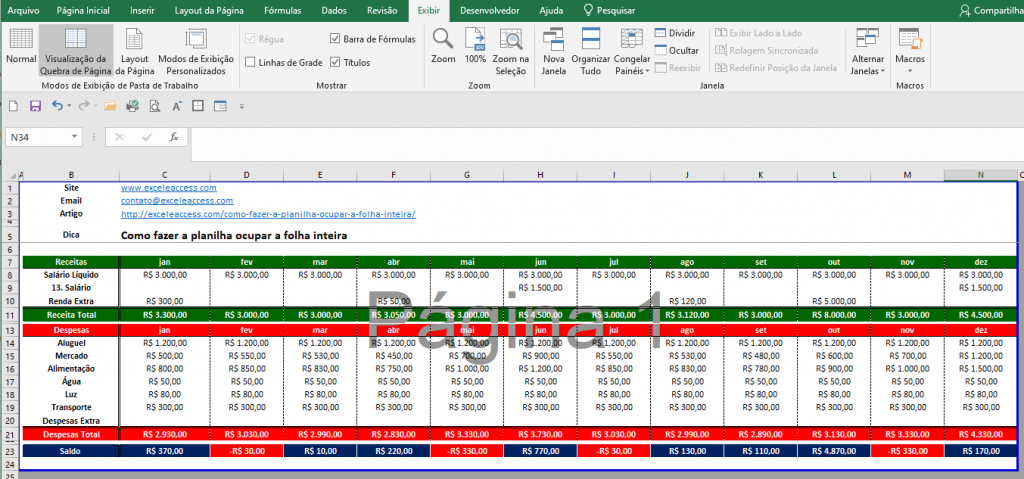
Se o seu conteúdo está transbordando para a próxima página, não se desespere. A solução está na guia Layout da Página, na seção Dimensionamento. Você pode ajustar a Largura ou a Altura para 1 página. Essa funcionalidade é poderosa: ela redimensiona automaticamente o conteúdo da sua planilha para que ele se encaixe perfeitamente na dimensão escolhida. Se sua tabela tem muitas colunas, ajustar a largura para 1 página é o ideal. Se o problema é a quantidade de linhas, ajuste a altura.
Configurar Dimensionamento para 1 Página
Essa configuração é sua aliada para garantir que tudo caiba. Ao definir o Dimensionamento para 1 página (seja em Largura ou Altura), você instrui o Excel a comprimir ou expandir o conteúdo para preencher exatamente o espaço de uma folha A4. É uma maneira rápida e eficaz de resolver problemas de impressão onde o conteúdo é cortado.
Ajustar Margens da Página
As margens consomem um espaço valioso. Para maximizar a área útil na sua folha A4, vá em Layout da Página, clique em Margens e escolha a opção Estreitas. Isso diminui o espaço em branco ao redor do seu conteúdo, permitindo que você insira mais informações ou simplesmente deixe o texto mais legível sem precisar de mais páginas. Lembre-se que você também pode definir margens personalizadas se precisar de controle total.
Selecionar Orientação da Página
A escolha entre Retrato e Paisagem pode fazer toda a diferença. Em Layout da Página, na opção Orientação, selecione o formato que melhor se adapta ao seu conteúdo. Para documentos com muitas colunas, o modo Paisagem geralmente oferece mais espaço horizontal, enquanto o Retrato é ideal para textos longos ou gráficos verticais.
Visualizar Antes de Imprimir
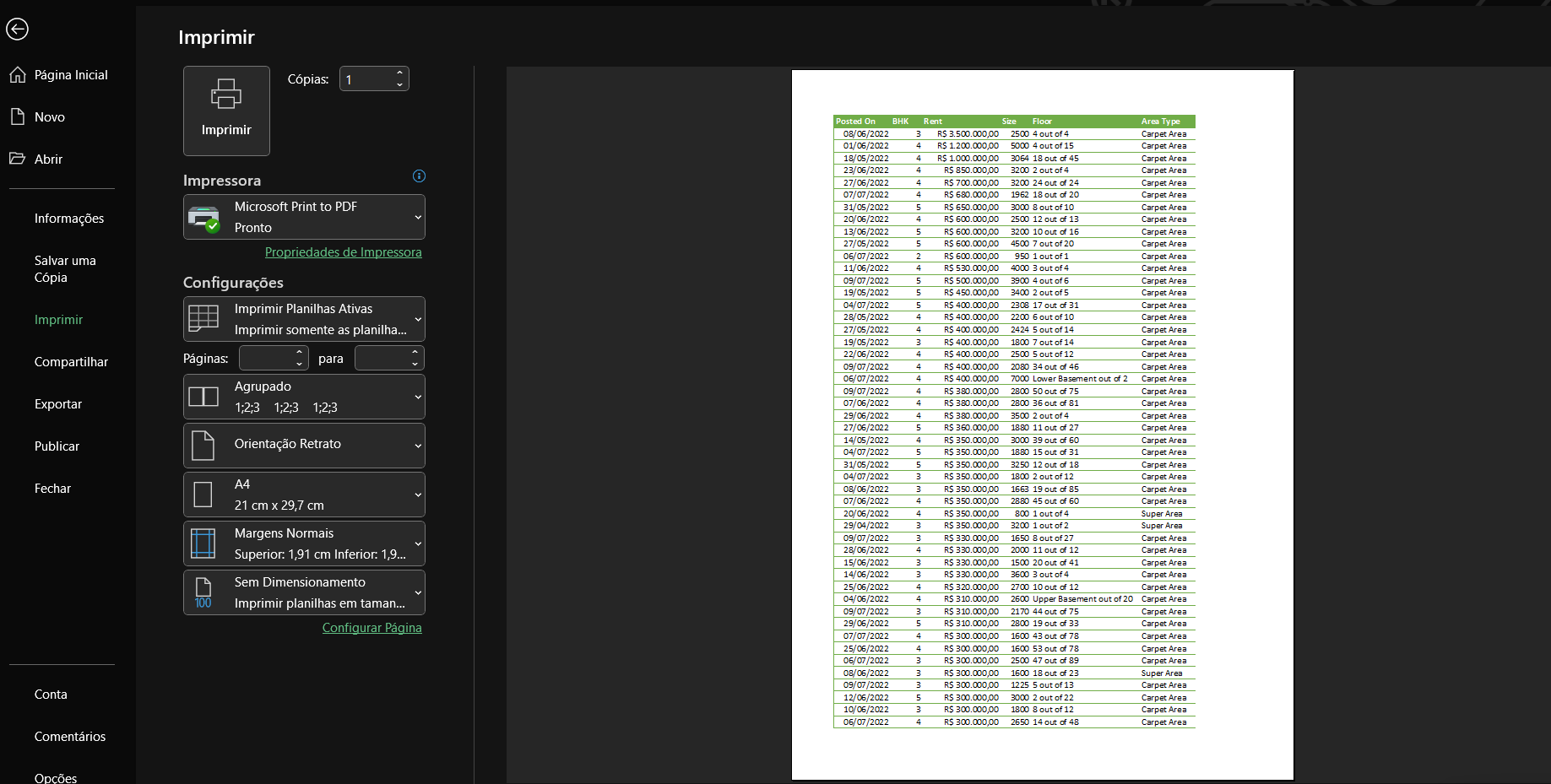
A etapa de Visualização de Impressão (acessada por Ctrl + P ou Arquivo > Imprimir) é seu controle de qualidade final. É aqui que você vê o resultado exato antes de gastar papel e tinta. Confirme se todas as páginas estão corretas, se o texto está legível e se nada foi cortado indevidamente. Ajustes de última hora são mais fáceis aqui.
Criar Folha Quadriculada no Excel
Para quem busca um visual mais organizado, quase como um papel milimetrado, o Excel pode ajudar. Vá em Layout da Página, clique em Margens, depois em Configurar Página. Na aba Página, certifique-se de que o tamanho está como A4 e a orientação desejada. Na aba Planilha, você encontra opções para Linhas de Grade. Marque Imprimir e Linhas de Grade. Isso fará com que as linhas da grade da sua planilha apareçam na impressão, simulando uma folha quadriculada. É ótimo para desenhos técnicos ou layouts precisos.
Dicas Extras
- Explore a Visualização de Impressão: Antes de imprimir, sempre use a Visualização de Impressão (Ctrl + P ou Arquivo > Imprimir). Assim, você vê exatamente como a planilha ficará na folha A4, evitando surpresas.
- Ajuste Fino das Margens: Se o conteúdo ainda não couber, experimente as margens estreitas. Elas liberam mais espaço útil na sua folha A4, o que é ótimo para planilhas com muitos dados.
- Entenda a Orientação: Para planilhas mais largas, a orientação Paisagem pode ser sua melhor amiga. Para as mais compridas, Retrato funciona bem. A escolha certa faz toda a diferença em como seu conteúdo se encaixa na folha A4.
- Use o Zoom com Sabedoria: Na Visualização de Impressão, você pode ajustar o zoom. Isso ajuda a ter uma ideia de como o texto e os elementos se distribuem na página A4.
Dúvidas Frequentes
Como configurar o Excel para folha A4?
Para configurar o Excel para folha A4, vá em ‘Layout da Página’, clique em ‘Tamanho’ e selecione ‘A4’. Certifique-se de que a orientação (Retrato ou Paisagem) também está definida corretamente para seu conteúdo.
Minha planilha não cabe na folha A4, o que fazer?
Se sua planilha não cabe, use a opção de ‘Dimensionamento’ em ‘Layout da Página’. Você pode ajustar a largura ou altura para caber em 1 página. Outra dica é otimizar as margens para ‘Estreitas’ e verificar a visualização de impressão para entender os limites de página no Excel.
Como visualizar os limites da página no Excel antes de imprimir?
Para visualizar os limites da página no Excel, vá na guia ‘Exibir’ e selecione a opção ‘Layout da Página’. Isso mostra as linhas que separam cada folha A4, facilitando o ajuste do seu conteúdo.
Conclusão
Dominar a configuração de uma folha A4 no Excel é essencial para apresentações profissionais e documentos claros. Lembre-se de sempre conferir a visualização de impressão e ajustar as margens. Explore também como criar uma folha quadriculada no Excel ou as dicas para otimizar margens no Excel para ir além.
