


Descobrir como fazer transparência no Corel Draw pode destravar seu potencial criativo. Muitos se deparam com desafios ao tentar criar efeitos sutis ou integrados, resultando em designs que não chamam a atenção. Este post é o seu guia prático. Eu vou te mostrar as ferramentas e segredos para você dominar a transparência e elevar seus projetos a um novo patamar em 2026.
Onde encontrar e como aplicar a transparência uniforme no Corel Draw?
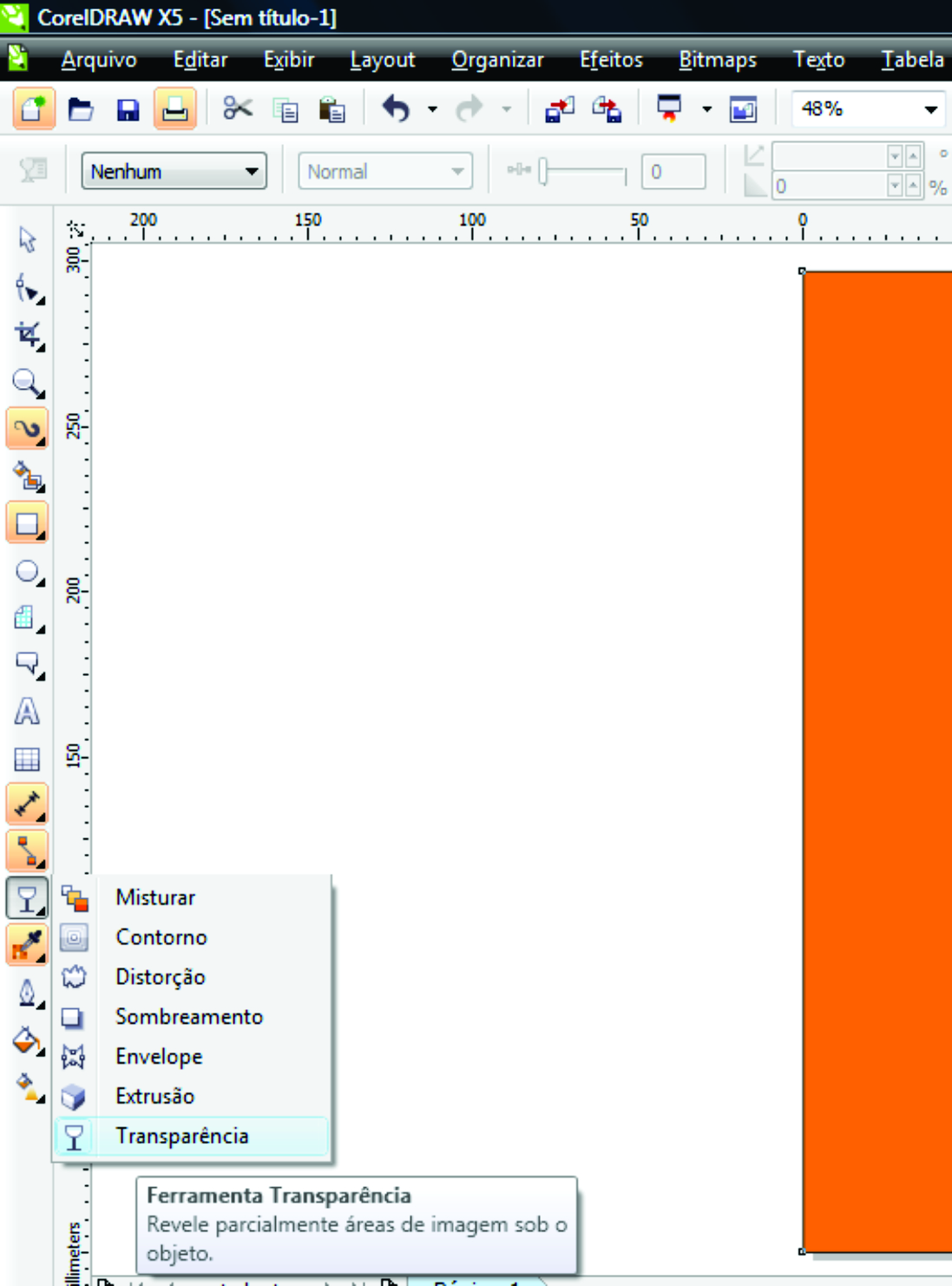
A ferramenta de transparência é sua aliada para criar profundidade e realismo. Você a encontra facilmente na barra de ferramentas lateral, identificada por um ícone de quadrado quadriculado. Ao selecioná-la, a barra de propriedades exibe opções para ajustar a opacidade. Essa é a forma mais direta de controlar o quão visível seu objeto será.
Ajustar a opacidade de 0% a 100% permite desde a invisibilidade total até a solidez completa. É a base para muitos efeitos visuais. Vamos combinar, dominar esse controle é fundamental.
“A Ferramenta Transparência no CorelDRAW permite ajustar a opacidade de objetos, com opções de transparência uniforme, gradiente e elíptica, além de modos de mesclagem e exportação em formatos como PNG e GIF.”
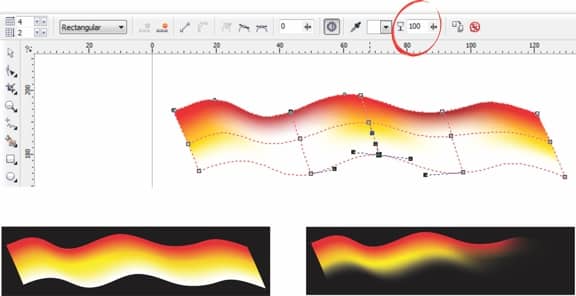
O que você vai precisar
- CorelDRAW instalado e funcionando.
- Um objeto ou imagem para aplicar a transparência.
- Mouse e teclado para interagir com o software.
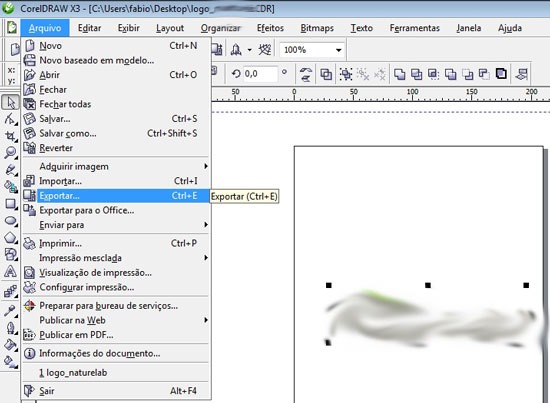
Passo a Passo: Como aplicar transparência no CorelDRAW
Vamos direto ao ponto! Dominar a transparência no CorelDRAW abre um leque de possibilidades para seus projetos. Fica tranquilo que eu te mostro o caminho.
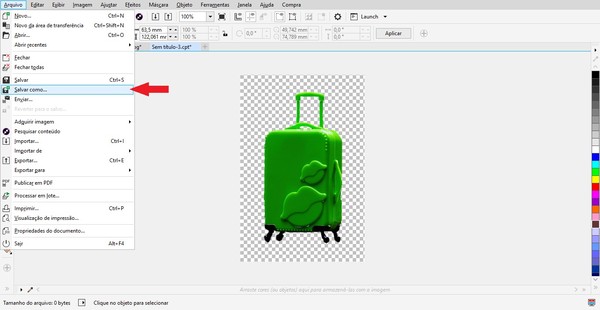
O que é a Ferramenta Transparência no CorelDRAW?
A Ferramenta Transparência é aquele ícone de quadrado xadrez que você encontra na barra de ferramentas lateral. Ela é sua aliada para criar desde efeitos sutis de opacidade até transições complexas.
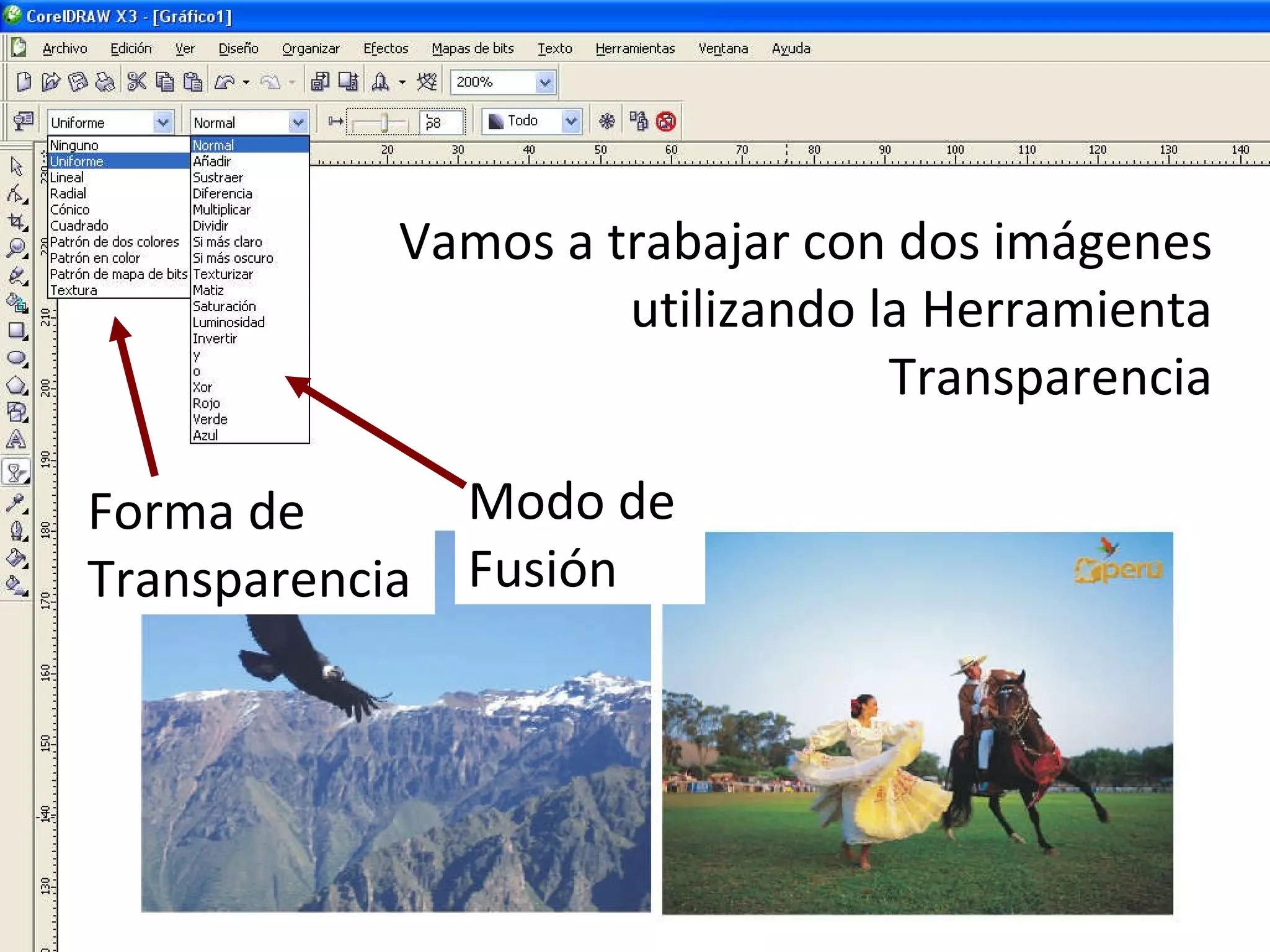
Passo a Passo: Criando Transparência Uniforme
- Selecione o objeto ao qual deseja aplicar a transparência.
- Na barra de ferramentas lateral, clique no ícone da Ferramenta Transparência (o quadrado xadrez).
- Na barra de propriedades que aparece no topo da tela, você verá um controle deslizante para Ajuste de opacidade. Arraste-o de 0% (totalmente transparente) a 100% (totalmente opaco) até chegar ao efeito desejado. É simples assim!
Como Aplicar Transparência Gradiente (Fonte)
Essa é a ferramenta para criar efeitos de
Dicas Extras
- Use a Ferramenta Transparência com Modos de Mesclagem: Explore os diferentes modos de mesclagem na barra de propriedades para criar efeitos de transparência únicos e impactantes. Experimente ‘Adicionar’ para brilho ou ‘Multiplicar’ para sombras.
- Atenção à Exportação: Ao exportar, sempre verifique se a opção de transparência está ativa para formatos como PNG ou GIF. Isso garante que o fundo realmente fique transparente, sem aquele branco indesejado.
- Combine Transparências: Não se limite a um único tipo. Você pode aplicar uma transparência uniforme a um objeto e, em seguida, adicionar uma transparência gradiente a ele para um controle ainda maior sobre o efeito.
- Pré-visualize Sempre: Antes de finalizar, use a pré-visualização de impressão ou exportação para garantir que o efeito de transparência está exatamente como você imaginou. Pequenos ajustes podem fazer uma grande diferença.
- Trabalhe com Vetores: A transparência em objetos vetoriais no CorelDRAW é mais limpa e escalável do que em bitmaps. Sempre que possível, aplique efeitos de transparência em formas e textos vetoriais.
Dúvidas Frequentes
Como faço para aplicar uma transparência uniforme?
Para aplicar uma transparência uniforme, selecione o objeto, clique na Ferramenta Transparência (o ícone do quadrado xadrez) na barra lateral e, na barra de propriedades, ajuste o controle deslizante de opacidade de 0% a 100%. Você também pode acessar as propriedades via Menu Objeto > Propriedades.
É possível criar um efeito de transparência gradiente no CorelDRAW?
Sim, é totalmente possível. Ao usar a Ferramenta Transparência, escolha a opção de ‘Transparência de fonte’. Você verá alças interativas que permitem controlar o ponto inicial e final da sua transparência gradiente, indo do sólido ao totalmente transparente.
Por que meu arquivo exportado com transparência ainda tem fundo branco?
Isso geralmente acontece porque a opção de exportar com transparência não foi selecionada corretamente no CorelDRAW. Ao exportar, certifique-se de escolher um formato que suporte transparência (como PNG ou GIF) e marque a caixa específica para ‘Transparência’ ou ‘Fundo Transparente’ nas configurações de exportação.
Dominando a Transparência no CorelDRAW
Agora você tem as ferramentas e o conhecimento para aplicar transparências de forma profissional no CorelDRAW. Lembre-se que a prática leva à perfeição. Explore as diferentes opções, teste combinações e não tenha medo de experimentar. Entender os modos de mesclagem para transparências e como criar efeitos de degradê com transparência no CorelDRAW vai elevar o nível dos seus projetos. Continue explorando e aprimorando suas habilidades!
