


Está se perguntando como fazer trabalho no PowerPoint e deixar todo mundo de queixo caído? Muita gente acha que criar uma apresentação impactante é um bicho de sete cabeças, resultando em slides monótonos que ninguém presta atenção. Mas a verdade é que, com as estratégias certas e os recursos que o próprio PowerPoint oferece em 2026, você transforma suas ideias em espetáculos visuais. Este guia vai te mostrar o caminho para sair do comum e realmente conectar com seu público, seja na faculdade ou no trabalho.
Desvendando o Poder do PowerPoint: Do Zero aos Slides Que Hipnotizam
O PowerPoint é sua ferramenta principal para dar vida a apresentações. Ele permite que você organize pensamentos complexos em um formato visual fácil de digerir.
Usar o PowerPoint de forma estratégica é o primeiro passo para encantar. Um bom design e uma estrutura clara capturam a atenção imediatamente.
Com ele, você não apenas expõe informações, mas conta uma história que envolve e prende o espectador do início ao fim.
“O PowerPoint é um software para organizar ideias visualmente e comunicar mensagens de forma clara através de slides.”
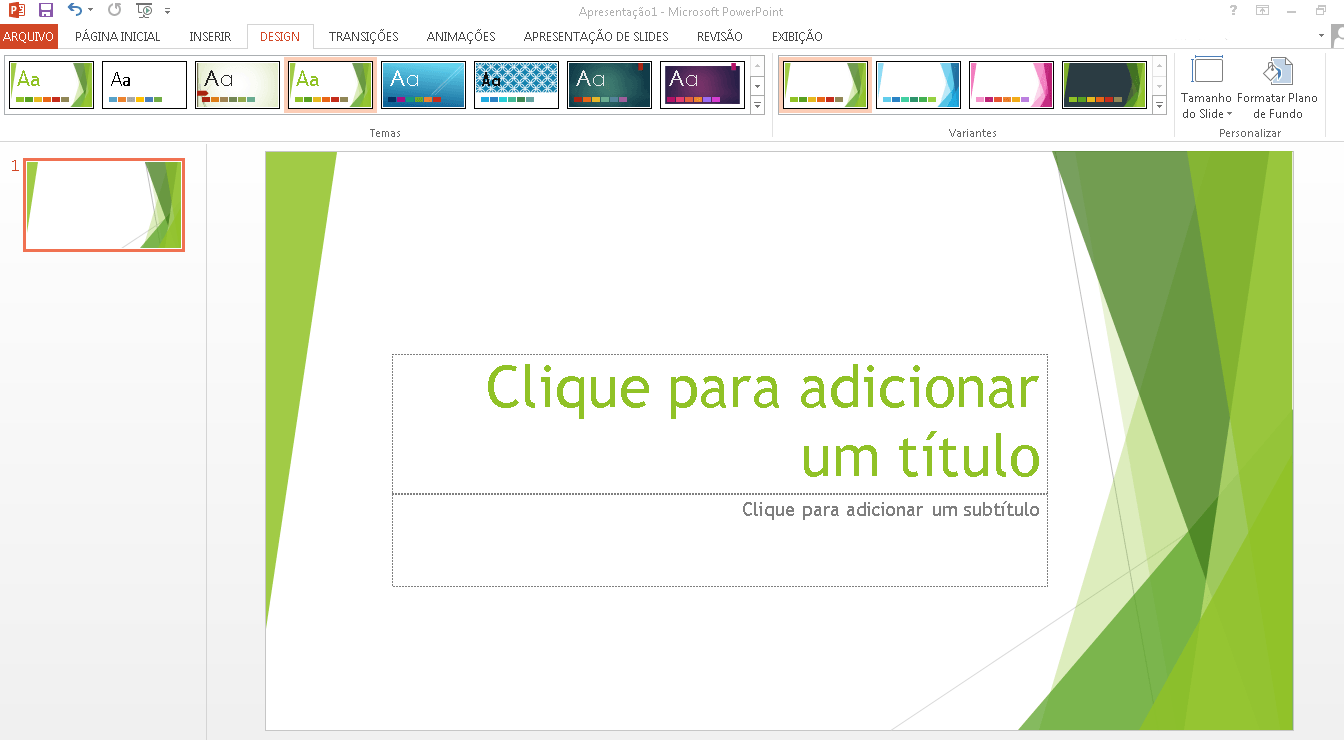
O que você vai precisar
- PowerPoint: A ferramenta principal para sua criação. Se não tiver, o Microsoft 365 oferece o PowerPoint online.
- Ideias claras: Saiba o que você quer comunicar.
- Conteúdo: Textos, imagens, gráficos.
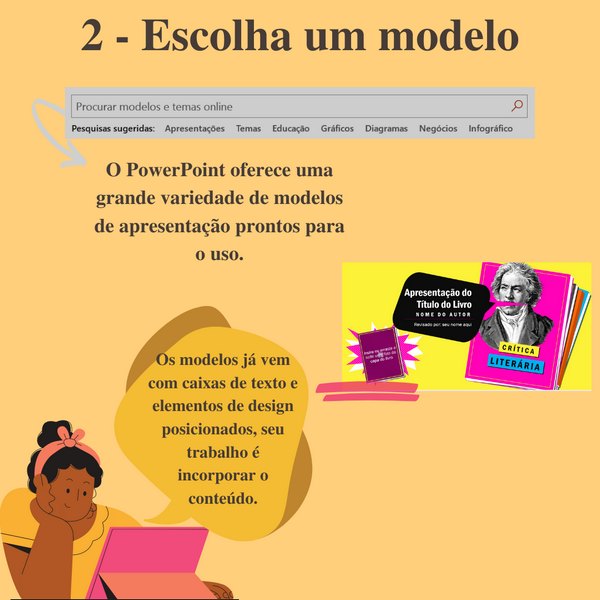
- Modelos (Templates): Uma mão na roda para quem quer agilidade. O Microsoft Create é um ótimo lugar para começar.
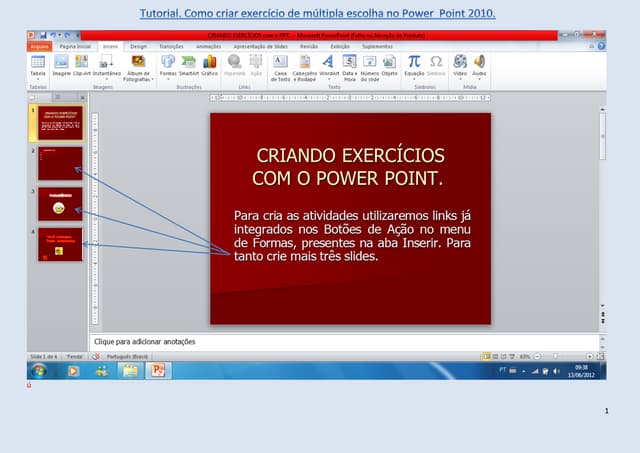
Passo a Passo: Como montar sua apresentação
- Defina o Objetivo e o Público: Antes de abrir o PowerPoint, pense: qual a mensagem principal? Para quem você está falando? A UFJF dá ótimas dicas sobre isso. Saber seu público direciona o tom e o conteúdo.
- Estruture o Roteiro: Pense em uma introdução, desenvolvimento e conclusão. Divida o conteúdo em tópicos lógicos. O FM2S explica bem como o PowerPoint organiza ideias.
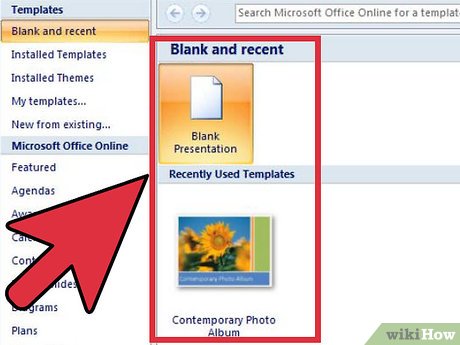
- Escolha um Template (ou comece do zero): Se optar por um modelo, escolha um que combine com o tema e que não distraia. Se for do zero, pense em uma paleta de cores e fontes consistentes.
- Crie os Slides Iniciais: Comece com o slide de título. Adicione um slide para cada tópico principal. Use títulos claros e objetivos.
- Insira o Conteúdo: Digite seu texto, mas seja conciso. Use bullet points. Evite parágrafos longos. Lembre-se: os slides são um apoio visual, não um roteiro completo para você ler.
- Adicione Mídia: Imagens, gráficos e vídeos podem enriquecer sua apresentação. Use-os com moderação e garanta que sejam relevantes. O Microsoft Support tem guias sobre como inserir diferentes tipos de mídia.
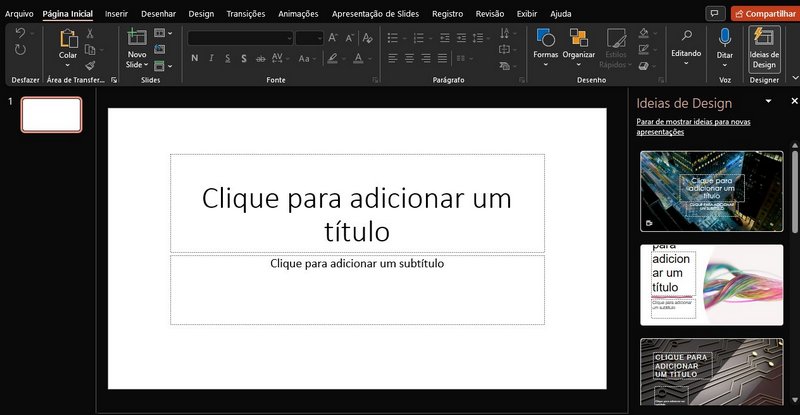
- Trabalhe o Design: Mantenha a consistência. Use as mesmas fontes e cores. O recurso Ideias de Design (Designer) pode ajudar com sugestões automáticas de layout.
- Revise e Refine: Leia tudo com atenção. Verifique erros de digitação e concordância. Peça para alguém revisar, se possível.
- Configure a Apresentação: Adicione transições suaves entre os slides, se desejar. Use efeitos com parcimônia para não poluir.
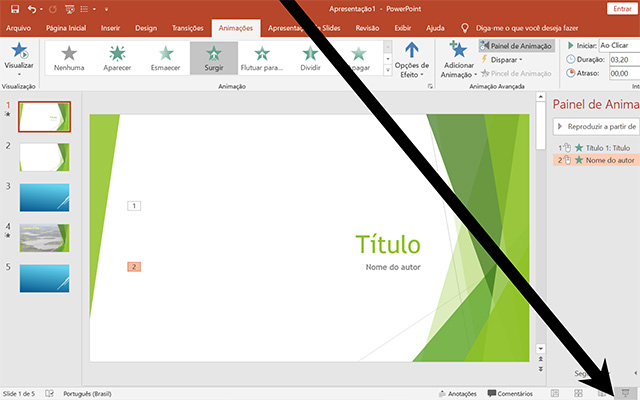
- Salve e Prepare-se para Apresentar: Salve seu trabalho. Use o Modo de Exibição do Apresentador para ver suas anotações e o próximo slide. Isso faz toda a diferença na sua performance.
Planejamento da Apresentação
Pois é, o segredo de uma boa apresentação está no que você faz antes de abrir o PowerPoint. Definir o objetivo claro é o primeiro passo. Pergunte-se: o que eu quero que meu público saiba ou faça depois de assistir isso? A partir daí, a estrutura flui naturalmente.
Criação dos Slides
Cada slide deve ter um propósito. Um título que resume a ideia principal, e o conteúdo de apoio. Menos é mais. Evite sobrecarregar os slides com texto.
Inserir Conteúdo (Texto, Novas Páginas, Mídia)
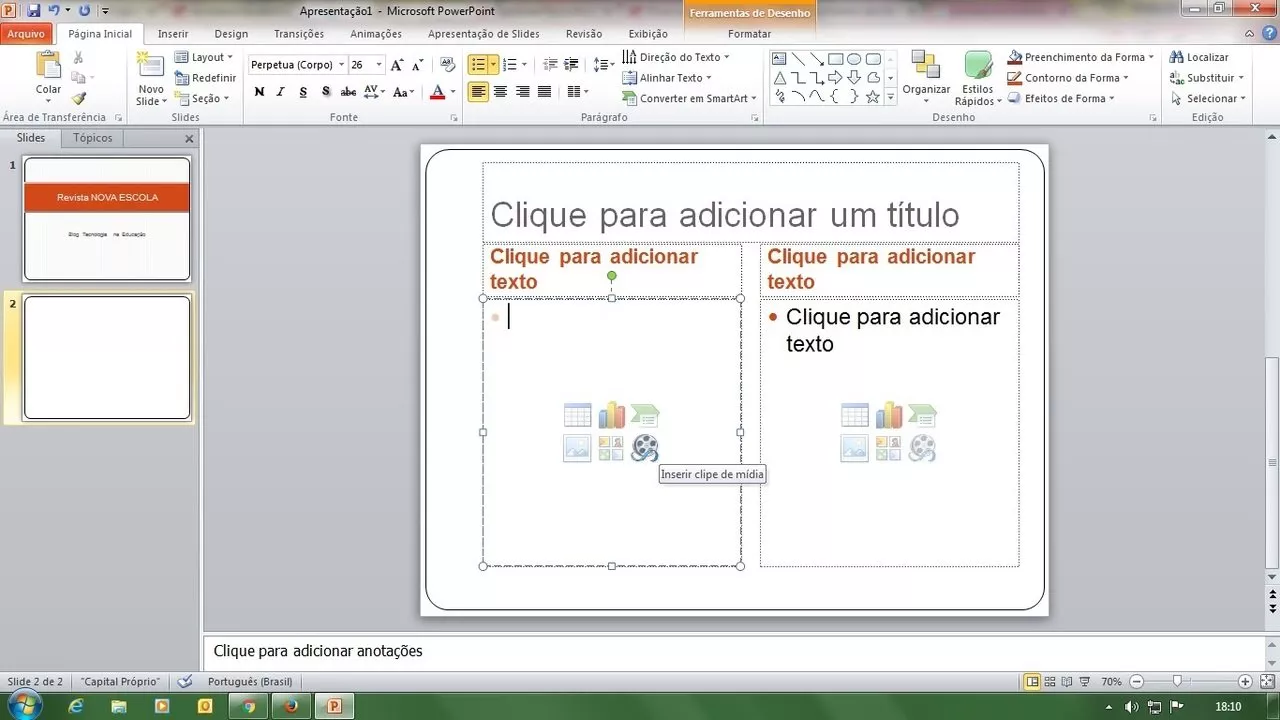
Textos devem ser curtos e diretos. Use listas para organizar informações. Para novas páginas, clique em “Novo Slide” e escolha o layout que melhor se encaixa. Na mídia, cuidado para não exagerar. Imagens de alta qualidade e vídeos relevantes agregam valor.
Design e Estilo
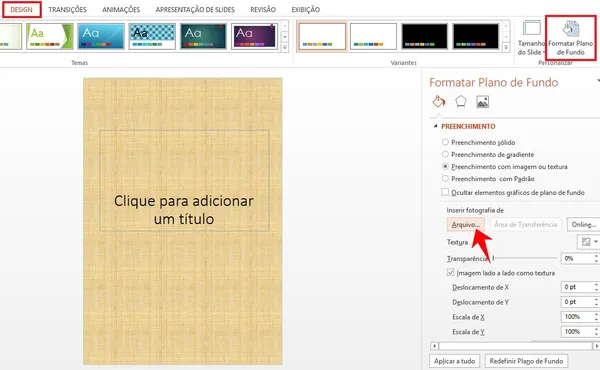
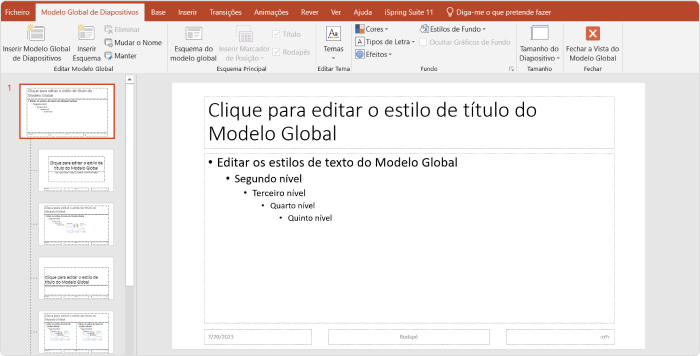
A consistência visual é chave. Escolha uma paleta de cores e fontes e mantenha-as. Isso dá um ar profissional. Tutoriais no YouTube podem mostrar como aplicar isso na prática.
Utilizar Design Automático e Manter Consistência
O recurso de Ideias de Design é uma mão na roda. Ele sugere layouts automaticamente. Use essas sugestões como ponto de partida, mas sempre verifique se elas mantêm a harmonia visual do seu trabalho. A consistência é fundamental para não dispersar a atenção.
Adicionar Transições e Efeitos
Transições (como um slide desliza para o outro) e efeitos (animações de texto ou objetos) devem ser usados com moderação. O objetivo é melhorar a apresentação, não distrair. Escolha transições sutis e efeitos que reforcem a mensagem.
Finalização e Revisão
Revise cada palavra, cada imagem. Verifique se os links funcionam. Uma apresentação com erros pode prejudicar sua credibilidade. Uma revisão feita por outra pessoa é sempre valiosa.
Modo de Apresentação e Salvamento
O modo de exibição do apresentador é seu melhor amigo. Ele permite que você veja suas anotações, o tempo e o próximo slide, enquanto o público vê apenas o slide principal. Isso te dá controle total. Salve em formatos diferentes se precisar, mas o formato .pptx é o padrão.
Dicas Extras
- Use o Recurso ‘Ideias de Design’: O PowerPoint tem uma ferramenta inteligente que sugere layouts automaticamente com base no seu conteúdo. É só inserir o texto e as imagens que ele te dá opções incríveis.
- Explore os Templates da Microsoft Create: Não reinvente a roda! A Microsoft Create oferece uma vasta gama de modelos profissionais. Escolha um que combine com seu tema e personalize.
- Aproveite o Modo de Exibição do Apresentador: Essa é uma mão na roda para quem vai apresentar. Você vê suas anotações na tela, o próximo slide e o tempo, enquanto o público vê apenas o slide atual. Facilita muito! Saiba mais em Microsoft Support.
- Pratique a Organização de Ideias: Antes de abrir o PowerPoint, planeje o que vai em cada slide. Pense na mensagem principal e como ela se desdobra. A FM2S tem boas dicas sobre isso.
- Não Subestime o Poder do Silêncio e da Pausa: Na hora de apresentar, não é só o visual que conta. Use as pausas para dar ênfase e deixe o público absorver a informação.
Dúvidas Frequentes
Como fazer slides no PowerPoint do zero?
Para começar do zero, abra o PowerPoint, escolha ‘Apresentação em branco’ e comece a adicionar slides. Use a guia ‘Inserir’ para adicionar textos, imagens, formas e gráficos. A organização das ideias em slides é crucial para um bom resultado.
É melhor usar templates ou criar do zero?
Depende do seu tempo e objetivo. Templates, como os da Microsoft Create, agilizam muito o processo e garantem um design profissional. Criar do zero dá mais liberdade, mas exige mais tempo e conhecimento de design.
Como fazer uma apresentação profissional no PowerPoint?
Uma apresentação profissional combina design limpo, conteúdo objetivo e boa estrutura. Use fontes legíveis, paletas de cores consistentes e evite excesso de texto. O recurso ‘Ideias de Design’ do PowerPoint pode ajudar com sugestões de layout.
Conclusão
Dominar o PowerPoint é uma habilidade valiosa, seja para a escola, faculdade ou trabalho. Lembre-se que uma apresentação incrível vai além de slides bonitos; ela precisa contar uma história clara e envolvente. Explore os recursos que a ferramenta oferece, como o ‘Ideias de Design’ e o ‘Modo de Exibição do Apresentador’. Para aprofundar ainda mais, considere estudar 5 Dicas para um Planejamento de Apresentação Eficaz e como o Design de Slides pode elevar suas apresentações a um nível profissional.
