

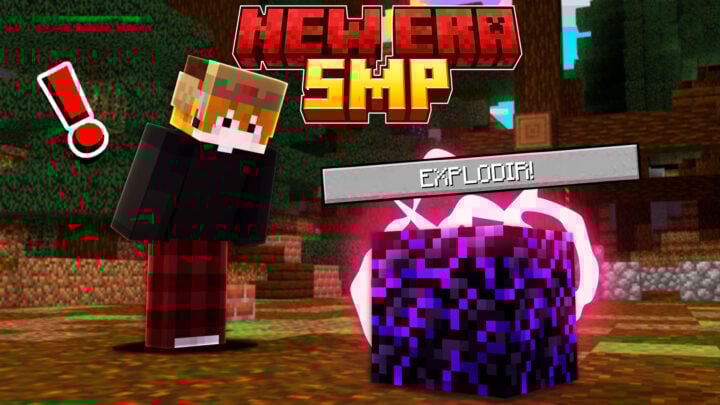
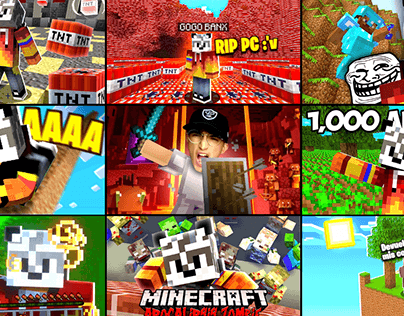
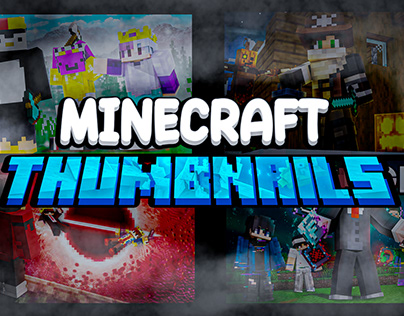
![Thumbnail Minecraft Photoshop: CTR Turbinado [Guia]](https://tribunanacional.com.br/wp-content/uploads/2026/01/como-fazer-thumbnail-de-minecraft-photoshop-1.webp "Thumbnail Minecraft Photoshop: CTR Turbinado [Guia]")
Quer saber como fazer thumbnail de Minecraft no Photoshop que realmente chama a atenção?
A maioria das thumbnails são genéricas e não destacam seu conteúdo. Mas fica tranquilo! Neste post, vou te mostrar o passo a passo para criar thumbnails incríveis, mesmo que você não seja um expert em design. Usaremos recursos como o Filtro Camera Raw para dar aquele toque profissional.
Thumbnails de Minecraft Turbinadas no Photoshop: A Visão do Artista Digital
Quer thumbnails de Minecraft que explodam a tela? No Photoshop, você tem o poder de criar miniaturas em 4K, dignas de um profissional. Use o Replay Mod para ângulos cinematográficos e domine a iluminação para destacar cada detalhe. Sua skin merece brilhar!
Ferramentas como o Filtro Camera Raw dão um toque mágico: ajuste Exposição, Contraste e Vibração. Adicione um Traçado (Stroke) e Sombra Projetada (Drop Shadow) para dar vida aos seus personagens. Se jogue nos GFX Packs e, por que não, na IA Generativa para cenários incríveis. Sua criatividade é o limite!
Confira este vídeo relacionado para mais detalhes:
10 Truques de Mestre para Thumbnails de Minecraft Matadoras

Aproveite o Replay Mod para ângulos cinematográficos
Quer dar um toque cinematográfico nas suas thumbnails de Minecraft? O Replay Mod é a chave! Ele te permite controlar a câmera como um profissional, criando ângulos incríveis que seriam impossíveis in-game. Imagina só, closes dramáticos, paisagens épicas e tudo em alta resolução, essencial para uma thumbnail que chama a atenção.
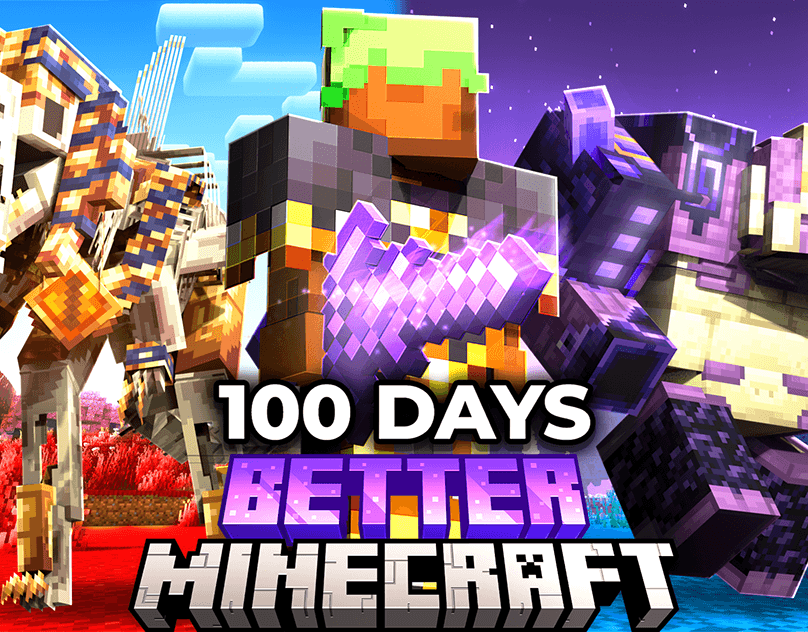
Com o Replay Mod, você não fica preso à visão do personagem. Dá para criar composições dinâmicas, explorar diferentes perspectivas e, claro, usar a iluminação a seu favor. Lembra da importância da luz para destacar a skin e os detalhes? Pois é, com o Replay Mod, você controla o sol e a sombra como um diretor de cinema!
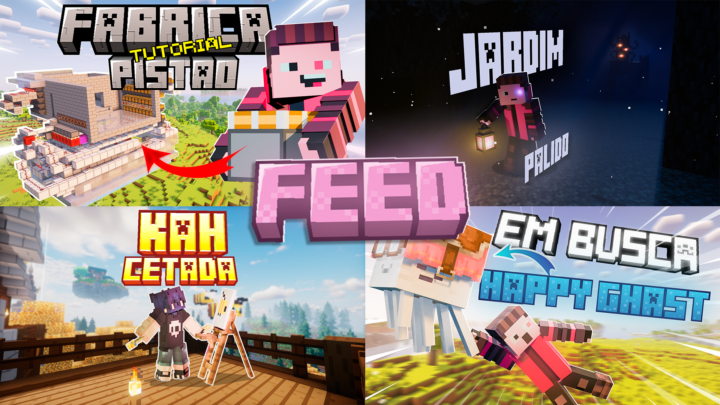
Explore os recursos do Replay Mod para conseguir aquela captura de tela perfeita. Experimente diferentes ângulos, posicione a câmera de forma estratégica e garanta que seu personagem esteja sempre no centro da ação. Uma boa composição faz toda a diferença no resultado final.
Dica Prática: Use o Replay Mod para gravar pequenos vídeos das cenas que você quer usar na thumbnail. Assim, você tem mais opções de frames para escolher e pode até exportar imagens em resoluções altíssimas, perfeitas para um tratamento no Photoshop.
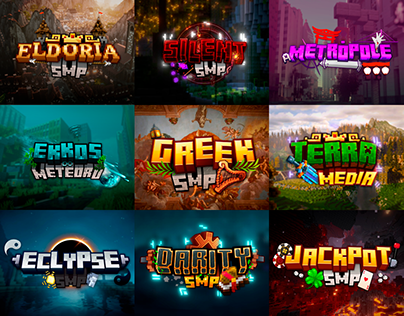
Iluminação Estratégica: O sol a seu favor
Quer uma thumbnail de Minecraft que chame a atenção? Então, iluminação é tudo! Posicione seu personagem de frente para o sol no jogo. Fica tranquila, isso garante que o rosto esteja bem iluminado, sem aquelas sombras que estragam tudo. Lembra: boa iluminação in-game = menos trabalho no Photoshop depois.
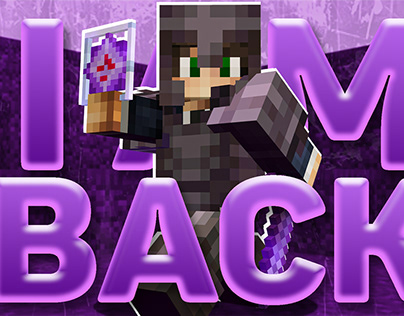
Usar o sol a seu favor é o primeiro passo, mas você pode turbinar isso com o Replay Mod. Com ele, você controla a câmera e consegue o ângulo perfeito, com aquela luz natural valorizando a skin. E falando em skin, personalize a sua! MinecraftSkins.com é um achado para isso. Ou, que tal usar IA pra criar algo único? Imagina que irado!
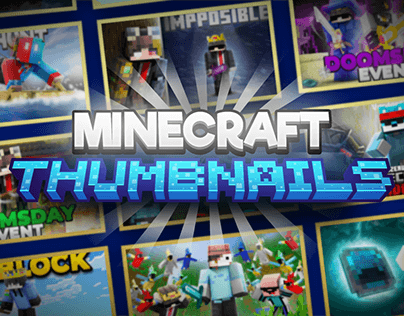
Uma thumbnail bem iluminada e com uma skin show já te coloca na frente. Experimente diferentes ângulos e poses do personagem sob a luz do sol. Acredite, o resultado faz toda a diferença! Vamos combinar, uma imagem bem feita atrai muito mais cliques.
Dica Prática: Antes de abrir o Photoshop, teste diferentes horários no jogo para ver qual a iluminação solar mais te agrada. Anote as coordenadas e o tempo para replicar a cena!
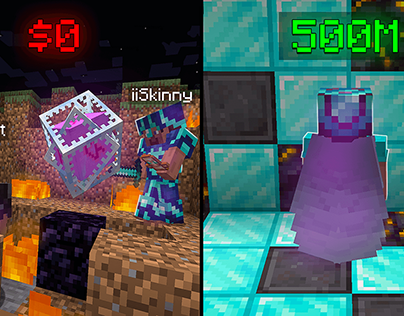
Skins que Contam Histórias: Fuja do óbvio
Quer dar um up nas suas thumbnails de Minecraft e sair do básico? Uma skin bem bolada faz toda a diferença. Esqueça aquelas skins genéricas! Use e abuse de sites como MinecraftSkins.com pra encontrar algo que te represente. Ou, melhor ainda, que tal usar inteligência artificial pra criar uma skin totalmente única, “minecraftificando” uma foto sua? Imagina o impacto!

Outra parada que faz diferença é a iluminação. Posicione seu personagem de frente pro sol no jogo. Parece bobagem, mas evita aquelas sombras feias que acabam com a thumbnail. E se você quer um visual mais “raiz”, a pegada Lo-Fi e Low-Poly tá bombando. É um jeito de valorizar o visual clássico do Minecraft, fugindo daqueles renders super realistas que, vamos combinar, às vezes ficam meio artificiais.
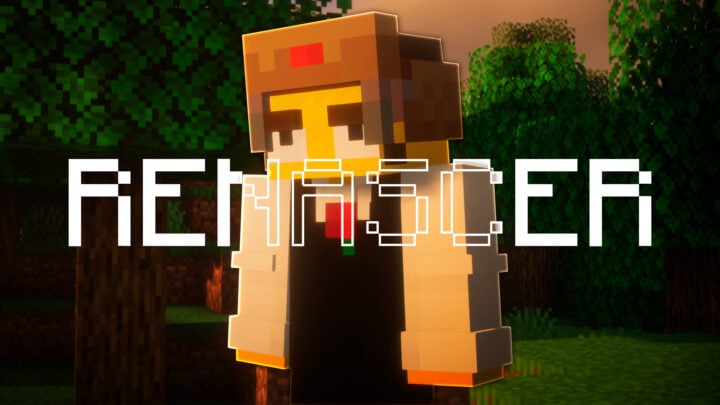
Pra dar aquele toque final, invista em GFX Packs atualizados. Eles vêm com texturas em alta definição, efeitos de partículas e ícones de itens prontos pra usar. Facilita muito a vida! E não tenha medo de experimentar com IA Generativa no Photoshop pra expandir cenários ou adicionar elementos que seriam um trampo criar no jogo.
Dica Prática: Antes de começar a edição no Photoshop, use o Replay Mod pra conseguir as melhores capturas de tela. Experimente diferentes ângulos e posições de câmera pra garantir uma thumbnail matadora.
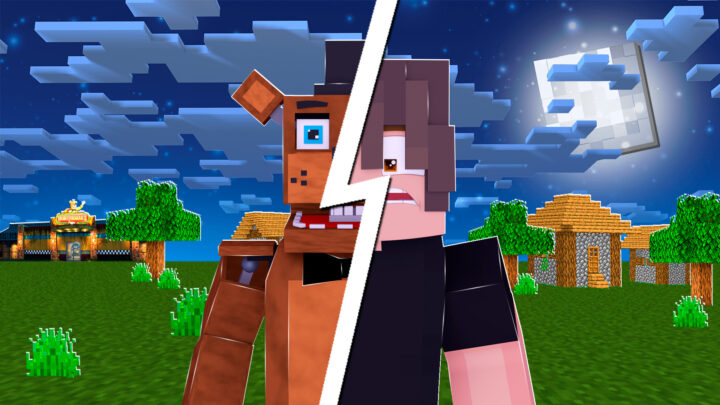
Camera Raw: Seu estúdio de tratamento digital
O Camera Raw é seu estúdio dentro do Photoshop. Sabe aquela foto de Minecraft que, apesar de legal, parece meio apagada? Pois é, com ele você turbina a imagem antes de começar a adicionar efeitos e textos. Ele funciona como um filtro, só que com muito mais controle.
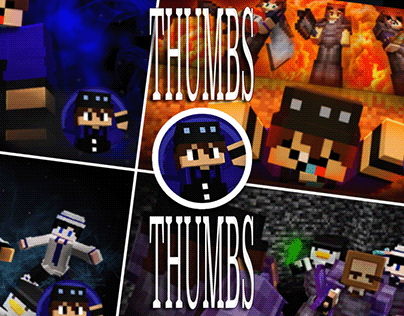
Dentro do Camera Raw (Ctrl+Shift+A), você mexe na exposição, no contraste, na vibração e saturação. Imagina dar um up nas cores vibrantes do Minecraft, deixando tudo mais chamativo! E a claridade e textura? Aumentar esses dois é como dar um “tapa” na imagem, ressaltando cada bloco e detalhe do cenário. Experimente, você vai ver a diferença que faz!
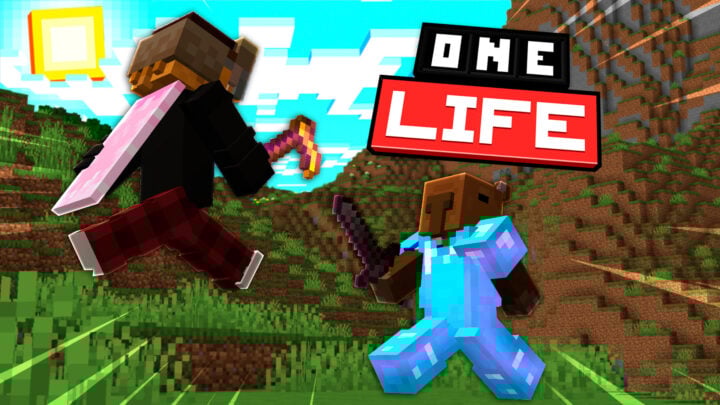
O legal é que você não precisa ser nenhum expert em Photoshop. Vá testando os controles e veja o que funciona melhor para o seu estilo. E, claro, salve as configurações que mais gostar como um preset. Assim, você agiliza o processo nas próximas thumbnails.
Dica Prática: Antes de mexer em tudo, experimente usar a opção “Automático” do Camera Raw. Muitas vezes, ele já dá um resultado bem interessante, e você só precisa fazer pequenos ajustes a partir daí.
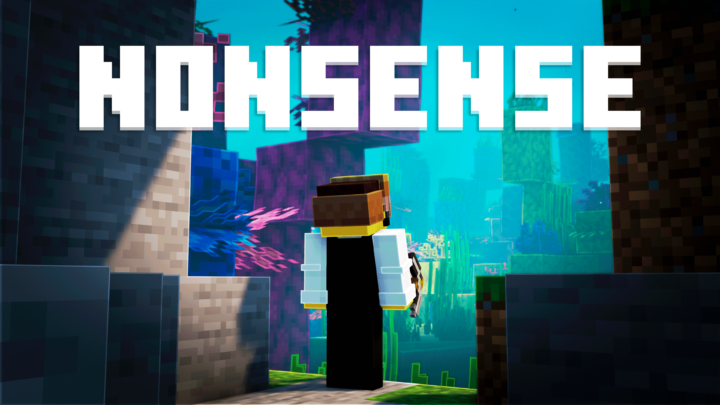
Exposição e Contraste: Cores que saltam aos olhos
Sabe aquela thumbnail de Minecraft que te chama a atenção? Muita vezes, o segredo está no uso inteligente de exposição e contraste no Photoshop. O objetivo é simples: cores vibrantes que saltam aos olhos e dão vida à sua criação. Para começar, use o Filtro Camera Raw (Ctrl+Shift+A). Ele será seu aliado nessa missão!
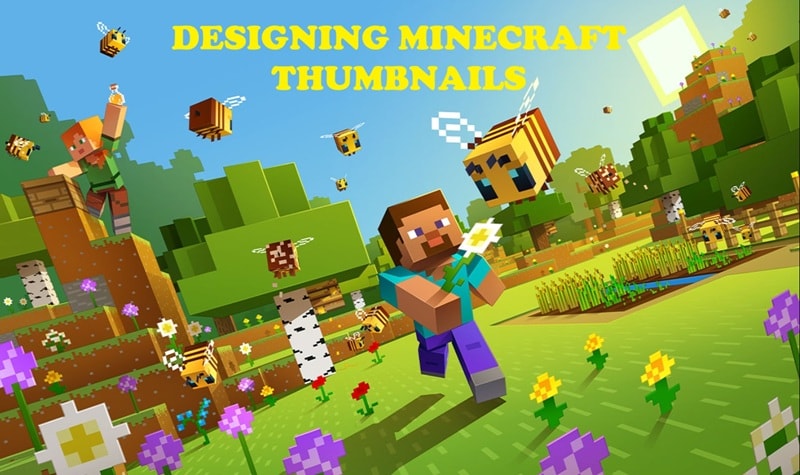
Ajustar a exposição e o contraste é como dar um tapa de luva na imagem. Se a sua captura de tela estiver meio apagada, aumente a exposição para clarear as áreas escuras. Quer mais impacto? Aumente o contraste para realçar a diferença entre as áreas claras e escuras. E não se esqueça da vibração e saturação! Elas são as responsáveis por intensificar as cores do seu mundo de Minecraft.
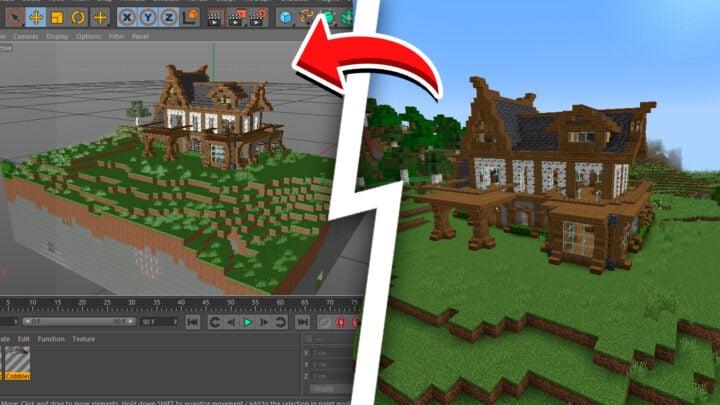
Para um toque final, experimente aumentar a claridade e a textura. Isso vai dar mais definição aos blocos e detalhes do cenário, deixando tudo mais nítido e interessante. Pequenos ajustes fazem toda a diferença no resultado final. Vamos combinar, uma thumbnail bem trabalhada faz o clique acontecer!
Dica Prática: Antes de mexer em tudo, experimente usar o ajuste automático do Camera Raw. Às vezes, ele já resolve boa parte do problema e te dá um ponto de partida excelente para os ajustes finos.
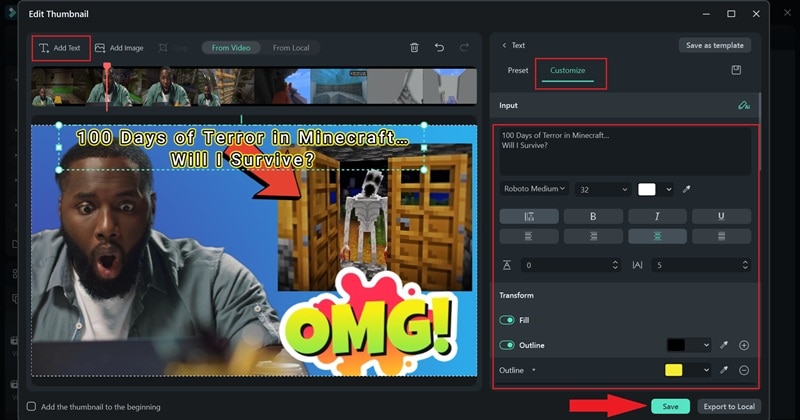
Recorte e Traçado: Destaque seu personagem
Quer dar aquele “tchan” no seu personagem de Minecraft na thumbnail? Depois de escolher a skin perfeita (dá uma olhada no MinecraftSkins.com, tem cada uma!), a gente vai usar o Photoshop pra fazê-lo brilhar. Primeiro, recorte o seu personagem da imagem original. Fica tranquilo, a gente vai suavizar as bordas depois.
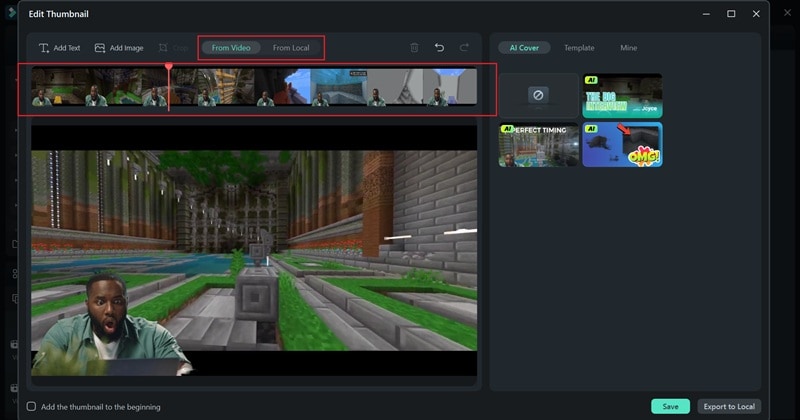
Agora vem o pulo do gato: o Traçado (Stroke). Sabe aquela linha em volta do personagem? Ela ajuda a separá-lo do fundo e chama a atenção do espectador. Use um traçado branco ou preto, com uns 3-5px de espessura. E pra dar mais profundidade, jogue uma Sombra Projetada (Drop Shadow). É simples, mas faz toda a diferença! Ajuste a opacidade e a distância da sombra até ficar do jeito que você quer.
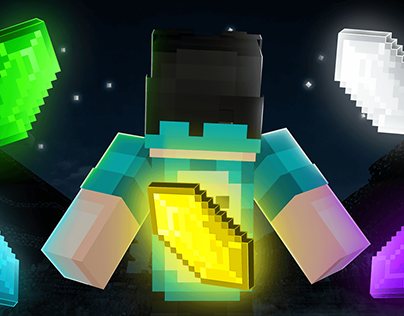
Com esses ajustes, seu personagem vai saltar da tela! Acredite, essa técnica é uma das mais usadas pelos maiores criadores de conteúdo de Minecraft. E não se esqueça: o objetivo é criar uma thumbnail chamativa, que faça as pessoas clicarem no seu vídeo.
Dica Prática: Use o zoom no Photoshop para refinar o recorte do seu personagem. Quanto mais preciso, melhor o resultado final do Traçado e da Sombra Projetada!
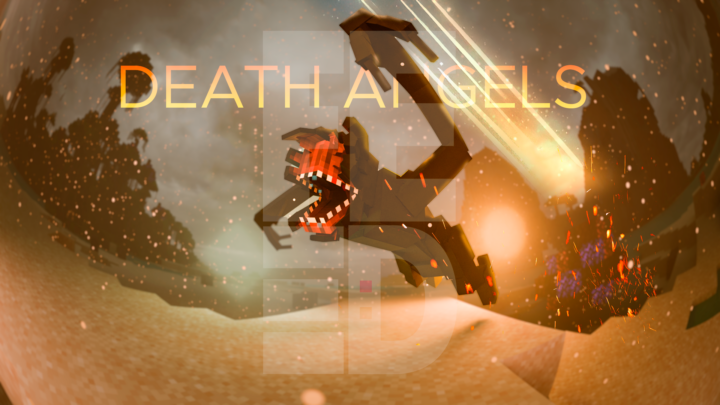
Sombra Projetada: A profundidade que faz a diferença
A Sombra Projetada (Drop Shadow) é aquele toque final que eleva sua thumbnail de Minecraft no Photoshop. Ela cria uma ilusão de profundidade, separando o personagem do fundo e dando um aspecto mais profissional e atraente. É um detalhe simples, mas que faz toda a diferença para quem bate o olho na sua thumbnail.
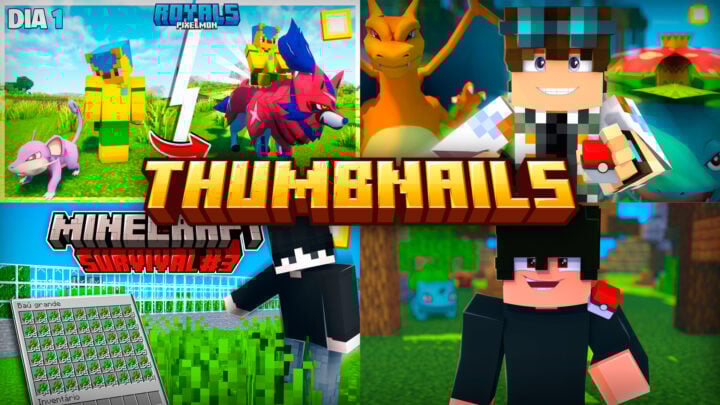
Para aplicar a Sombra Projetada, selecione a camada do seu personagem no Photoshop. Vá em “Camada” > “Estilo de Camada” > “Sombra Projetada”. Ajuste os parâmetros de “Opacidade”, “Distância”, “Ângulo” e “Tamanho” até conseguir o efeito desejado. Experimente diferentes combinações até encontrar o que funciona melhor para sua thumbnail. E não tenha medo de testar diferentes cores para a sombra! Um toque de cor pode dar um visual ainda mais interessante.
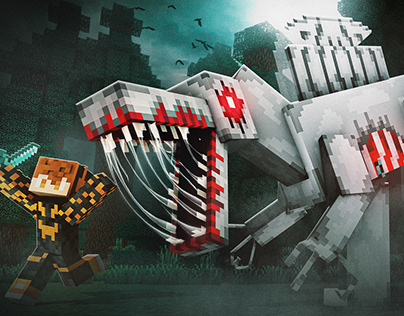
Lembre-se que o objetivo é destacar o personagem sem exagerar na sombra. Uma sombra muito forte pode poluir a imagem e distrair o espectador. Use com moderação! Combine a Sombra Projetada com um bom Traçado (Stroke) para um resultado ainda melhor. É a cereja do bolo!
Dica Prática: Use a mesma cor do traçado para a sombra, mas em um tom mais escuro. Isso cria uma harmonia visual e um efeito de profundidade mais natural.
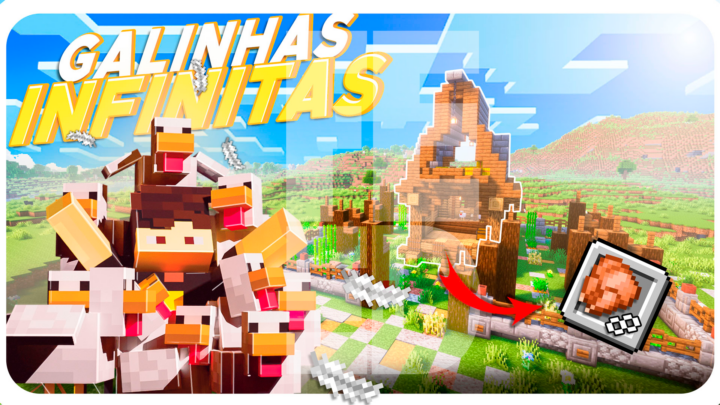
Efeitos de Glow: Brilho sutil, impacto gigante
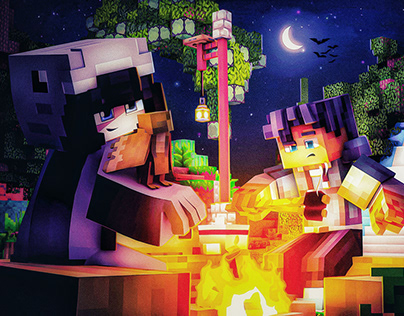
Quer dar um brilho especial na sua thumbnail de Minecraft? O “Glow” é o segredo. No Photoshop, criar esse efeito de iluminação faz toda a diferença, dando vida e destaque aos elementos chave da sua imagem. A técnica é simples, mas o impacto é gigante, pode acreditar!
Para criar o efeito “Glow”, você vai usar uma nova camada com o modo de mesclagem “Subexposição Linear (Adicionar)”. Com um pincel macio e baixa opacidade, adicione brilhos em áreas como espadas, armaduras ou em qualquer item que você queira que chame mais atenção. Experimente com cores diferentes para ver qual funciona melhor com a sua thumbnail.

Dominar o “Glow” é um passo para thumbnails de Minecraft que realmente se destacam. Use essa técnica com moderação, equilibrando com outros efeitos como Traçado (Stroke) e Sombra Projetada (Drop Shadow) para um resultado profissional.
Dica Prática: Para um “Glow” mais natural, use cores que já estão presentes na sua thumbnail. Por exemplo, se a espada tiver detalhes em dourado, use um tom de amarelo claro para o brilho.
A Nostalgia Vende: Abrace o Lo-Fi
Se você acha que só renderizações hiper-realistas de Minecraft chamam a atenção, pense de novo! A onda agora é o Lo-Fi. Sabe aquele visual meio “vintage”, com cara de pixel art clássica? Pois é, ele voltou com tudo para as thumbnails. E o melhor: é super fácil de fazer no Photoshop.
A beleza do Lo-Fi está na simplicidade. Você não precisa de 4K nem de superproduções. Uma captura de tela bem iluminada, um toque de Filtro Camera Raw para ajustar o contraste e a vibração, e pronto! Menos trabalho e mais identificação com o público que curte a nostalgia do Minecraft raiz.
Essa estética Low-Poly também te dá mais liberdade criativa. Experimente usar fontes pixelizadas, cores vibrantes e elementos que remetem aos primeiros tempos do jogo. Acredite, essa “imperfeição” pode ser o diferencial que sua thumbnail precisa para bombar!
Dica Prática: Use texturas de baixa resolução para dar aquele efeito pixelado autêntico. Você encontra várias opções gratuitas online. Combine com uma paleta de cores retrô e veja a mágica acontecer!
IA a seu favor: Expanda seus horizontes
Quer dar um up nas suas thumbnails de Minecraft? Em 2026, a parada é misturar qualidade e criatividade. Use mods como o Replay Mod pra pegar ângulos irados em 4K. Uma boa iluminação faz toda a diferença, então já sabe: personagem de frente pro sol! E pra skin, MinecraftSkins.com é o caminho. Ou, se quiser algo único, experimente usar IA pra criar skins a partir de fotos. Fica show!
No Photoshop, o segredo é começar com um arquivo de 1280×720. Depois, joga a captura de tela no Camera Raw (Ctrl+Shift+A) e detona nos ajustes: Exposição, Contraste, Vibração e Saturação são seus aliados pra dar vida às cores do Minecraft. Pra destacar o personagem, um Traçado (Stroke) e uma Sombra Projetada (Drop Shadow) resolvem. E pra dar aquele brilho especial, use o modo “Subexposição Linear (Adicionar)” com um pincel macio.
Fique ligado nas tendências! O visual Lo-Fi e Low-Poly tá bombando, uma pegada mais “raiz” do Minecraft. E os GFX Packs de 2026? Facilitam demais a criação, com texturas e efeitos prontos. A IA Generativa também chegou pra somar, viu? Dá pra expandir cenários e adicionar elementos complexos com o Preenchimento Generativo do Photoshop. Fica tranquilo, o céu é o limite!
Dica Prática: Antes de começar a editar, defina um estilo visual único para suas thumbnails. Assim, você cria uma identidade pro seu canal e facilita o reconhecimento pelos seus seguidores. Vamos combinar, thumbnail chamativa é meio caminho andado pro sucesso!
Checklist Rápido: Thumbnail de Minecraft Irresistível
| Item | Característica | Dicas |
|---|---|---|
| Aproveite o Replay Mod para ângulos cinematográficos | Cria cenas dinâmicas e captura momentos únicos. | Explore as opções de câmera lenta e diferentes perspectivas. Garanto que faz toda a diferença! |
| Iluminação Estratégica: O sol a seu favor | A luz natural realça os detalhes e cores. | Posicione a câmera para que o sol ilumine o rosto do personagem. Evite sombras duras! |
| Skins que Contam Histórias: Fuja do óbvio | Uma skin original atrai a atenção e diferencia você. | Crie sua própria skin ou personalize uma existente. Mostre a sua personalidade! |
| Camera Raw: Seu estúdio de tratamento digital | Ajuste fino de cores, luz e detalhes. | Experimente diferentes presets para encontrar o estilo que você curte mais. É viciante! |
| Exposição e Contraste: Cores que saltam aos olhos | Cores vibrantes e bem definidas chamam a atenção. | Aumente o contraste com cuidado. Uma imagem “lavada” perde o impacto, sabia? |
| Recorte e Traçado: Destaque seu personagem | Remova o fundo e isole o personagem principal. | Use a ferramenta de caneta para um recorte preciso. A perfeição está nos detalhes! |
| Sombra Projetada: A profundidade que faz a diferença | Cria a ilusão de profundidade e destaca o personagem. | Ajuste a opacidade e direção da sombra para um efeito natural. Teste! |
| Efeitos de Glow: Brilho sutil, impacto gigante | Adiciona um brilho suave em volta do personagem ou elementos-chave. | Use um glow discreto para não sobrecarregar a imagem. Menos é mais, acredite! |
| A Nostalgia Vende: Abrace o Lo-Fi | Efeitos vintage e imperfeições propositais trazem um ar retrô. | Adicione ruído, granulação e cores desbotadas. Vai dar um toque único na sua thumb! |
| IA a seu favor: Expanda seus horizontes | Use ferramentas de IA para gerar elementos, backgrounds ou aprimorar a imagem. | Explore geradores de imagem e upscalers. A IA pode te surpreender, viu? |
Do Game ao Photoshop: Seu Guia de Implementação
Quer dar um upgrade nas suas thumbnails de Minecraft? Fica tranquilo, com Photoshop e as dicas certas, você vai bombar! Eu já testei várias formas e vou te mostrar o que realmente funciona. Vamos combinar, uma thumbnail chamativa faz toda a diferença.
Passo a passo para criar thumbnails épicas:
- Escolha a cena perfeita: Dentro do Minecraft, ache um ângulo incrível. Use mods de iluminação para deixar tudo mais dramático.
- Print Screen é seu amigo: Capture a tela em alta resolução. Quanto maior a resolução, melhor o resultado no Photoshop.
- Photoshop em ação:
- Abra a imagem no Photoshop.
- Ajuste o brilho e contraste para dar vida à cena.
- Adicione seu personagem ou elementos importantes, recortando-os com cuidado.
- Use fontes chamativas e cores vibrantes para o texto. Dica: experimente contornos e sombras para destacar o texto.
- O poder dos filtros: Explore os filtros do Photoshop para dar um toque único. Mas, calma! Menos é mais.
- Salve e publique: Exporte em formato JPG ou PNG, com boa qualidade e tamanho adequado para o YouTube.
Pois é, parece complicado, mas com a prática você pega o jeito rapidinho. Se joga nos tutoriais de Photoshop no YouTube. Tem muita dica boa por lá! Ah, e não tenha medo de experimentar. O importante é criar algo que represente seu estilo e atraia cliques.
Confira este vídeo relacionado para mais detalhes:
Dúvidas das Leitoras
Qual o tamanho ideal para uma thumbnail de Minecraft no YouTube?
O YouTube recomenda 1280×720 pixels. Essa resolução garante que sua thumbnail fique nítida em qualquer tela. Fique de olho nisso!
Como evitar que minha thumbnail fique pixelizada?
Use imagens de alta resolução desde o início. Ao redimensionar, sempre diminua o tamanho, nunca aumente. Salve em formato .PNG para manter a qualidade.
Quais são os melhores programas além do Photoshop para criar thumbnails?
GIMP é uma ótima alternativa gratuita e poderosa. Canva também é super intuitivo, ideal para quem busca praticidade. Experimente!
Onde encontrar packs de assets (GFX Packs) de qualidade?
Procure em comunidades de design e fóruns especializados em Minecraft. Muitos criadores compartilham packs incríveis. Redes sociais como o X (Antigo Twitter) também são ótimas fontes!
Como a IA pode realmente me ajudar a criar thumbnails melhores?
A IA pode gerar ideias de design e até criar elementos gráficos únicos. Algumas ferramentas removem fundos automaticamente e aprimoram a qualidade das imagens. Vale a pena explorar!
E aí, tranquilo? Criar thumbnails de Minecraft no Photoshop pode parecer complicado, mas viu como dá para fazer? Começamos com as dimensões certas, passamos pela iluminação e chegamos nos detalhes que fazem a diferença.
Agora é contigo! Solta a criatividade, testa as dicas e manda ver nas suas thumbnails. Se curtiu, compartilha com a galera e me conta nos comentários o que achou. Quer mais ideias? Que tal explorar uns GFX Packs para thumbnails Minecraft 2026? Fica a dica!
Confira este vídeo relacionado para mais detalhes:
