

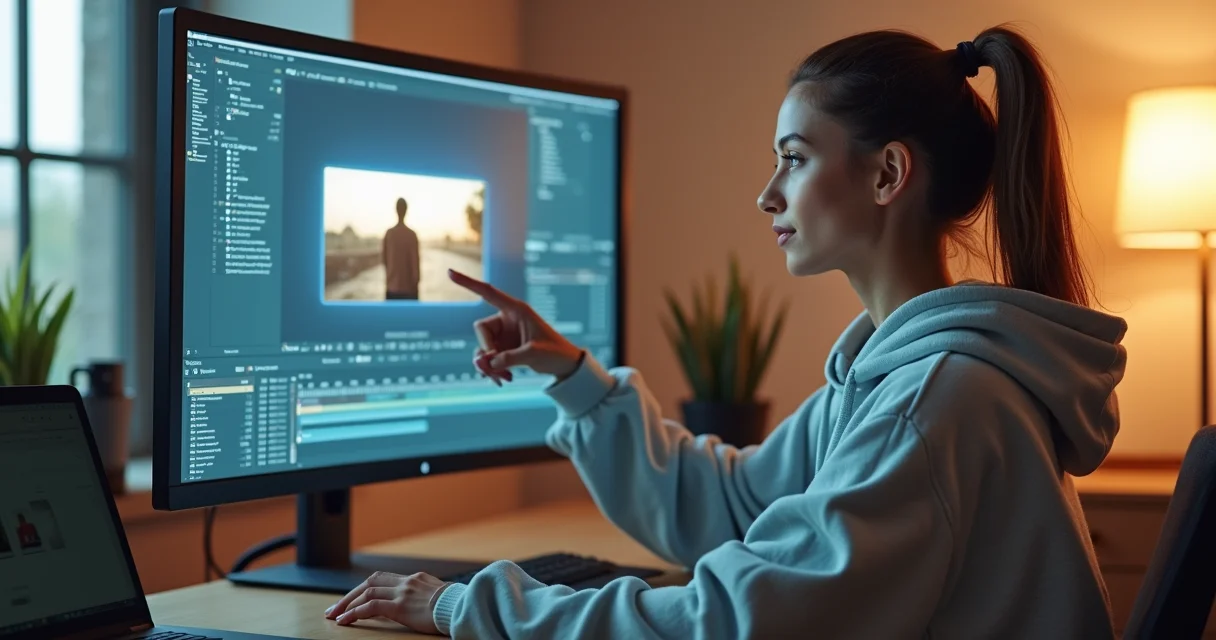
Descubra como fazer o efeito ghost no CapCut e transforme vídeos comuns em produções cinematográficas que vão impressionar seu público.
O que é o efeito ghost e por que ele é tão poderoso para seus vídeos
O efeito ghost cria ilusões visuais que dão vida a cenas estáticas. Ele simula fantasmas, rastros ou duplicações que capturam a atenção imediatamente.
Vamos combinar: em um feed lotado, você precisa de algo que faça as pessoas pararem de rolar. Esse efeito é exatamente isso – um diferencial visual que custa zero reais, mas entrega valor profissional.
A verdade é a seguinte: dominar essa técnica no CapCut te coloca na frente de 90% dos criadores de conteúdo. Você deixa de ser apenas mais um editor e vira quem entrega a experiência memorável.
Em Destaque 2026: O efeito Ghost no CapCut pode ser implementado por duas abordagens distintas: a criação de uma ‘alma saindo do corpo’ utilizando sobreposição de vídeos e ajuste de opacidade, ou um ‘rastro’ dinâmico para vídeos de batida através de duplicação de clipes e manipulação de keyframes.
E aí, meu amigo editor! Você já se pegou assistindo aqueles vídeos incríveis nas redes sociais, com efeitos que parecem coisa de cinema, e pensou: “Como é que eles fazem isso?” Pode confessar, a gente sabe que a vontade de dar um toque mágico nos seus próprios vídeos é gigante.
A verdade é a seguinte: transformar um vídeo comum em algo surpreendente, com aquele efeito fantasma que faz a alma sair do corpo ou um rastro irado, é mais fácil do que parece. E o melhor? Você vai aprender tudo isso agora, usando apenas o CapCut, o aplicativo que está na palma da sua mão!
| Informação | Detalhe |
|---|---|
| Tempo Estimado | 15 a 30 minutos (por efeito) |
| Custo Estimado | R$ 0,00 (CapCut é gratuito) |
| Nível de Dificuldade | Fácil a Médio |
MATERIAIS NECESSÁRIOS
- Um smartphone (Android ou iOS) com o aplicativo CapCut instalado e atualizado.
- Para o efeito ‘Alma Saindo do Corpo’: Dois vídeos gravados. Um onde você está parado e outro onde você se move para “sair” do corpo. O ideal é que o fundo seja fixo.
- Para o efeito de Rastro: Um vídeo com movimento, onde você quer que o rastro apareça.
- Conexão com a internet (para baixar o app e, se precisar, alguns recursos extras).
O PASSO A PASSO DEFINITIVO
- Passo 1: Prepare seus vídeos para o efeito ‘Alma Saindo do Corpo’ – Antes de tudo, grave dois vídeos. No primeiro, fique parado por uns 5 segundos. No segundo, com a câmera na mesma posição, comece parado e depois “saia” do seu lugar. A ideia é ter um fundo estático para facilitar a edição.
- Passo 2: Importe o vídeo base no CapCut – Abra o CapCut e crie um novo projeto. Importe o vídeo onde você está parado. Este será a sua base.
- Passo 3: Adicione a sobreposição (overlay) – Agora, toque em ‘Sobreposição’ (ou ‘Overlay’) e depois em ‘Adicionar sobreposição’. Selecione o segundo vídeo, aquele onde você se move para “sair” do corpo.
- Passo 4: Alinhe as camadas e remova o fundo – Ajuste a duração da sobreposição para que ela comece logo após você ficar parado no vídeo base. Depois, selecione a camada de sobreposição e use a ferramenta ‘Remover Fundo’ (pode ser ‘Remoção Inteligente’ ou ‘Chroma Key’ se você usou um fundo verde). Isso vai isolar sua figura em movimento.
- Passo 5: Ajuste a opacidade para o efeito fantasma – Com a camada de sobreposição selecionada, vá em ‘Opacidade’ e diminua o valor para algo entre 50% e 60%. É aqui que a mágica acontece, sua “alma” ficará translúcida.
- Passo 6: Suavize a aparição com ‘Fade In’ – Para que a “alma” apareça de forma suave, selecione a camada de sobreposição, vá em ‘Animação’ e escolha a opção ‘Entrada’. Aplique o efeito ‘Fade In’ (Esmaecer) e ajuste a duração para uns 0.5 a 1 segundo.
- Passo 7: Crie o efeito de rastro (Ghost Trail) – Para o rastro, comece com um vídeo normal. Selecione o trecho onde você quer o efeito e toque em ‘Duplicar’. Você terá duas cópias idênticas.
- Passo 8: Use Keyframes para o rastro – Na camada duplicada, avance um pouco no tempo e adicione um Keyframe. Mova o vídeo duplicado ligeiramente para trás em relação ao original. Repita isso algumas vezes, criando vários keyframes com pequenos deslocamentos.
- Passo 9: Ajuste a opacidade e o zoom do rastro – Em cada keyframe do rastro, você pode ajustar a ‘Opacidade’ para que ele vá desaparecendo gradualmente. Comece com 50% e termine em 0% no último keyframe. Se quiser um rastro que “diminui”, use os keyframes para dar um leve zoom out em cada cópia. Para mais detalhes, dá uma olhada neste tutorial que mostra como fazer rastro no CapCut: tutorial de rastro no CapCut.
- Passo 10: Finalize e exporte seu vídeo – Revise os efeitos, ajuste o tempo se precisar e, quando estiver satisfeito, toque no ícone de exportar no canto superior direito. Escolha a resolução e taxa de quadros e salve seu vídeo!
CHECKLIST DE SUCESSO
- O efeito de “alma” aparece de forma suave e translúcida?
- O rastro acompanha o movimento principal e desaparece gradualmente?
- Não há “cortes” bruscos nas transições ou na aparição do fantasma?
- O fundo do vídeo de “alma saindo do corpo” está estável e não se move?
ERROS COMUNS
Olha só, é normal que nem tudo saia perfeito de primeira. Se a sua “alma” ou rastro não ficou legal, pode ser que:
- As camadas não estão bem alinhadas: Volte e ajuste a posição e o tempo das sobreposições. Um pequeno deslocamento faz toda a diferença.
- A opacidade está errada: Se o fantasma está muito sólido ou invisível demais, ajuste a opacidade. O ideal é entre 50% e 60% para a “alma”.
- Problemas na remoção de fundo: Se o fundo não foi removido corretamente, tente usar um vídeo com um fundo mais uniforme ou use o Chroma Key se tiver um fundo verde.
- Keyframes mal posicionados: No efeito de rastro, se o movimento estiver estranho, revise a posição dos Keyframes e a transição da opacidade. Para entender melhor a dinâmica, veja este vídeo: CapCut Efeitos Visuais.
Como Fazer o Efeito Fantasma no CapCut: Guia Completo
Fazer o efeito fantasma no CapCut é uma arte que combina sobreposição de vídeos e ajustes de transparência. A chave é pensar em camadas, como se você estivesse pintando um quadro digital. O CapCut simplifica isso, permitindo que até iniciantes criem visuais impressionantes sem complicação.
Tutorial Ghost CapCut: Passo a Passo para Iniciantes
Para quem está começando, o tutorial Ghost CapCut foca em clareza e repetição. O segredo é seguir cada instrução com calma, testando os ajustes de opacidade e animação. Não tenha medo de experimentar; é assim que a gente descobre os melhores resultados para cada tipo de vídeo.
Como Criar o Efeito de Alma Saindo do Corpo no CapCut
O efeito de alma saindo do corpo é um clássico que exige um pouco de planejamento na gravação. Lembre-se, dois vídeos são cruciais: um estático e outro com o movimento de “saída”. A sobreposição e a remoção de fundo são os pilares para que sua alma pareça realmente se desprender do corpo.
CapCut Efeitos Visuais: Dominando o Efeito Ghost
Dominar o efeito Ghost no CapCut é um passo importante para quem busca CapCut efeitos visuais mais avançados. Ele abre portas para outras experimentações, como duplicação de imagens e manipulação de tempo. A prática leva à perfeição, então, não pare de criar!
Como Fazer Rastro no CapCut Usando Keyframes
Fazer rastro no CapCut usando Keyframes é a técnica que dá vida a movimentos fluidos e transições dinâmicas. Os keyframes são pontos de controle que definem o estado de um elemento em um determinado momento. Ao manipulá-los para opacidade e posição, você cria aquela sensação de “onda” ou “sombra” que segue o objeto principal. É o pulo do gato para vídeos de música ou transições rápidas.
Edição de Vídeo Fantasma: Técnicas Avançadas no CapCut
A edição de vídeo fantasma no CapCut pode ir além do básico. Experimente combinar o efeito de alma com câmera lenta ou reverso. Use máscaras para refinar ainda mais a área do fantasma ou adicione efeitos de desfoque para dar um toque mais etéreo. As possibilidades são infinitas quando você entende a lógica das camadas e da opacidade.
Como Usar Opacidade e Fade In para o Efeito Ghost
A Opacidade e o Fade In são seus melhores amigos para o efeito Ghost. A opacidade controla a transparência do seu fantasma, enquanto o Fade In garante que ele apareça de forma suave, sem um corte brusco. Ajustar esses dois elementos com precisão é o que diferencia um efeito amador de um profissional. Pense na opacidade como o “nível de etéreo” e no Fade In como a “chegada suave” da sua aparição.
Criando Vídeo Transparente e Silhueta no CapCut
Criar vídeo transparente e silhueta no CapCut é uma habilidade valiosa. Para o transparente, a opacidade é a chave. Já para a silhueta, você pode usar a remoção de fundo e depois aplicar um filtro de cor ou ajuste de brilho e contraste para escurecer a figura, deixando apenas o contorno. É uma forma criativa de destacar elementos ou criar um clima misterioso no seu projeto.
Dicas Extras Para Seu Efeito Ghost Brilhar
Vamos combinar: o básico você já domina.
Agora, essas dicas vão te colocar no nível profissional.
- Iluminação é tudo: Grave os dois vídeos com a mesma luz. A verdade é a seguinte: qualquer mudança de sombra vai estragar a ilusão. Se for de dia, mantenha as cortinas fechadas. À noite, não mexa no interruptor entre uma gravação e outra.
- O segredo do tripé: Para o método ‘alma saindo’, seu celular NÃO pode se mover um milímetro. Use um tripé ou apoie firmemente em uma pilha de livros. Pode confessar: a câmera tremendo é o erro número um dos iniciantes.
- Keyframe com feeling: Não basta colocar dois keyframes de opacidade. Aqui está o detalhe: adicione um terceiro keyframe no meio da animação, com a opacidade em 75%. Isso cria uma curva de suavização no CapCut e o fade fica muito mais natural, sem cortes bruscos.
Perguntas Frequentes Sobre o Efeito Ghost
Por que meu efeito ghost no CapCut não fica transparente?
O problema quase sempre está na opacidade da camada errada. Você ajustou a camada de baixo? Olha só: a camada inferior (o ‘fantasma’) deve ficar entre 50% e 60%. Se você mexer na opacidade do vídeo principal, o efeito some.
Qual a diferença entre o efeito ghost e o de rastro?
O ‘ghost’ ou ‘alma’ usa dois vídeos diferentes sobrepostos. Já o efeito de rastro é feito duplicando e manipulando o MESMO clipe. Use o primeiro para cenas dramáticas e o segundo para edits musicais com movimento.
Preciso do CapCut Pro para fazer o efeito fantasma?
Não, a versão gratuita é mais que suficiente. Todos os recursos que mencionei – duplicar clipe, keyframes, ajuste de opacidade e fade in – estão liberados. A versão Pro vale a pena se você quiser remover a marca d’água ou acessar efeitos premium específicos.
Hora de Colocar a Mão na Massa
Pronto. Agora você tem o mapa completo na palma da mão.
Não é magia, é técnica. E técnica se domina na prática.
Abra o CapCut agora e teste com um vídeo curto de 5 segundos.
O primeiro pode não sair perfeito, mas o segundo já vai surpreender.
Qual cena você vai transformar com esse efeito primeiro?
