

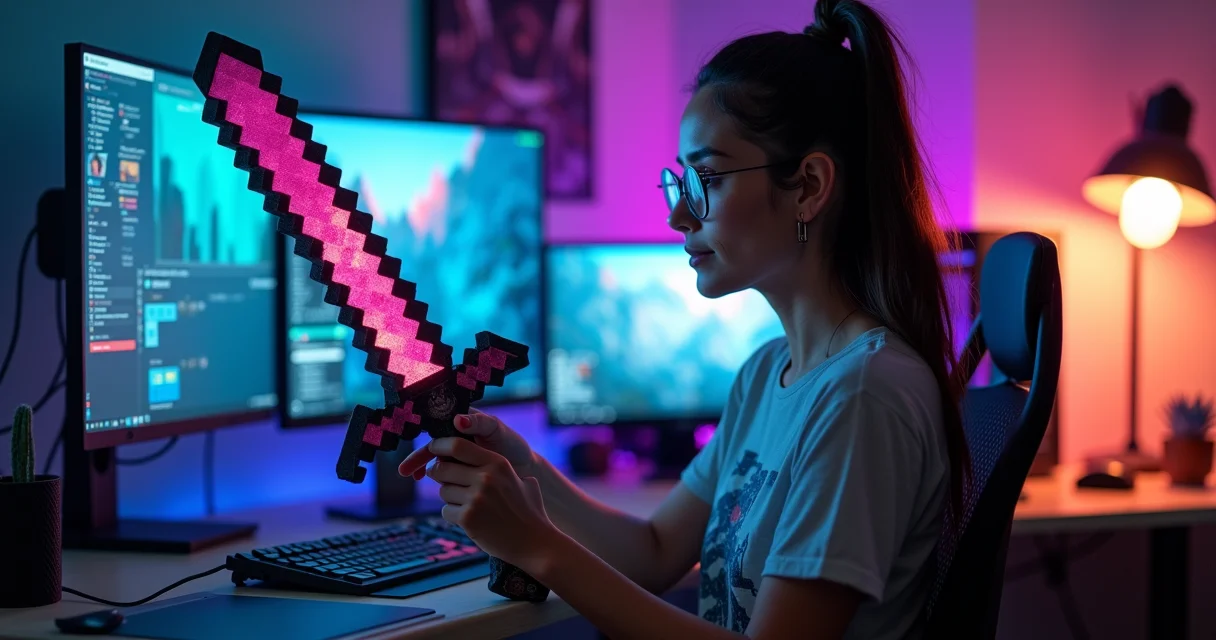
Descubra como fazer espada Minecraft textura e transforme seu jogo com designs únicos. Vou te mostrar o caminho completo, do pixel ao jogo.
Por que dominar a criação de texturas de espada Minecraft é essencial para seu jogo
Vamos combinar: jogar com as mesmas espadas padrão cansa.
A verdade é a seguinte: personalizar suas armas muda completamente a experiência no Minecraft.
Você cria identidade visual, destaca seu estilo e até melhora a imersão no jogo.
Mas preste atenção: não se trata apenas de trocar cores aleatoriamente.
Uma boa textura precisa manter a legibilidade durante o combate e respeitar a estética do jogo.
É aqui que 90% dos iniciantes erram – e é exatamente onde vou te dar o pulo do gato.
Em Destaque 2026: Para criar uma textura de espada no Minecraft, é necessário editar um arquivo de imagem PNG transparente, utilizando um editor de pixel art e salvando-o com o nome correto na pasta ‘assets/minecraft/textures/item/’ do seu pacote de recursos.
Cansado daquela espada de diamante ou netherita padrão no seu Minecraft? Aquela que todo mundo usa e que já não tem mais graça? Pode confessar, a gente sabe bem como é!
A verdade é a seguinte: você quer uma espada única, com a sua cara, que faça seus amigos babarem. E é exatamente isso que vamos te entregar aqui, um guia prático e definitivo para você criar sua própria textura de espada, do zero ao game, sem complicação.
| Informação Crucial | Detalhe |
|---|---|
| Tempo Estimado | 1 a 3 horas (dependendo da sua criatividade) |
| Custo Estimado (R$) | R$ 0,00 (usando softwares gratuitos) |
| Nível de Dificuldade | Médio (requer paciência e atenção aos detalhes) |
Materiais Necessários
- Um computador com Minecraft instalado e funcionando.
- Um bom editor de pixel art. Nossas recomendações são Aseprite (pago, mas excelente), Piskel (gratuito e online) ou Paint.NET (gratuito para Windows).
- Um programa para compactar arquivos, como WinRAR ou 7-Zip.
- Noções básicas de navegação em pastas do seu sistema operacional.
O Passo a Passo Definitivo
- Passo 1: Escolha seu Editor de Pixel Art – Comece selecionando a ferramenta que você vai usar para dar vida à sua espada. Editores como Aseprite, Piskel ou Paint.NET são perfeitos porque permitem trabalhar pixel a pixel, essencial para as texturas do Minecraft. Escolha um que você se sinta confortável.
- Passo 2: Entenda as Dimensões e o Formato da Textura – O pulo do gato aqui é saber que as texturas de espada são arquivos PNG. A dimensão padrão é 16×16 pixels, mas você pode ir além, criando texturas HD de até 512×512 pixels para um visual mais detalhado. Confira mais sobre as especificações de texturas na wiki oficial do Minecraft. Lembre-se: o fundo da imagem precisa ser transparente, senão sua espada vai ter um quadrado preto ou branco em volta!
- Passo 3: Crie sua Arte da Espada – Agora é a hora de soltar a criatividade! Abra seu editor e comece a desenhar sua espada. Um detalhe importante: as espadas são desenhadas diagonalmente no arquivo de textura para que fiquem corretas no jogo. Use pintura e sombreamento para criar profundidade visual e dar um toque profissional. Quer um efeito especial? Aplique ‘ruído’ ou até ‘fire flames’ para uma espada flamejante!
- Passo 4: Salve a Textura Corretamente – Este passo é crucial para que o Minecraft reconheça sua arte. Sua textura deve ser salva como um arquivo PNG. Os nomes dos arquivos seguem um padrão, por exemplo, ‘diamond_sword.png’ para a espada de diamante ou ‘netherite_sword.png’ para a de netherita. O caminho exato para salvar dentro do seu futuro Resource Pack será ‘assets/minecraft/textures/item/’.
- Passo 5: Estruture seu Resource Pack – Para o jogo ler sua textura, ela precisa estar dentro de um Resource Pack. Crie uma pasta com o nome do seu pack (ex: ‘MinhaEspadaFoda’). Dentro dela, crie a estrutura de pastas: ‘assets/minecraft/textures/item/’. Coloque seu arquivo ‘diamond_sword.png’ (ou o nome da espada que você editou) dentro da pasta ‘item’. Na raiz do seu pack, crie um arquivo chamado ‘pack.mcmeta’ com as informações do pack.
- Passo 6: Instale e Ative o Resource Pack no Minecraft – Com seu pack estruturado, compacte a pasta principal (ex: ‘MinhaEspadaFoda’) em um arquivo .zip. Agora, vá na pasta ‘.minecraft’ do seu jogo (geralmente em `%appdata%/.minecraft/`) e encontre a subpasta ‘resourcepacks’. Copie seu arquivo .zip para lá. Abra o Minecraft, vá em ‘Opções’, depois ‘Pacotes de Recursos’ e ative seu pack. Pronto! Sua espada personalizada está no jogo! Se precisar de um guia visual, este vídeo pode te ajudar a entender a montagem do pack.
Checklist de Sucesso
- A espada no jogo está com a sua textura personalizada?
- O fundo da textura está transparente, sem bordas esquisitas?
- As cores e detalhes aparecem como você imaginou?
- Você consegue diferenciar sua espada das outras no inventário?
Erros Comuns
Minha textura não aparece! Calma, isso é comum. Verifique se o nome do arquivo PNG está idêntico ao da espada original (ex: ‘diamond_sword.png’) e se o caminho das pastas dentro do seu Resource Pack está correto: ‘assets/minecraft/textures/item/’.
O fundo da espada está preto/branco! Isso significa que você não salvou a imagem com fundo transparente. Volte ao seu editor de pixel art e salve novamente, garantindo que o canal alfa (transparência) esteja ativado.
A espada está distorcida ou cortada! Provavelmente, as dimensões da sua imagem não estão corretas ou a espada não foi desenhada diagonalmente. Lembre-se das dimensões padrão (16×16) ou das opções HD (até 512×512) e do desenho diagonal.
Como Criar uma Textura para Espada no Minecraft: Guia Completo
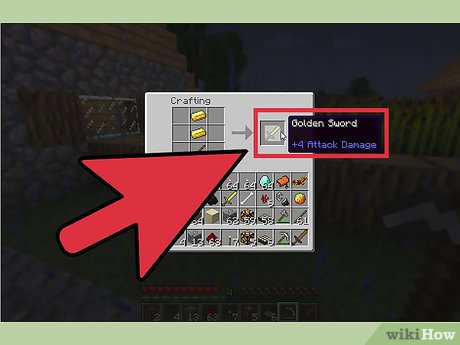
Criar uma textura para espada no Minecraft é um processo que envolve arte digital e organização de arquivos. Seguindo os passos que detalhamos, desde a escolha do editor de pixel art até a ativação no jogo, você terá um guia completo para transformar sua experiência. O segredo está na atenção aos detalhes técnicos e na liberdade criativa.
Como Mudar a Textura da Espada no Minecraft (Passo a Passo)
Mudar a textura da sua espada é mais simples do que parece. O processo envolve substituir o arquivo PNG original da textura da espada por um arquivo personalizado dentro de um Resource Pack. O Minecraft, ao carregar o jogo, prioriza as texturas do Resource Pack, exibindo sua criação em vez da padrão. É uma forma poderosa de personalizar a espada do Minecraft sem mods complicados.
Como Personalizar a Espada do Minecraft com Resource Packs
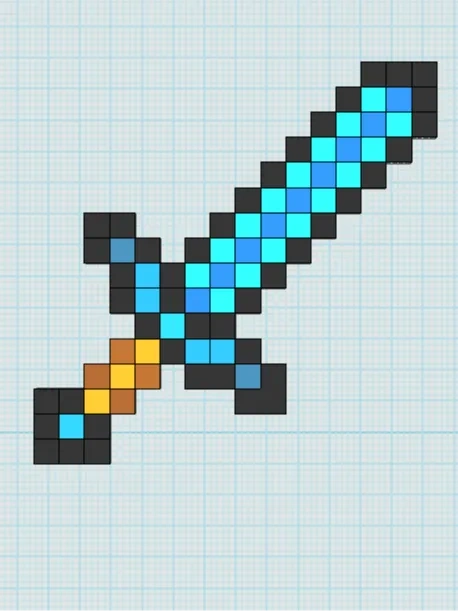
Os Resource Packs são a ferramenta oficial do Minecraft para personalização visual e sonora. Eles permitem que você mude praticamente tudo, desde blocos e itens até a interface do usuário. Para personalizar a espada do Minecraft, você cria um Resource Pack que contém apenas sua textura de espada, garantindo que ela seja a única alteração ou uma de muitas, se você quiser ir além.
Como Fazer um Resource Pack para Espada: Tutorial Detalhado
Fazer um Resource Pack para espada é, na essência, criar uma estrutura de pastas específica e um arquivo ‘pack.mcmeta’. A pasta principal do seu pack deve conter a subpasta ‘assets/minecraft/textures/item/’, onde sua textura ‘diamond_sword.png’ (ou outra) será armazenada. O ‘pack.mcmeta’ é um arquivo de texto simples que informa ao jogo o nome e a descrição do seu pack, além da versão compatível.
Como Criar Texturas HD para Espada no Minecraft
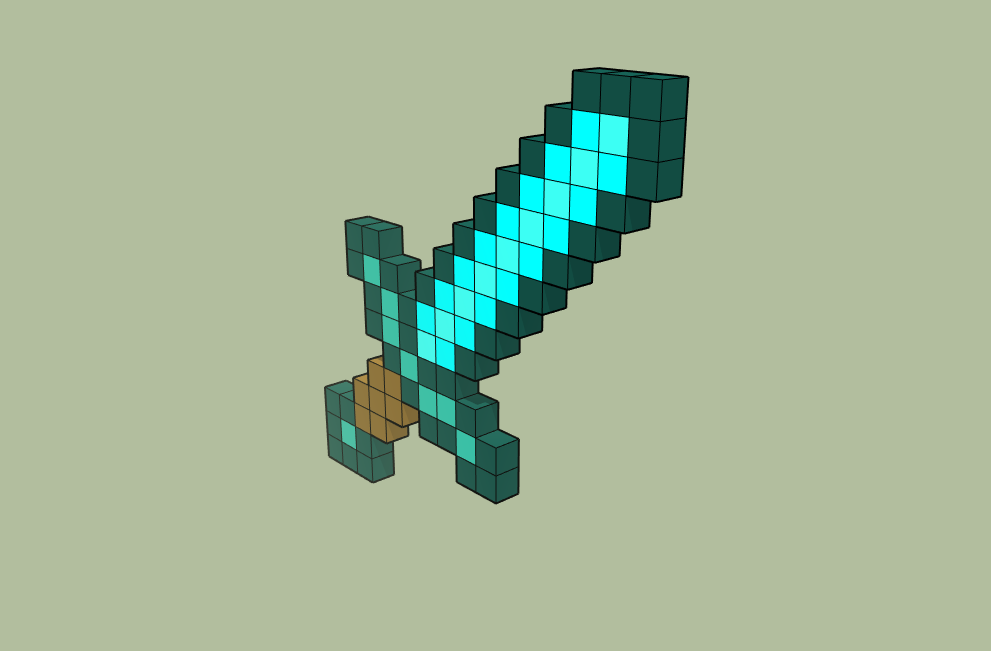
Para criar texturas HD para espada no Minecraft, você precisa de um editor de pixel art que suporte resoluções maiores, como Aseprite ou Paint.NET. Em vez de trabalhar com 16×16 pixels, você pode usar 32×32, 64×64, 128×128 ou até 512×512 pixels. Quanto maior a resolução, mais detalhes você pode adicionar à sua espada, resultando em um visual muito mais nítido e impressionante no jogo.
Tutorial de Textura para Espada: Do Pixel Art ao Jogo
Este tutorial de textura para espada te leva da ideia inicial no pixel art até ver sua criação brilhando no jogo. A jornada começa com o design da sua espada em um editor, passando pela correta nomeação e salvamento do arquivo PNG, a montagem do Resource Pack, e finalmente, a ativação dentro do Minecraft. É um processo divertido e recompensador que une sua paixão por pixel art e pelo jogo.
Como Fazer Pixel Art para Espada no Minecraft
Fazer pixel art para espada no Minecraft exige um olhar atento para os detalhes e a compreensão de como o jogo renderiza os itens. Lembre-se de desenhar a espada diagonalmente e usar técnicas de sombreamento para dar volume. Experimente com cores, contrastes e até pequenos efeitos especiais para que sua espada se destaque. A prática leva à perfeição, então não tenha medo de experimentar!
Como Editar a Espada do Minecraft: Alterando Texturas
Editar a espada do Minecraft significa, basicamente, alterar suas texturas. Você não está mudando o modelo 3D da espada, mas sim a imagem que é aplicada a esse modelo. Isso é feito criando um arquivo PNG personalizado e inserindo-o no local correto dentro de um Resource Pack. É uma maneira simples e eficaz de como editar a espada do Minecraft, dando a ela uma nova vida e estilo.
3 Dicas de Ouro Que Vão Turbinar Suas Texturas
O grande segredo? Pequenos ajustes fazem diferença gigante.
Vou te passar três truques que aprendi na prática.
Eles vão dar um ‘up’ profissional no seu trabalho em minutos.
- Use a paleta de cores do jogo. Pegue um screenshot do Minecraft e use a ferramenta ‘conta-gotas’ no seu editor. Isso garante que suas cores combinem perfeitamente com o ambiente, sem parecer um elemento estranho.
- Teste no jogo a cada 5 minutos. Não espere terminar tudo. Salve o PNG, coloque na pasta do resource pack e veja no jogo. Ajustar na hora evita retrabalho monstruoso depois.
- Comece com 16×16, depois escale. Domine o básico em baixa resolução primeiro. Quando estiver satisfeito, use o recurso ‘Redimensionar’ do editor (com interpolação ‘Vizinho Mais Próximo’) para 32×32 ou 64×64. É muito mais fácil do que tentar desenhar direto em HD.
Perguntas Que Todo Mundo Faz (e as Respostas Diretas)
Minha textura de espada não aparece no jogo. O que fiz de errado?
O erro mais comum é salvar no caminho ou com o nome de arquivo errado.
Confira se você colocou o PNG dentro de ‘assets/minecraft/textures/item/’ e se o nome está exatamente igual ao original, como ‘iron_sword.png’. Um espaço ou letra maiúscula no lugar errado já basta para o jogo ignorar seu arquivo.
Vale a pena pagar por um programa como o Aseprite?
Para iniciantes, não. Comece de graça com o Piskel ou o Paint.NET.
O Aseprite (cerca de R$ 50) é excelente e tem ferramentas específicas para pixel art, como animação quadro a quadro. Mas só compre quando você já estiver criando packs complexos e sentir que o software gratuito está limitando suas ideias.
Como faço o efeito de brilho ou chamas na lâmina?
Use uma camada extra com transparência no seu editor.
Crie um novo layer acima do desenho da espada. Com pincel bem suave e opacidade baixa (entre 20% e 40%), pinte os detalhes luminosos em amarelo, laranja ou azul. Como está em camada separada, você pode ajustar sem estragar o trabalho principal.
É Hora de Colocar a Mão na Massa
Vamos combinar, a teoria é importante.
Mas o pulo do gato mesmo vem quando você abre o editor e começa a riscar os primeiros pixels.
Não tenha medo de errar. Cada textura ‘estranha’ é um passo mais perto daquela que vai deixar você orgulhoso.
O seu mundo no Minecraft merece a sua cara.
Qual material você vai personalizar primeiro: diamante ou netherita?
