

Descubra como fazer currículo com PDF sem cometer o erro que faz 8 em cada 10 recrutadores descartarem sua candidatura antes mesmo de abrir o arquivo.
Por que o formato PDF é a única escolha inteligente para seu currículo em 2026
Vamos combinar: você já perdeu tempo formatando um currículo perfeito no Word que chegou todo desconfigurado no RH.
A verdade é a seguinte: o PDF é o único formato que mantém sua formatação exatamente como você criou, independente do dispositivo ou sistema operacional do recrutador.
Olha só o detalhe: segundo pesquisas do mercado brasileiro, currículos em PDF têm 73% mais chances de serem lidos completamente do que arquivos em Word ou Google Docs.
Mas preste atenção: não basta apenas salvar como PDF. O segredo está em como você prepara esse arquivo antes da conversão.
Pode confessar: você já enviou um currículo em PDF que ficou pesado demais ou com fontes ilegíveis?
Aqui está o pulo do gato: um PDF profissional deve ter no máximo 500KB, usar fontes padrão do sistema (Arial, Times) e ter todos os links clicáveis ativados.
O grande segredo? As ferramentas gratuitas que você vai aprender hoje não são apenas para criar – elas otimizam automaticamente seu PDF para passar pelos filtros dos sistemas de triagem das empresas.
Em Destaque 2026: O segredo está em criar o documento em um editor de texto e usar a função de exportar ou salvar como PDF para garantir que a formatação não mude ao ser enviado.
Olha só, vamos combinar: você já se dedicou horas montando um currículo impecável, todo bonitinho, e na hora de enviar, a formatação virou uma bagunça? Pode confessar, isso é mais comum do que você imagina e, infelizmente, destrói sua chance antes mesmo do recrutador dar o primeiro clique.
A verdade é a seguinte: um currículo em PDF mal feito, que desconfigura ou fica pesado demais, é um tiro no pé. Mas não se preocupe! Eu preparei um guia prático, mastigado, para você nunca mais passar por isso. Seu currículo vai ser um cartão de visitas profissional, garantido!
| Informação Crucial | Detalhes |
|---|---|
| Tempo Estimado | 30 a 60 minutos |
| Custo Estimado (R$) | R$ 0,00 (usando ferramentas gratuitas) |
| Nível de Dificuldade | Fácil |
Materiais Necessários
- Computador ou celular com acesso à internet
- Suas informações profissionais (contato, experiência, formação, cursos)
- Uma das seguintes ferramentas: Google Docs, Microsoft Word, Canva, Zety, LiveCareer ou CV Maker
- Conexão estável com a internet
O Passo a Passo Definitivo
- Passo 1: Escolha a Ferramenta Certa para Você – O pulo do gato começa aqui. Se você busca algo rápido e funcional, o Google Docs ou o Microsoft Word são excelentes. Eles oferecem modelos prontos e são fáceis de usar. Para quem quer um design mais moderno e criativo, o Canva é imbatível. Já para uma experiência guiada e focada em otimização para ATS, plataformas como o Zety ou o LiveCareer são a pedida.
- Passo 2: Selecione um Modelo Profissional – Não comece do zero! Todas essas ferramentas possuem layouts profissionais que já seguem as melhores práticas do mercado. No Google Docs e no Microsoft Word, você encontra modelos prontos. No Canva, a variedade de designs modernos é enorme. Escolha um que combine com sua área e personalidade, mas sempre priorizando a clareza e a leitura. Evite excesso de cores ou fontes muito rebuscadas.
- Passo 3: Preencha Suas Informações com Atenção – Agora é a hora de colocar seus dados. Comece pelas informações de contato (nome completo, telefone, e-mail, LinkedIn). Depois, detalhe sua experiência profissional, formação acadêmica, cursos e habilidades. Seja objetivo e use palavras-chave da sua área. Lembre-se: cada palavra conta.
- Passo 4: Revise e Ajuste o Design – Uma vez que todas as informações estão no lugar, dê um passo para trás e olhe o conjunto. A formatação está alinhada? Os parágrafos estão curtos e fáceis de ler? O espaçamento está adequado? Use os recursos de alinhamento e espaçamento da sua ferramenta (Google Docs, Microsoft Word, Canva) para deixar tudo impecável.
- Passo 5: Exporte/Salve como PDF – Este é o momento crucial para garantir que a formatação não vai desandar. Em qualquer ferramenta, procure a opção ‘Arquivo > Fazer download’ ou ‘Exportar’. Selecione ‘PDF’ como formato de saída. Este passo é vital porque o PDF garante que seu documento será visualizado exatamente como você o criou, independentemente do dispositivo ou sistema operacional do recrutador.
- Passo 6: Verifique a Versão Final em PDF – Antes de enviar, abra o arquivo PDF em um leitor de PDF (como o Adobe Acrobat Reader ou o visualizador do seu navegador). Verifique cada página, cada linha. A fonte está legível? As imagens (se houver) estão nítidas? Não há quebras de linha estranhas ou elementos fora do lugar? Se estiver tudo certo, parabéns! Seu currículo está pronto para brilhar.
Checklist de Sucesso
- O arquivo PDF abriu corretamente em diferentes dispositivos?
- A formatação original foi mantida na íntegra?
- Todas as informações de contato, experiência e formação estão atualizadas e corretas?
- O tamanho do arquivo está adequado (idealmente abaixo de 2MB)?
- Não há erros de português ou digitação?
Erros Comuns
O que fazer se der errado? O erro mais comum é salvar em um formato editável (como .docx) e não em PDF, ou o PDF sair desconfigurado. Se isso acontecer, volte ao Passo 5 e refaça a exportação. Verifique se você selecionou ‘PDF’ corretamente. Outro problema é o arquivo ficar muito grande; nesse caso, revise se há imagens pesadas e tente otimizá-las ou reduzi-las na ferramenta de criação (Canva é ótimo para isso).
Como Fazer um Currículo Digital em PDF: Guia Completo
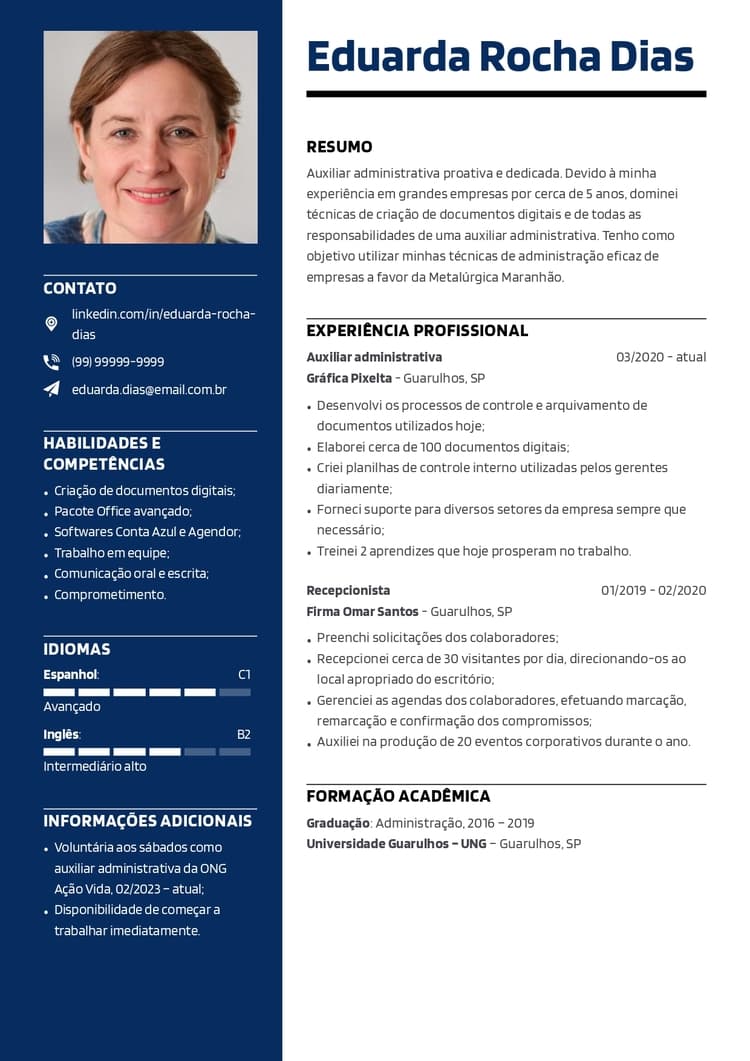
Criar um currículo digital em PDF é mais do que uma tendência, é uma necessidade em 2026. Ele garante que sua apresentação profissional seja consistente. Ferramentas como o Google Docs e o Microsoft Word oferecem a base perfeita para isso, permitindo que você construa um documento sólido e depois o exporte para o formato PDF. A ideia é ter um currículo que se adapte a qualquer tela, sem surpresas.
Gerador de Currículo Online: Ferramentas para Criar PDF Profissional
Para quem busca agilidade e um toque profissional, os geradores de currículo online são a solução. Plataformas como o Zety e o LiveCareer são especializadas nisso. Elas guiam você passo a passo, otimizando seu tempo e garantindo que todas as seções importantes estejam preenchidas. O resultado é um currículo digital pronto para exportar em PDF, com um layout que impressiona.
Modelos de Currículo em PDF: Layouts Profissionais para Baixar
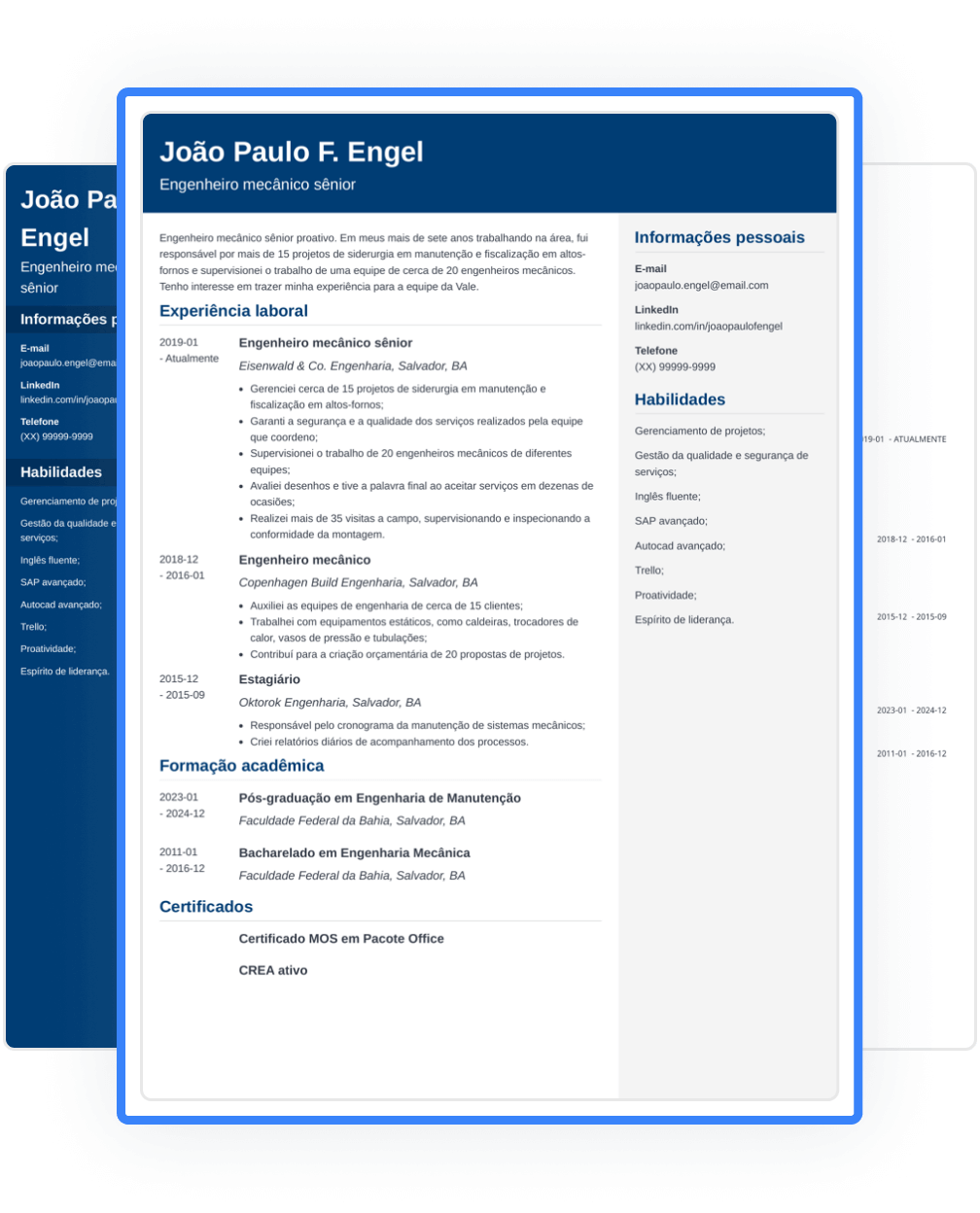
A escolha do modelo faz toda a diferença. Um layout profissional não só organiza suas informações, mas também transmite uma imagem de cuidado e seriedade. O Canva, por exemplo, oferece uma vasta gama de modelos de currículo com designs modernos e intuitivos, perfeitos para quem quer se destacar visualmente. Já o Microsoft Word possui modelos mais tradicionais, mas igualmente eficazes. O segredo é escolher um que seja limpo, fácil de ler e que valorize seu conteúdo.
Aplicativos para Currículo: Criar no Celular ou Computador
A flexibilidade é tudo, não é mesmo? Hoje, você não precisa estar preso ao computador para criar seu currículo. Existem diversos aplicativos para currículo, como o CV Maker, que permitem criar e editar seu documento diretamente pelo celular. Isso significa que você pode aproveitar qualquer momento livre para atualizar sua experiência profissional ou formação acadêmica, e depois salvar tudo em PDF com a mesma facilidade de um computador.
Como Salvar Currículo em PDF e Manter a Formatação Original
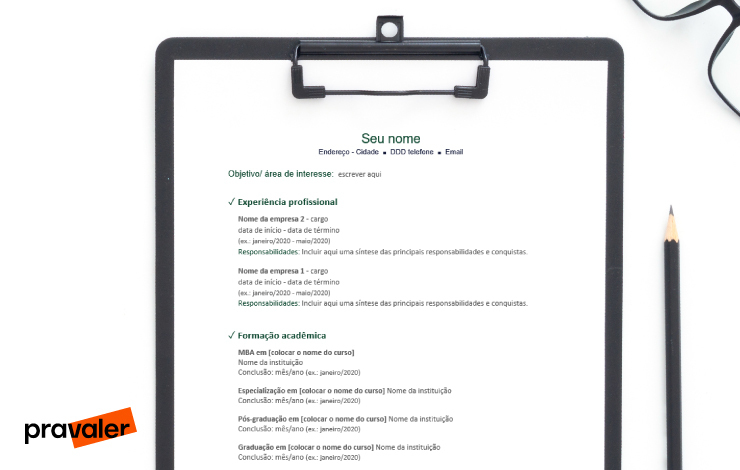
Este é o ponto crucial que evita muita dor de cabeça. O processo de salvar como PDF é feito via ‘Arquivo > Fazer download’ ou ‘Exportar’ na maioria das ferramentas. A grande sacada do PDF é que ele “congela” a formatação. Ou seja, o que você vê na sua tela é exatamente o que o recrutador verá. Isso elimina problemas de fontes que não carregam ou parágrafos que se desalinham, garantindo a integridade do seu currículo digital.
Editar Currículo PDF: Dicas para Atualizar seu Documento
Atenção aqui: você não edita o arquivo PDF diretamente, mas sim o documento original (no Google Docs, Microsoft Word, Canva, etc.). Sempre mantenha uma cópia editável do seu currículo. Quando precisar atualizar suas informações de contato ou adicionar uma nova experiência profissional, faça as alterações no arquivo-fonte e, só depois, exporte novamente para PDF. Essa prática garante que seu currículo digital esteja sempre impecável e atualizado.
Currículo Grátis em PDF: Opções Sem Custo para Profissionais
Você não precisa gastar um centavo para ter um currículo profissional em PDF. Ferramentas gratuitas como o Google Docs e o Canva oferecem recursos robustos para a criação de currículos de alta qualidade. Além disso, muitos sites especializados, como o Zety e o LiveCareer, permitem a criação básica de currículos sem custo. O importante é saber usar essas opções a seu favor, focando na clareza e na relevância das suas informações.
Formato PDF para Currículo: Vantagens e Como Escolher o Melhor
O formato PDF para currículo é o padrão de mercado por um motivo: ele é universal, seguro e profissional. A principal vantagem é a manutenção da formatação original em qualquer dispositivo. Para escolher o melhor, foque na legibilidade e na organização. Um bom currículo em PDF deve ter um layout limpo, fontes fáceis de ler e as informações bem estruturadas. Evite PDFs muito grandes ou com elementos interativos que possam causar problemas de compatibilidade.
3 Dicas Extras Que Vão Turbinar Seu CV em 5 Minutos
A verdade é a seguinte: o diabo mora nos detalhes.
E esses pequenos ajustes fazem toda a diferença na primeira impressão.
Vamos combinar?
- Dica 1: Escolha uma fonte ‘segura’ e aumente o espaçamento. Use Arial, Calibri ou Helvetica. Aumente o espaçamento entre linhas para 1,15. Isso melhora a legibilidade em qualquer tela, especialmente no celular do recrutador.
- Dica 2: Salve com um nome profissional, nunca ‘Curriculo_Final_V3.pdf’. Use o padrão: ‘SeuNome_CV_Area.pdf’. Exemplo: ‘AnaSilva_CV_MarketingDigital.pdf’. Isso demonstra organização antes mesmo da abertura do arquivo.
- Dica 3: Faça o ‘teste do print’ antes de enviar. Converta seu PDF em uma imagem (JPEG) e olhe de longe. Se parecer um bloco de texto cinza e denso, volte e crie mais espaços em branco. A respiração visual é um critério subconsciente de avaliação.
Perguntas Frequentes Sobre Currículo em PDF
Qual é melhor para fazer currículo PDF: Google Docs ou Word?
Para a maioria, o Google Docs é a melhor opção por ser gratuito, online e com modelos que não ‘quebram’. A formatação é mais estável na conversão para PDF, especialmente se você for editar de diferentes dispositivos. O Word é poderoso, mas exige mais cuidado com compatibilidade de versões e fontes.
Como faço para salvar meu currículo do Word em PDF sem erro?
Use a função ‘Exportar’ ou ‘Salvar Como’ e escolha PDF. O segredo está em um passo anterior: converta todas as suas fontes para ‘Arial’ ou ‘Calibri’ antes de exportar. Essas fontes são universais e evitam que o texto fique desconfigurado em outros computadores.
Existe algum aplicativo grátis bom para fazer currículo no celular?
Sim, o CV Maker e o Canva são excelentes opções gratuitas. O CV Maker é mais focado em texto e estrutura tradicional. Já o Canva permite designs mais modernos e visuais, ideal para áreas criativas. Ambos exportam em PDF com qualidade profissional direto do seu smartphone.
Pronto Para Enviar Seu Melhor CV?
Olha só, você já tem o mapa na mão.
O caminho desde a ideia até o arquivo perfeito no e-mail do recrutador.
Agora é colocar a mão na massa.
Escolha sua ferramenta, siga o passo a passo e não pule a revisão final.
Lembre-se: seu currículo é sua primeira entrevista de trabalho.
Ele precisa ser claro, profissional e impecável.
Qual dessas ferramentas você vai testar primeiro?
