


Descubra como fazer backup do Google Fotos com o detalhe que transforma sua segurança digital. Vou te mostrar o que realmente importa para proteger suas memórias.
Por que o backup automático do Google Fotos é sua primeira linha de defesa digital
O grande segredo? O backup automático não é apenas conveniência – é proteção contra perdas irreparáveis.
Quando ativado, ele salva automaticamente cada foto e vídeo do seu celular diretamente na nuvem do Google. Isso significa que mesmo se seu aparelho quebrar, for roubado ou formatado, suas memórias continuam seguras.
Mas preste atenção: A configuração padrão não inclui pastas como WhatsApp e Instagram. Você precisa ajustar manualmente para garantir que tudo seja salvo.
Segundo o manual técnico do Google Photos, essa personalização está disponível nas configurações avançadas do aplicativo. É um passo simples que 80% dos usuários brasileiros pulam.
A verdade é a seguinte: Sem esse ajuste, você pode perder conversas importantes e momentos compartilhados nas redes sociais. Configure uma vez e esqueça – suas memórias estarão protegidas para sempre.
Em Destaque 2026: Existem duas abordagens principais para o backup de fotos: sincronização automática para a nuvem do Google ou download completo para armazenamento local.
Sabe aquela sensação de pânico quando o celular cai na água ou você o perde? Todas as suas memórias, fotos e vídeos, simplesmente sumindo.
Pode confessar, isso tira o sono de qualquer um. Mas a verdade é que proteger suas lembranças digitais é mais fácil do que parece, e eu vou te mostrar o segredo.
| Tempo Estimado | Custo Estimado (R$) | Nível de Dificuldade |
|---|---|---|
| 15-30 minutos | Grátis (até 15GB) | Fácil |
Materiais Necessários
- Smartphone (Android ou iPhone)
- Conexão estável com a internet (Wi-Fi recomendado)
- Conta Google ativa
- Aplicativo Google Fotos instalado
- Espaço livre no armazenamento do Google (até 15GB grátis)
- Opcional: Computador para download via Google Takeout
O Passo a Passo Definitivo
- Passo 1: Ative o Backup Automático – Abra o app Google Fotos no seu celular. Toque na sua foto de perfil no canto superior direito. Selecione ‘Configurações do Fotos’ e depois ‘Backup’. Certifique-se de que a opção ‘Backup’ esteja ativada. Aqui você define a qualidade: ‘Qualidade original’ (ocupa mais espaço) ou ‘Economia de armazenamento’ (comprime um pouco as fotos). Recomendo desativar o backup por dados móveis para não estourar seu plano.
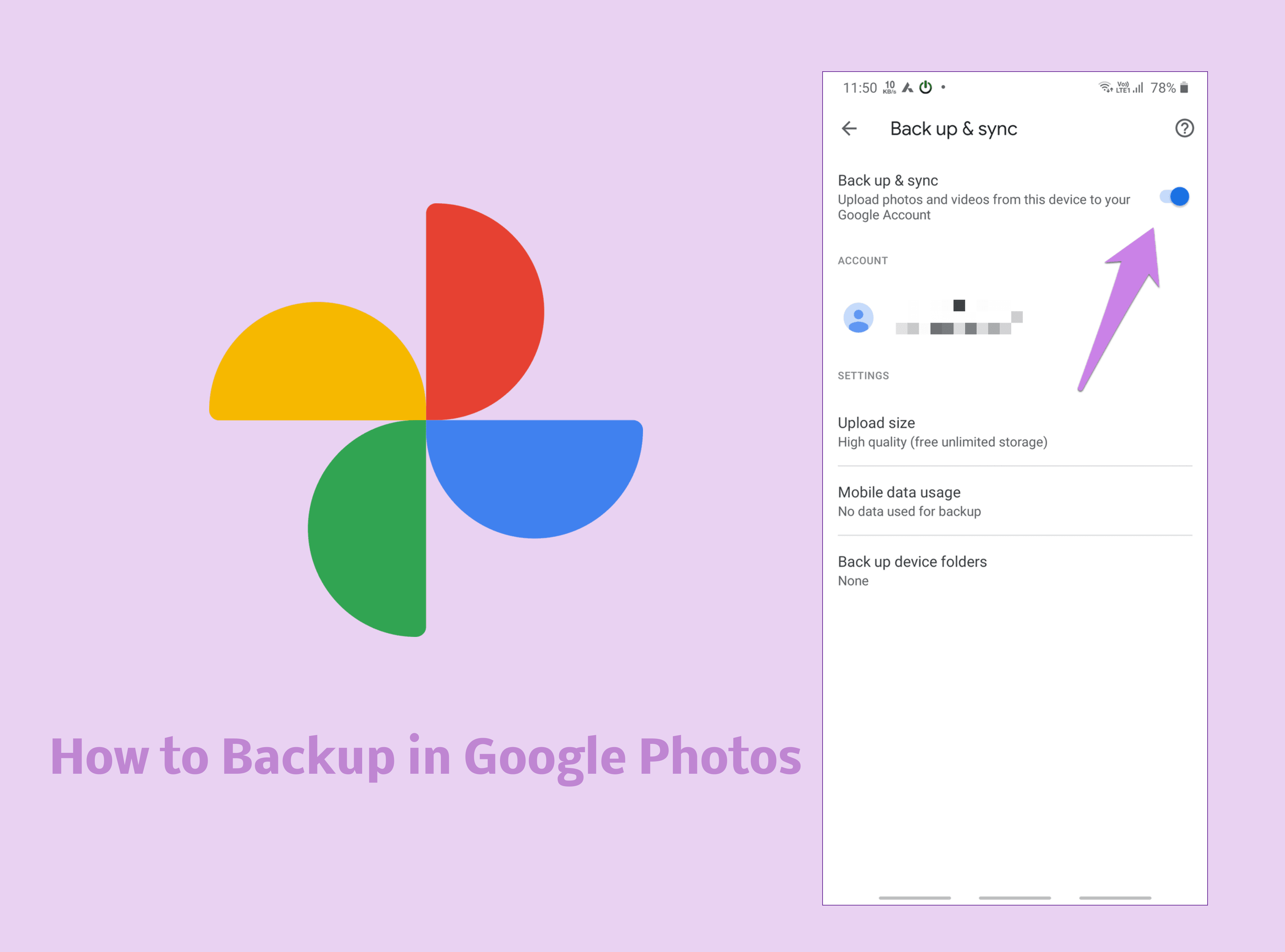
- Passo 2: Inclua Pastas Importantes – Ainda nas configurações de backup, procure por ‘Fazer backup de pastas do dispositivo’. Toque ali e selecione outras pastas que você quer que sejam salvas, como as do WhatsApp ou Instagram. Assim, nada importante fica de fora.
- Passo 3: Verifique o Armazenamento – Lembre-se que o Google oferece 15GB grátis. Se você tem muitas fotos e vídeos em alta resolução, pode ser que precise de mais espaço. Acesse a Ajuda do Google Fotos para gerenciar seu espaço.
- Passo 4: O Download Completo (Google Takeout) – Para ter uma cópia física das suas fotos, use o Google Takeout. Acesse o site pelo computador, selecione ‘Google Fotos’ e clique em ‘Próxima etapa’. Escolha o formato (ZIP é o mais comum), o tamanho dos arquivos e a frequência do download. Clique em ‘Criar exportação’. O Google vai te enviar um link por e-mail quando estiver pronto.
- Passo 5: Dica para iPhone – Se você usa iPhone, é crucial manter o app Google Fotos aberto enquanto o backup está rolando. O iOS tende a fechar apps em segundo plano para economizar bateria, o que pode interromper o processo.
Checklist de Sucesso
- Seu backup automático está ativado nas configurações?
- Pastas importantes como WhatsApp estão incluídas?
- Você recebeu a confirmação de que o backup foi concluído?
- Conseguiu baixar suas fotos via Google Takeout sem erros?
Erros Comuns
Fotos não estão sincronizando? Verifique sua conexão com a internet e se o backup está realmente ativo. Às vezes, reiniciar o celular resolve.
O download do Takeout falhou? Tente novamente em outro dia, talvez o servidor esteja sobrecarregado. Se o problema persistir, procure ajuda no Fórum da Comunidade Google.
Perdeu fotos? Se o backup automático estava ativo, elas podem estar na sua conta Google. Use o Takeout para garantir que você tenha cópias.
Como Fazer Backup do Google Fotos: Guia Completo para Iniciantes
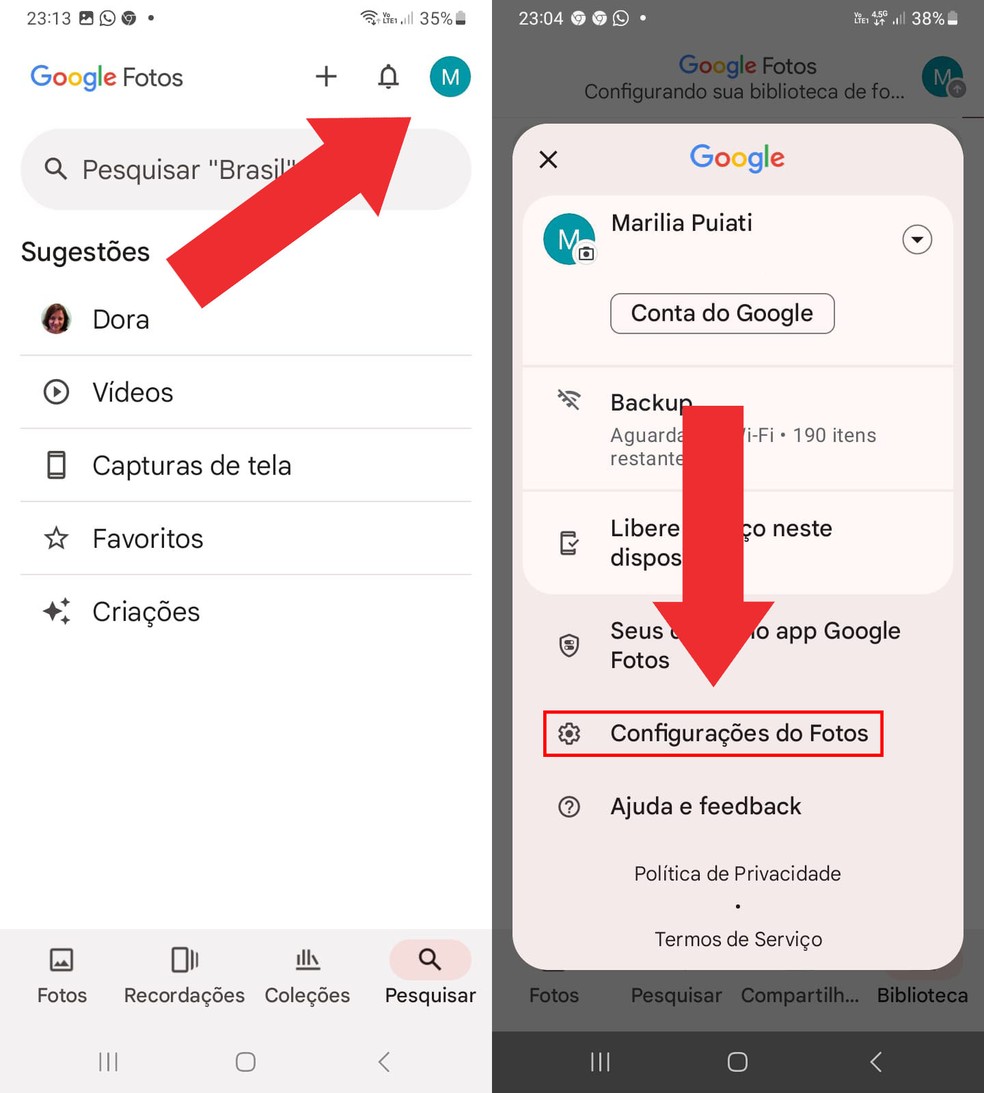
Entender o backup automático é o primeiro passo. Ele salva suas fotos diretamente na nuvem, acessível de qualquer dispositivo com sua conta Google.
Como Salvar Fotos do Google Fotos no Seu Computador
O Google Takeout é a ferramenta oficial para isso. Ele permite baixar toda a sua biblioteca ou álbuns específicos em formato de arquivo.
Como Copiar Fotos do Google Fotos para Outro Serviço de Nuvem
Embora não haja uma integração direta, você pode baixar suas fotos pelo Takeout e depois fazer o upload para outro serviço, como OneDrive ou Dropbox.
Como Exportar a Biblioteca do Google Fotos: Métodos e Ferramentas
O Google Takeout é o método principal. Ele oferece opções de formato e tamanho para a exportação dos seus arquivos de mídia.
Segurança de Fotos Digitais: Por Que o Backup é Essencial
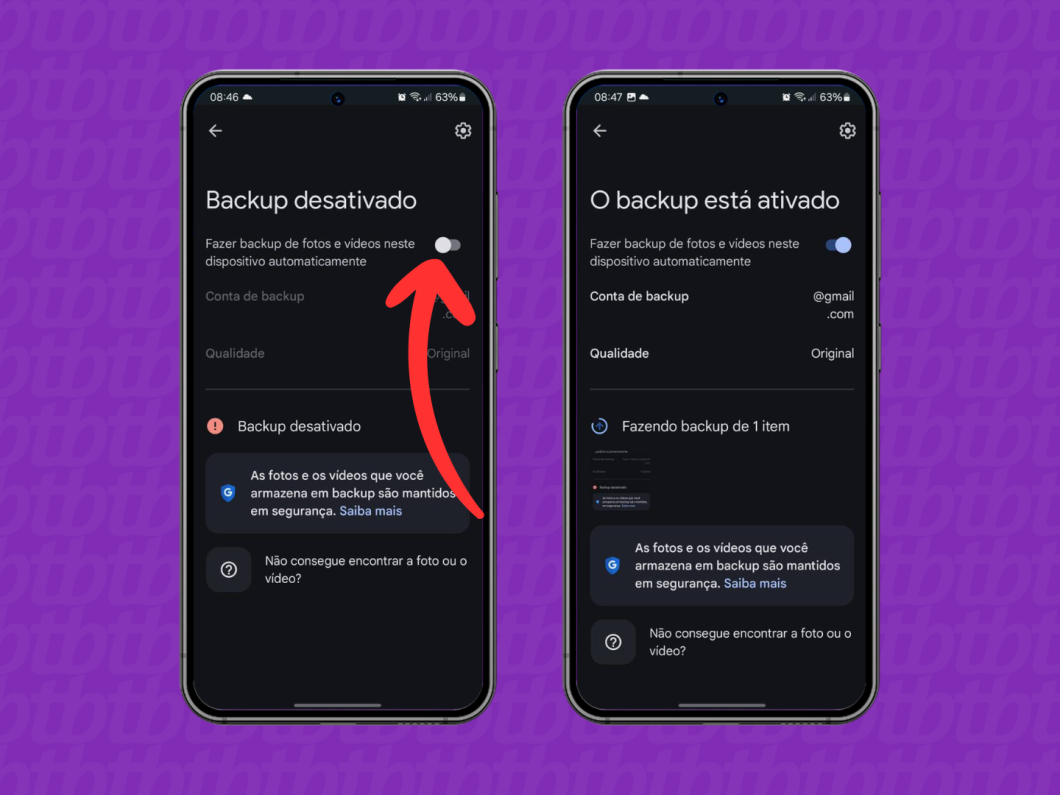
Perder fotos é perder memórias insubstituíveis. O backup garante que suas lembranças estejam seguras contra falhas de hardware ou roubo do celular.
Armazenamento de Mídia na Nuvem: Comparando Google Fotos com Outras Opções
O Google Fotos oferece 15GB gratuitos, integrados com outros serviços Google. Outras nuvens podem ter planos diferentes e focos distintos.
Como Configurar o Backup Automático do Google Fotos no Celular
É simples: abra o app, vá em configurações, ative o backup e escolha a qualidade desejada. Fácil assim!
Como Fazer Download de Todas as Fotos do Google Fotos de Uma Vez
Utilize o Google Takeout. Ele é projetado exatamente para essa finalidade, permitindo baixar toda a sua biblioteca de uma só vez.
Dicas Extras: Truques que Fazem a Diferença na Hora de Salvar
Vamos combinar: conhecimento técnico é bom, mas dicas de quem já passou aperto são ouro.
Aqui estão os macetes que ninguém conta.
- Configure o backup apenas no Wi-Fi. Vá em ‘Configurações’ > ‘Backup e sincronização’ e desative ‘Usar dados móveis’. Isso evita surpresas na sua conta de celular.
- Organize antes de exportar pelo Takeout. Crie álbuns para eventos importantes (casamento, formatura). Na hora do download, você pode selecionar só esses álbuns, não precisa baixar tudo de uma vez.
- Teste a restauração com uma foto. Apague uma foto sem importância do celular, espere o backup acontecer e depois tente restaurá-la pelo app. Se funcionar, seu sistema está saudável.
- Use a ‘Economia de armazenamento’ sem medo. Para 99% das pessoas, a compressão é imperceptível em telas de celular e redes sociais. A verdade é a seguinte: você ganha espaço vital sem perder qualidade prática.
- Marque um lembrete anual no calendário. Para fazer o download completo via Google Takeout e guardar em um HD externo. É sua cópia física de segurança, fora da nuvem.
Perguntas Frequentes: Respostas Diretas para Suas Dúvidas
O backup do Google Fotos ocupa espaço no celular?
Não, as fotos ficam armazenadas na nuvem da sua conta Google.
O aplicativo no celular mantém apenas uma versão otimizada (miniaturas) para exibição rápida, que ocupa pouquíssimo espaço. Os arquivos originais estão nos servidores do Google.
Posso fazer backup de fotos e vídeos do WhatsApp automaticamente?
Sim, mas precisa configurar manualmente.
No app Google Fotos, vá em ‘Configurações’ > ‘Backup e sincronização’ > ‘Backup de pasta do dispositivo’. Ative a opção para a pasta ‘WhatsApp Images’. Pronto, ele fará o backup automático dessas mídias também.
Perco minhas fotos se cancelar a assinatura do Google One?
Não, você não perde nada.
As fotos continuam na sua conta. O que acontece é que você volta a usar apenas os 15 GB gratuitos. Se seu armazenamento exceder esse limite, você não poderá adicionar novas fotos até liberar espaço ou comprar mais.
Conclusão: Suas Memórias Agora Estão em Boas Mãos
Você acabou de aprender o que a maioria descobre só depois de um susto.
O backup automático é conveniente, mas o controle real está no Google Takeout e nas configurações inteligentes.
Seu primeiro passo hoje? Abra o Google Fotos agora e verifique se o backup está configurado apenas no Wi-Fi. Leva 30 segundos e já é uma vitória.
Compartilhe essa dica com quem você ama. Quantas histórias já se perderam por um descuido?
E para você: qual foi a foto mais importante que você já recuperou de um backup? Conta aqui nos comentários.
