

![Foto em PDF no Celular: Guia Rápido e Fácil [2024]](https://tribunanacional.com.br/wp-content/uploads/2026/01/como-fazer-foto-em-pdf-no-celular.webp "Foto em PDF no Celular: Guia Rápido e Fácil [2024]")
Quer saber como fazer foto em PDF no celular? Pois é, quem nunca precisou digitalizar um documento rapidinho usando só o smartphone?
A boa notícia é que transformar suas imagens em PDF ficou super fácil. Seja no Android ou iOS, existem vários aplicativos e funções nativas que quebram esse galho. Neste post, te mostro o caminho das pedras! Fica tranquilo.
Por que transformar suas fotos em PDF no celular é mais útil do que você imagina
Converter fotos em PDF no celular te dá um poder que você nem suspeita. Fica tudo organizado, fácil de compartilhar e imprimir. Além disso, você garante que suas imagens não percam qualidade ao enviar por aí. Já pensou nisso?
Com aplicativos como o Google Drive ou Microsoft Lens, essa tarefa vira brincadeira de criança. E o melhor: funciona tanto no seu Android quanto no seu iPhone. Experimenta! Depois me conta se não facilita a sua vida.
Confira este vídeo relacionado para mais detalhes:
10 Maneiras descomplicadas de criar PDFs com suas fotos direto do celular
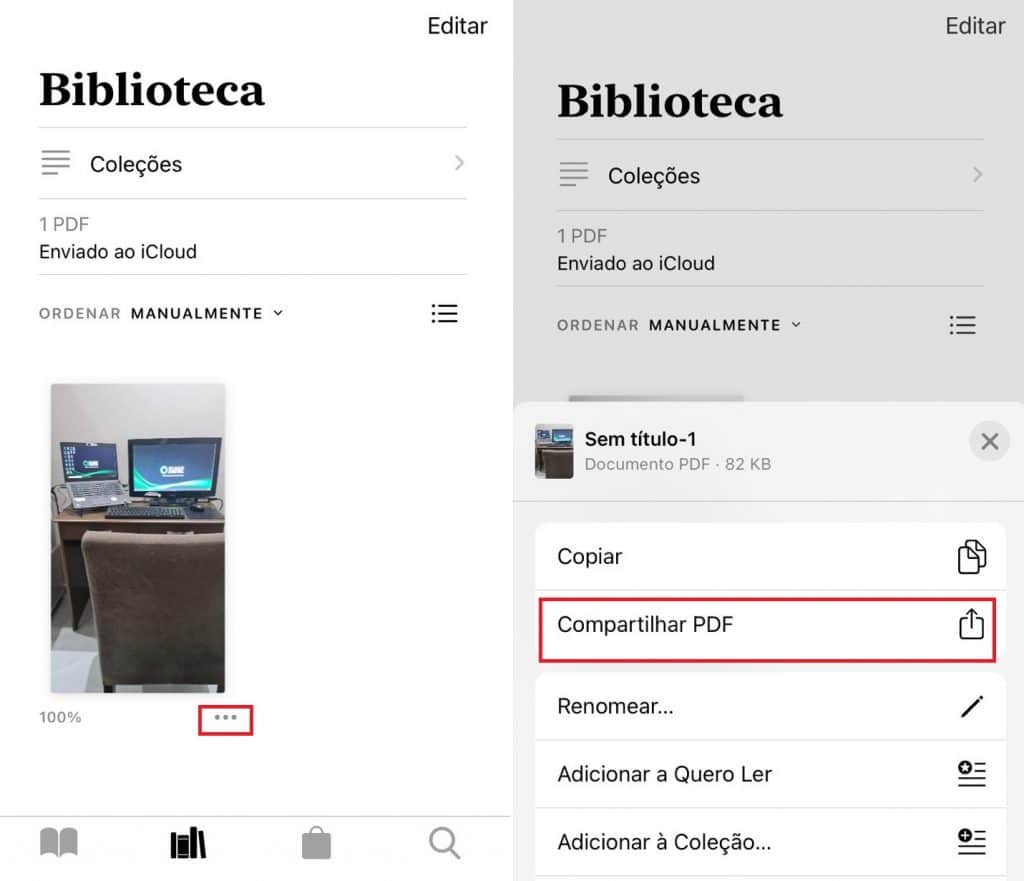
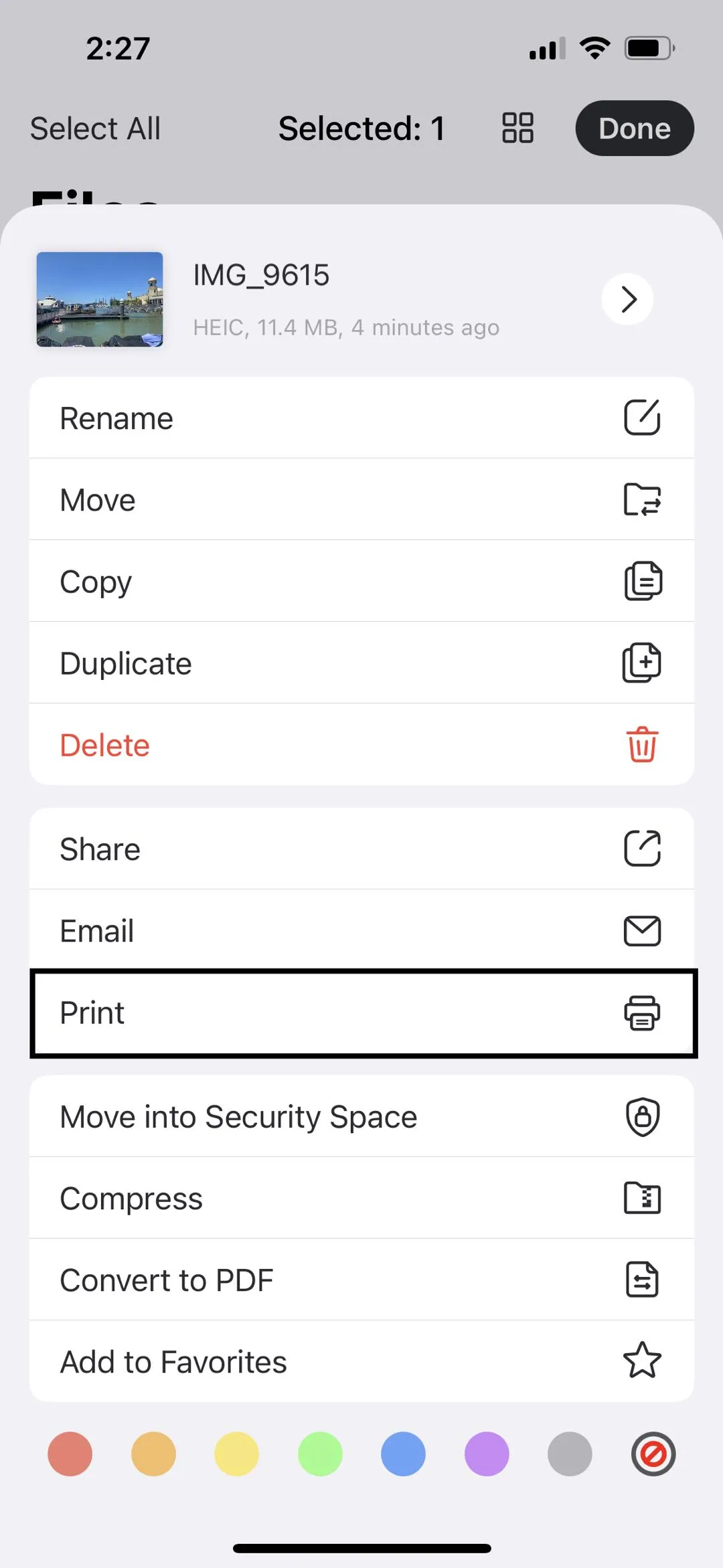
Use a função ‘Imprimir’ do iPhone para criar PDFs
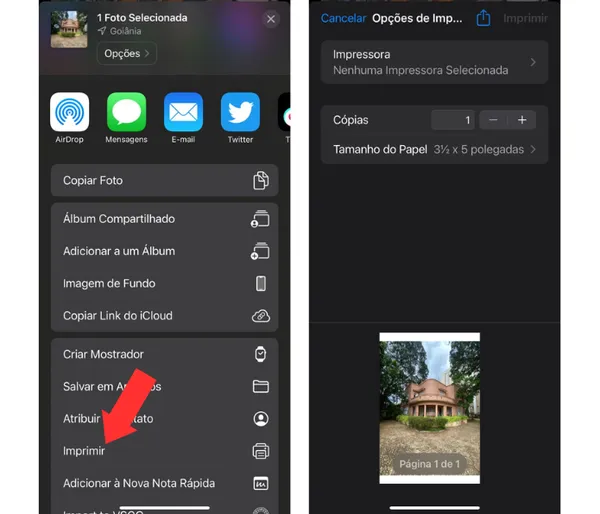
Tá precisando transformar aquela foto do seu iPhone em PDF rapidinho? Fica tranquilo! O iOS tem um jeito nativo de fazer isso, sem baixar nada extra. É super simples e eu te mostro como.
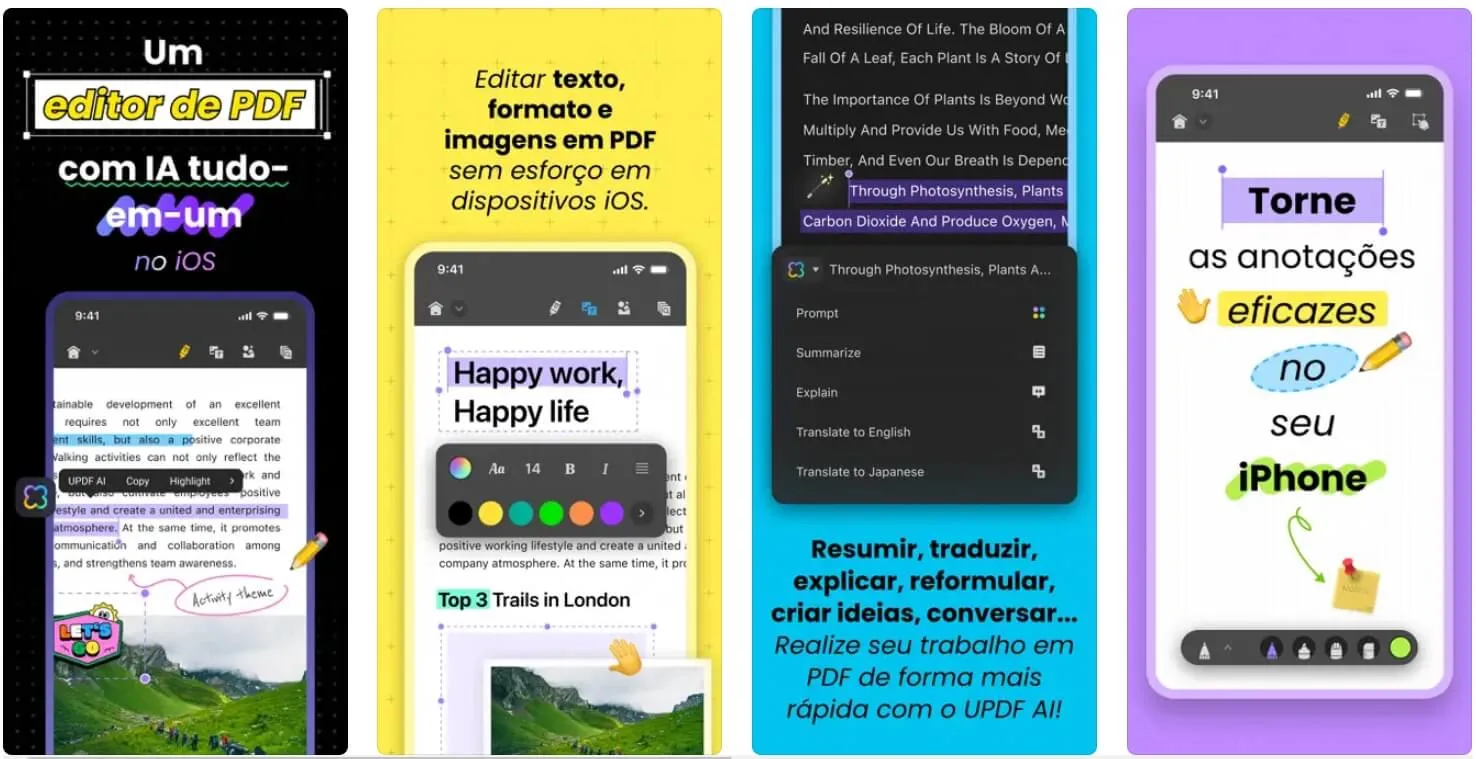
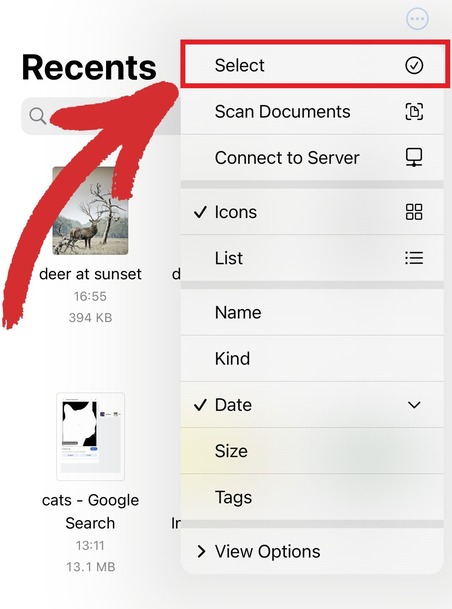
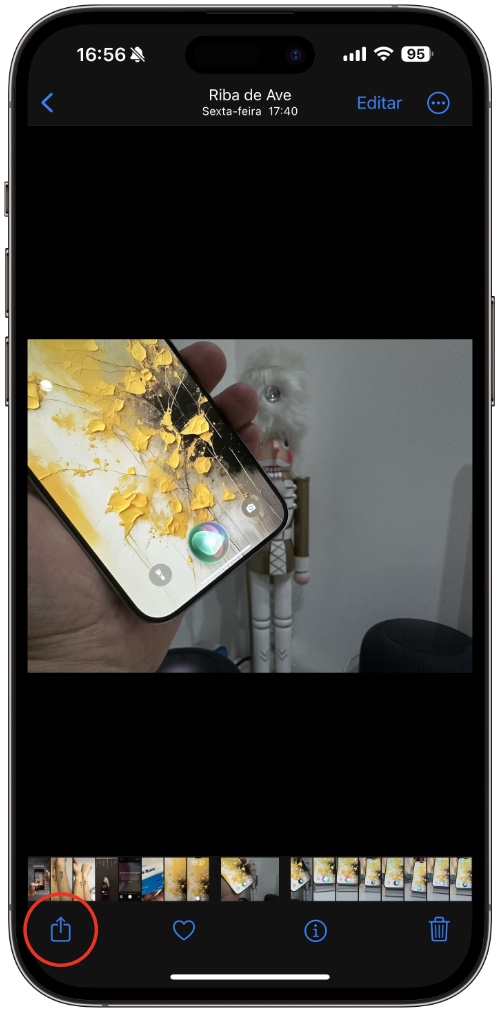
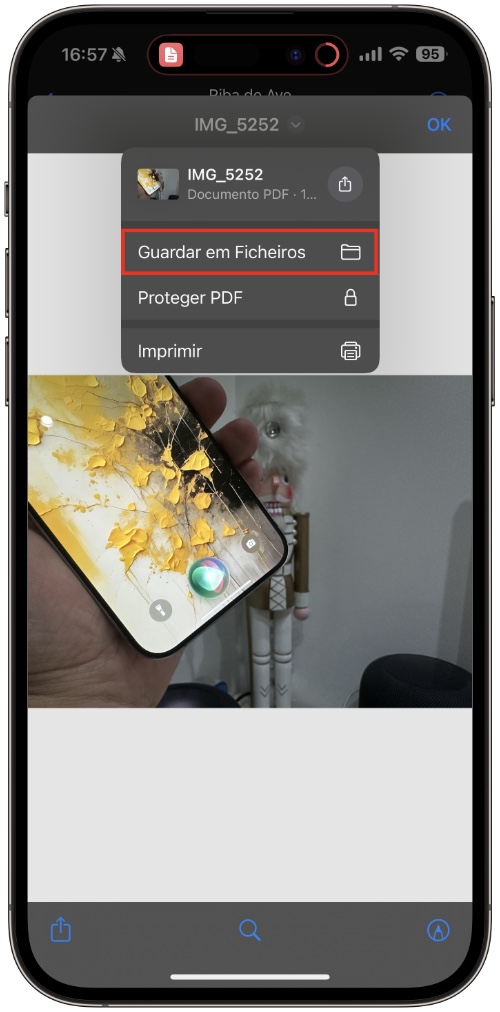
Primeiro, abre a foto que você quer no app Fotos. Depois, clica no ícone de compartilhar. Acha a opção “Imprimir”. Aqui vem o pulo do gato: na tela de pré-visualização, faz um zoom com dois dedos na imagem. Pronto! Ela vai abrir em tela cheia e virar um PDF. Aí é só tocar de novo no ícone de compartilhar e escolher “Salvar em Arquivos” ou mandar direto pro WhatsApp. Viu como é fácil usar a função “Imprimir” do iPhone?
Com esse macete, você economiza espaço no celular e ainda tem seus documentos organizados. E o melhor: tudo feito direto pelo seu iPhone, sem complicação. Vamos combinar que PDF é vida, né?
Dica Prática: Se você precisa de um PDF com várias fotos, experimente adicionar as imagens em um documento do Pages (app nativo da Apple) e depois exporte o arquivo como PDF. Facilidade total!
Aproveite o ‘Salvar como PDF’ no Android sem instalar nada
Sabe aquela burocracia chata que te obriga a transformar foto em PDF? Pois é, no Android, você consegue resolver isso rapidinho, sem baixar nada! Seu celular já tem a ferramenta que você precisa, escondidinha nas opções de compartilhamento.
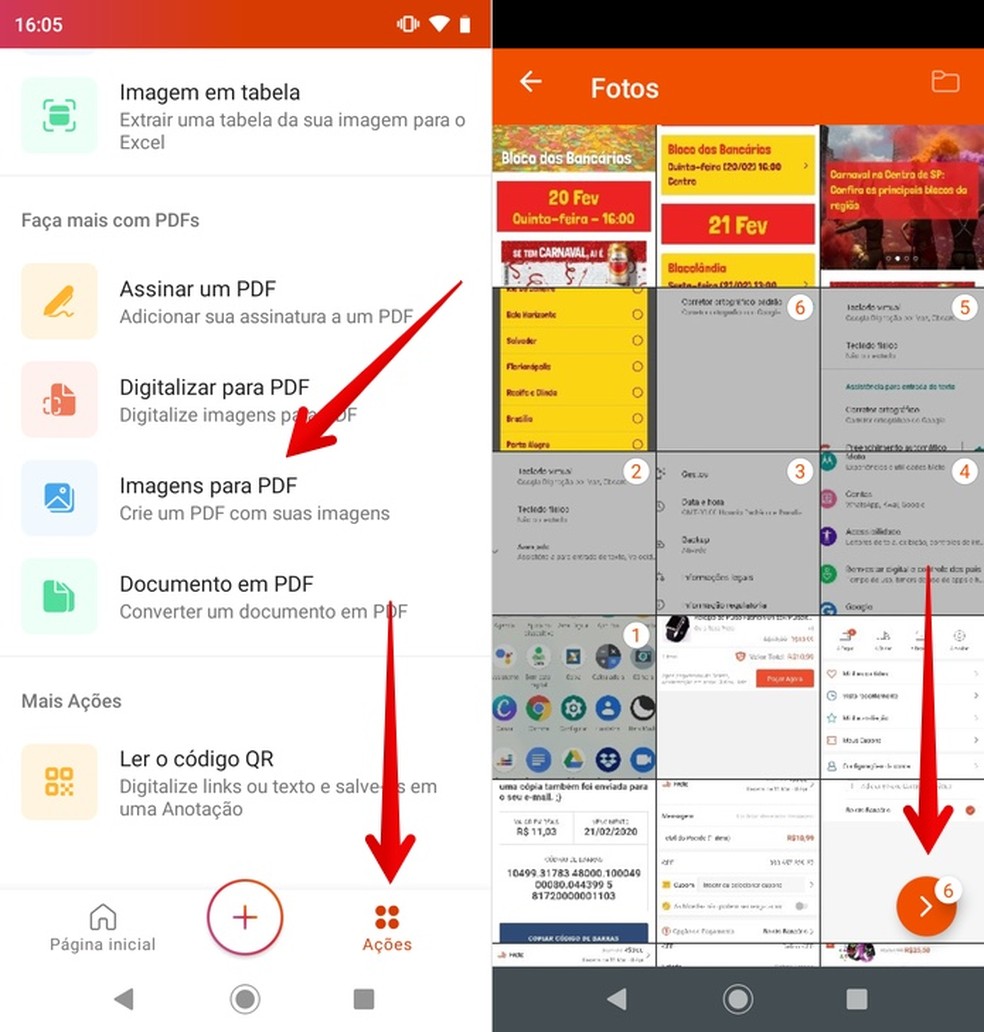
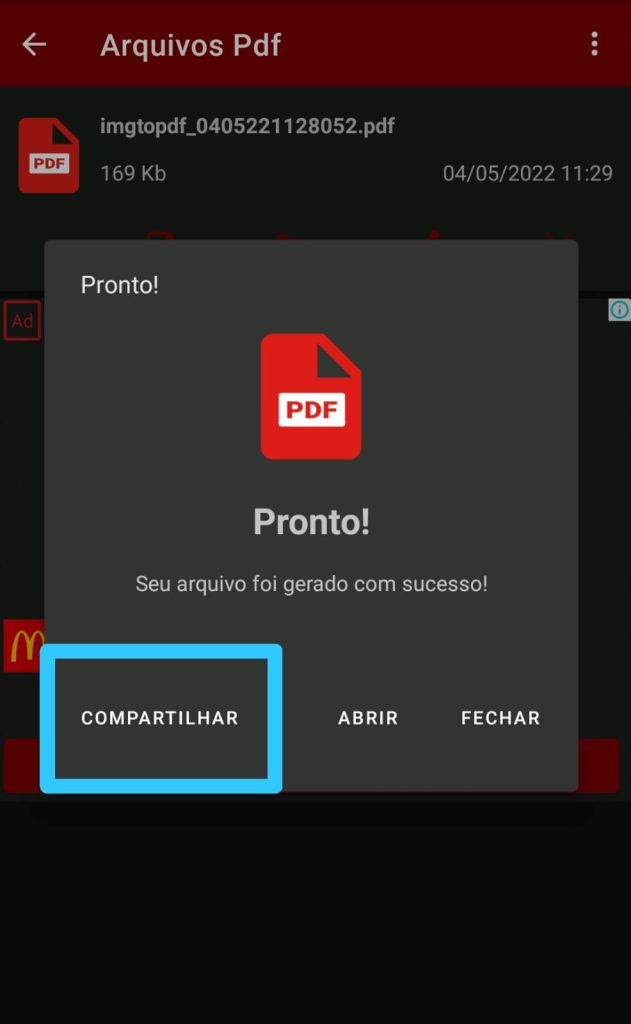
O segredo é usar a função “Imprimir”. Parece estranho, né? Mas, ao invés de mandar a foto pra impressora, você escolhe “Salvar como PDF”. Fica tranquilo, o arquivo vai direto pro seu armazenamento interno. É como mágica! Bem melhor que depender de aplicativos de terceiros, que só ocupam espaço no seu celular.
Com essa dica, você economiza tempo e dados móveis, já que não precisa baixar nenhum app. E o PDF fica prontinho pra ser enviado por e-mail, WhatsApp ou onde você precisar.
Dica Prática: Depois de “Salvar como PDF”, confira sempre em qual pasta do seu celular o arquivo foi guardado. Assim, você não perde tempo procurando depois!
Converta fotos em PDF usando o Google Drive (Android e iOS)
Saca só, transformar foto em PDF no celular com o Google Drive é mais fácil que pedir um delivery! Tanto no Android quanto no iPhone, o processo é quase idêntico. Eu te mostro como fazer rapidinho, sem complicação.
Primeiro, abra o Google Drive no seu celular. Sabe aquele botão “+” (Novo)? É ali que a mágica acontece. Escolha “Digitalizar” pra tirar uma foto na hora ou “Fazer upload” se a foto já tá na galeria. O Google Drive já faz a conversão pra PDF automaticamente. Moleza, né?
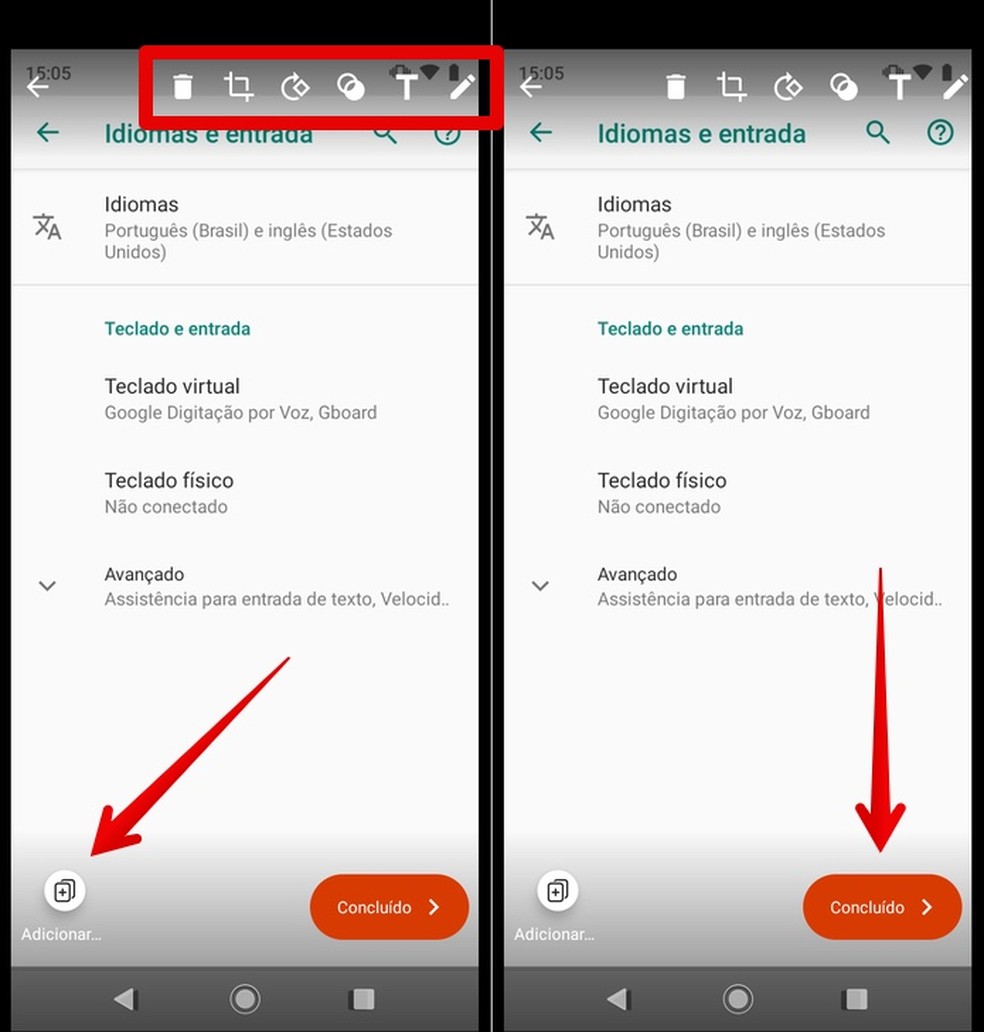
Depois de digitalizar ou fazer o upload, o arquivo PDF fica salvo direto na nuvem do Google Drive. Assim, você pode acessar de qualquer lugar! Ah, e não se esqueça de renomear o arquivo pra facilitar a busca depois. 😉
Dica Prática: Pra otimizar ainda mais, ajuste o enquadramento da foto antes de digitalizar. Assim, o PDF fica com uma qualidade bem melhor!
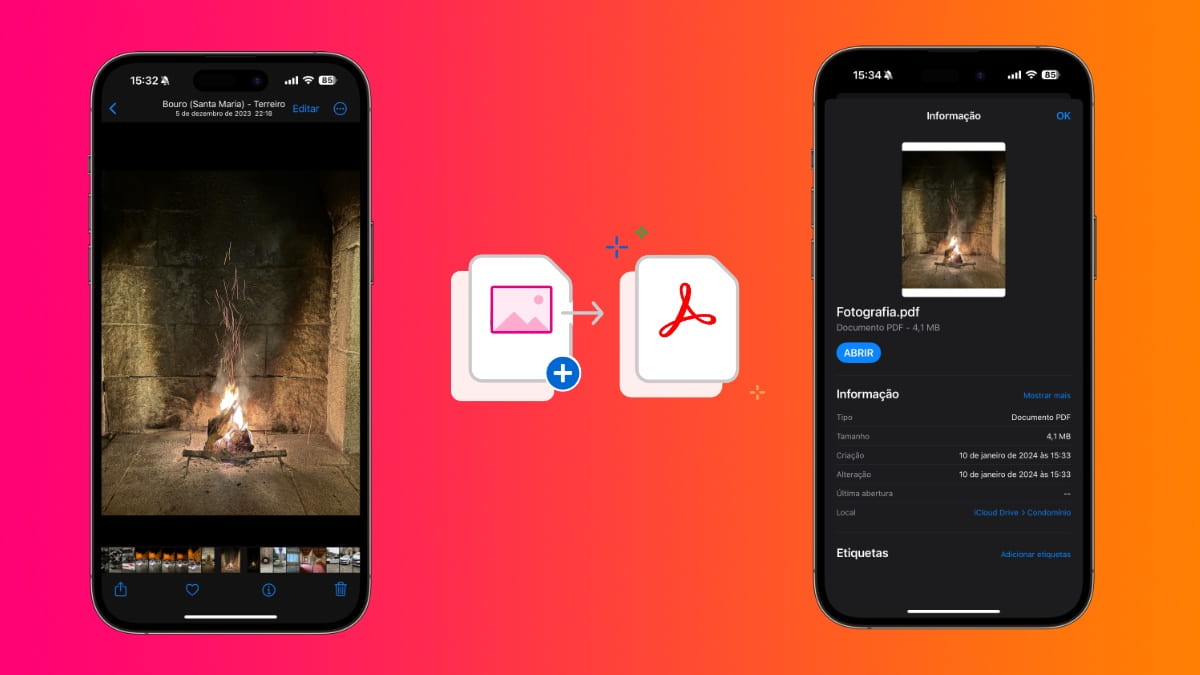
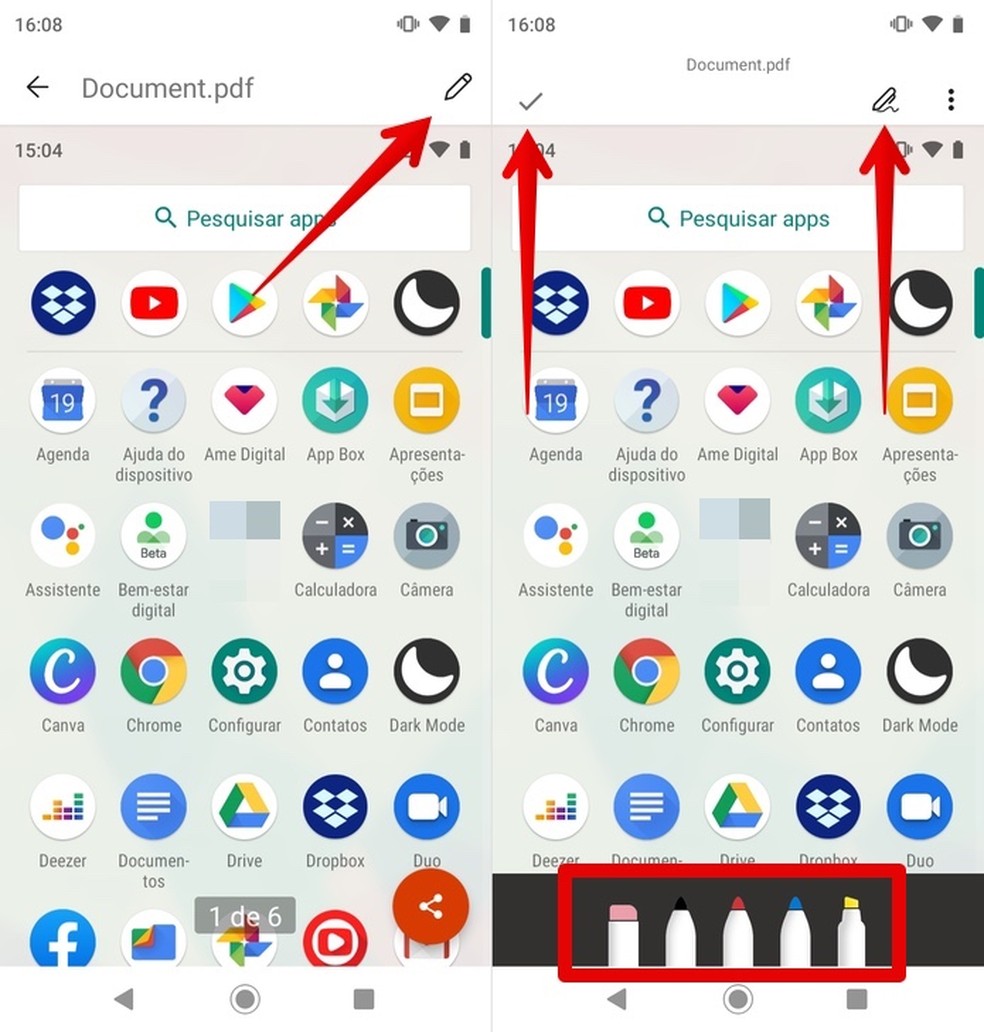
Edite seus PDFs no celular com o Adobe Acrobat Reader
Precisa editar um PDF rapidinho no celular? Fica tranquilo, o Adobe Acrobat Reader é a solução. Seja pra Android ou iPhone, esse app te dá controle total. Assinar documentos, adicionar comentários ou até reorganizar páginas – tudo isso na palma da sua mão. Vamos combinar, ter essa ferramenta instalada é essencial!
O Adobe Acrobat Reader vai além de só “abrir” PDFs. Ele permite que você use a câmera do seu celular pra digitalizar documentos físicos e transformá-los em PDF editáveis. Imagina a praticidade! E se você usa outros apps como Google Drive, a integração é perfeita, facilitando o upload e o compartilhamento dos seus arquivos.
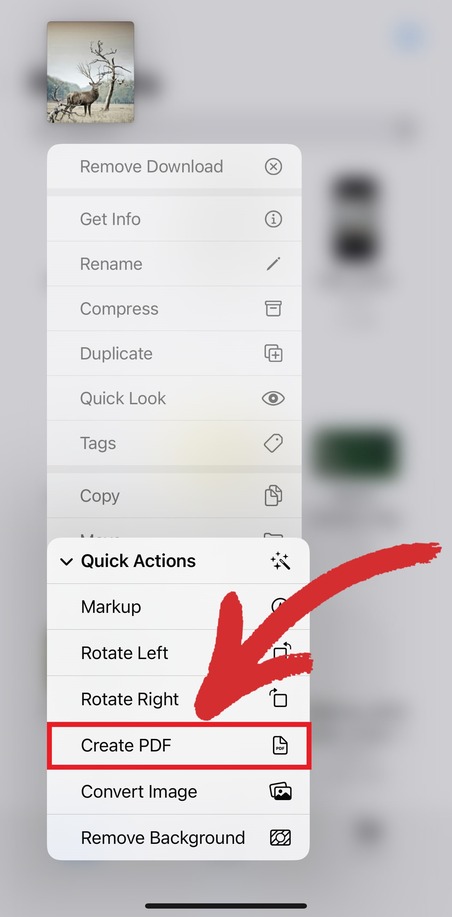
Além da edição básica, o Acrobat Reader oferece recursos avançados como preenchimento de formulários e proteção por senha. Assim, seus documentos ficam seguros e você ganha tempo. Experimente as ferramentas de anotação e personalize seus PDFs do jeito que você precisa.
Dica Prática: Pra otimizar seu fluxo de trabalho, crie uma conta Adobe gratuita. Assim, você sincroniza seus arquivos entre o celular e o computador, acessando seus PDFs de qualquer lugar!
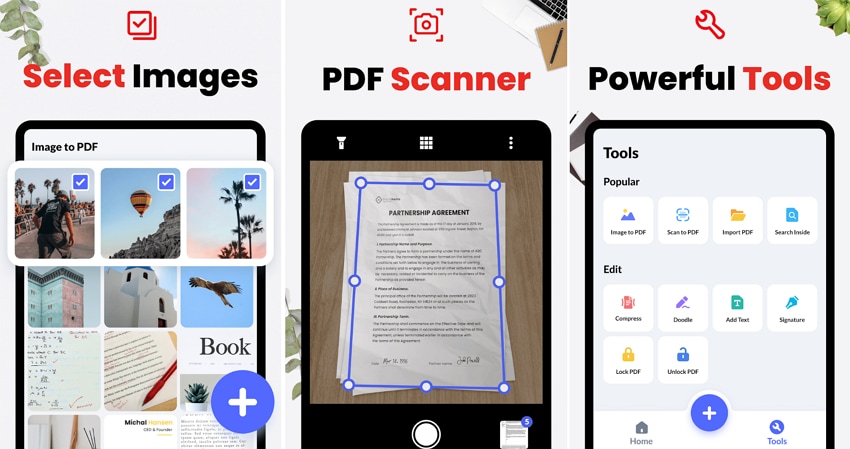
Digitalize documentos físicos com o Microsoft Lens e salve em PDF
Tá precisando transformar um documento físico em PDF direto no celular? Fica tranquilo! O Microsoft Lens é um app que vai te salvar nessa. Ele é especialista em “escanear” documentos com a câmera do seu celular, ajustando a imagem e deixando tudo legível rapidinho. Vamos combinar, bem melhor que usar scanner tradicional, né?
Usar o Microsoft Lens é moleza. Você abre o app, ele já entra no modo câmera. Aí é só apontar pro documento, e ele detecta as bordas automaticamente. Depois de tirar a foto, dá pra ajustar o corte, o brilho e até aplicar filtros pra melhorar a qualidade. E o melhor: ele já salva direto em PDF!
Além de documentos, o Microsoft Lens também manda bem com cartões de visita, quadros brancos e até recibos. Depois de digitalizar, você pode salvar no seu celular, no Google Drive ou em outros apps de armazenamento. Super prático pra organizar tudo!
Dica Prática: Experimente usar o modo “Documento” do Microsoft Lens para textos. Ele deixa as letras super nítidas, perfeitas para digitalizar anotações e trabalhos da faculdade.
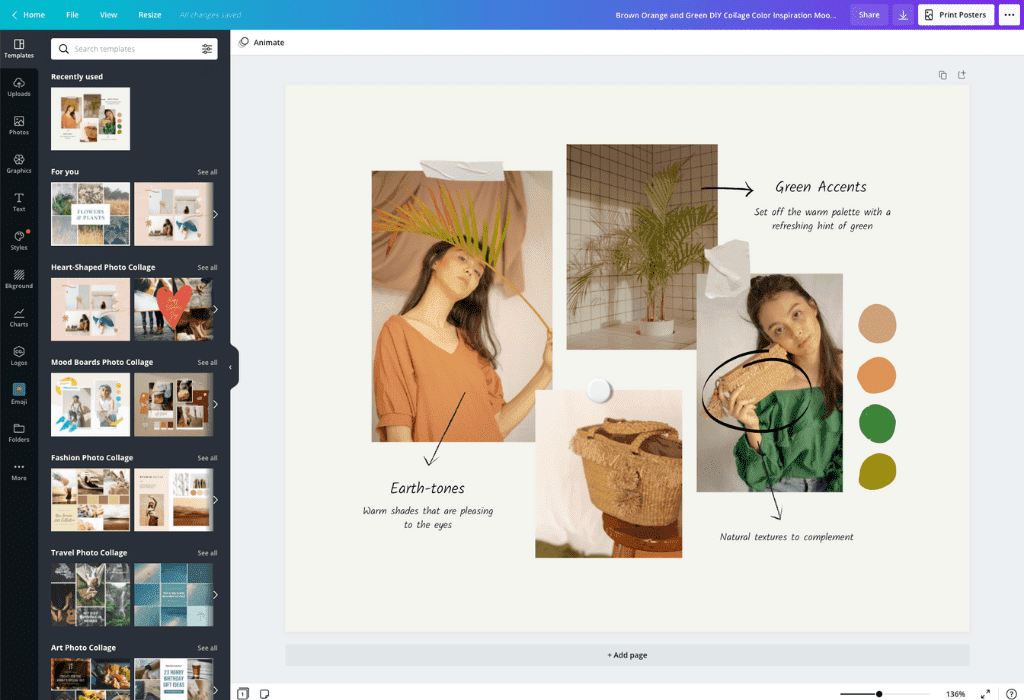
Crie layouts incríveis no Canva e exporte direto para PDF
Tá precisando criar um PDF com fotos direto do celular? Fica tranquilo! O Canva é uma mão na roda pra isso. Com ele, você monta layouts incríveis e já exporta tudo certinho. Nada de complicação!
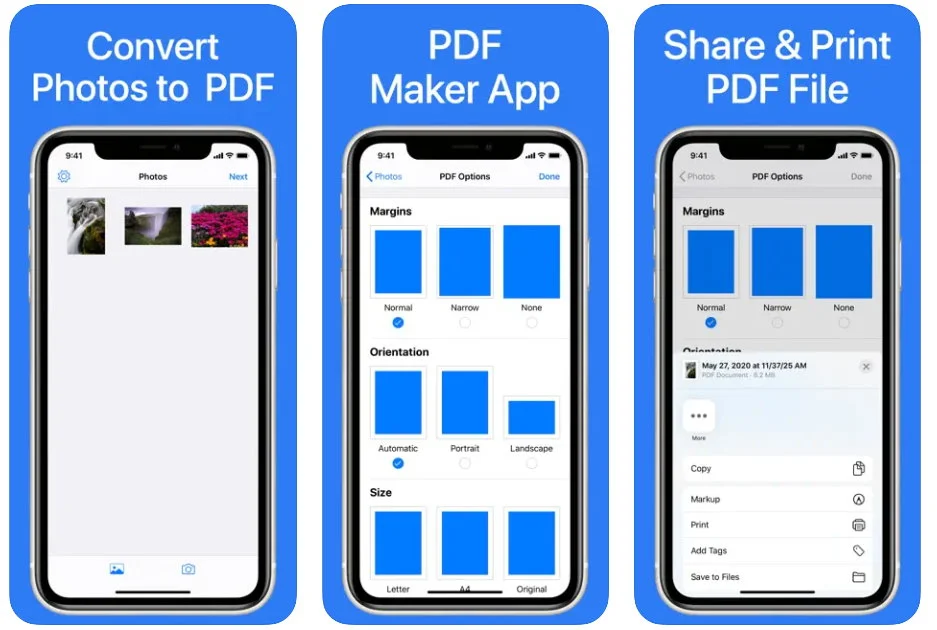
O pulo do gato é que o Canva te dá liberdade total. Escolha templates prontos ou comece do zero. Adicione textos, ícones e o que mais sua criatividade mandar. E o melhor: tudo isso no seu smartphone, seja Android ou iPhone.
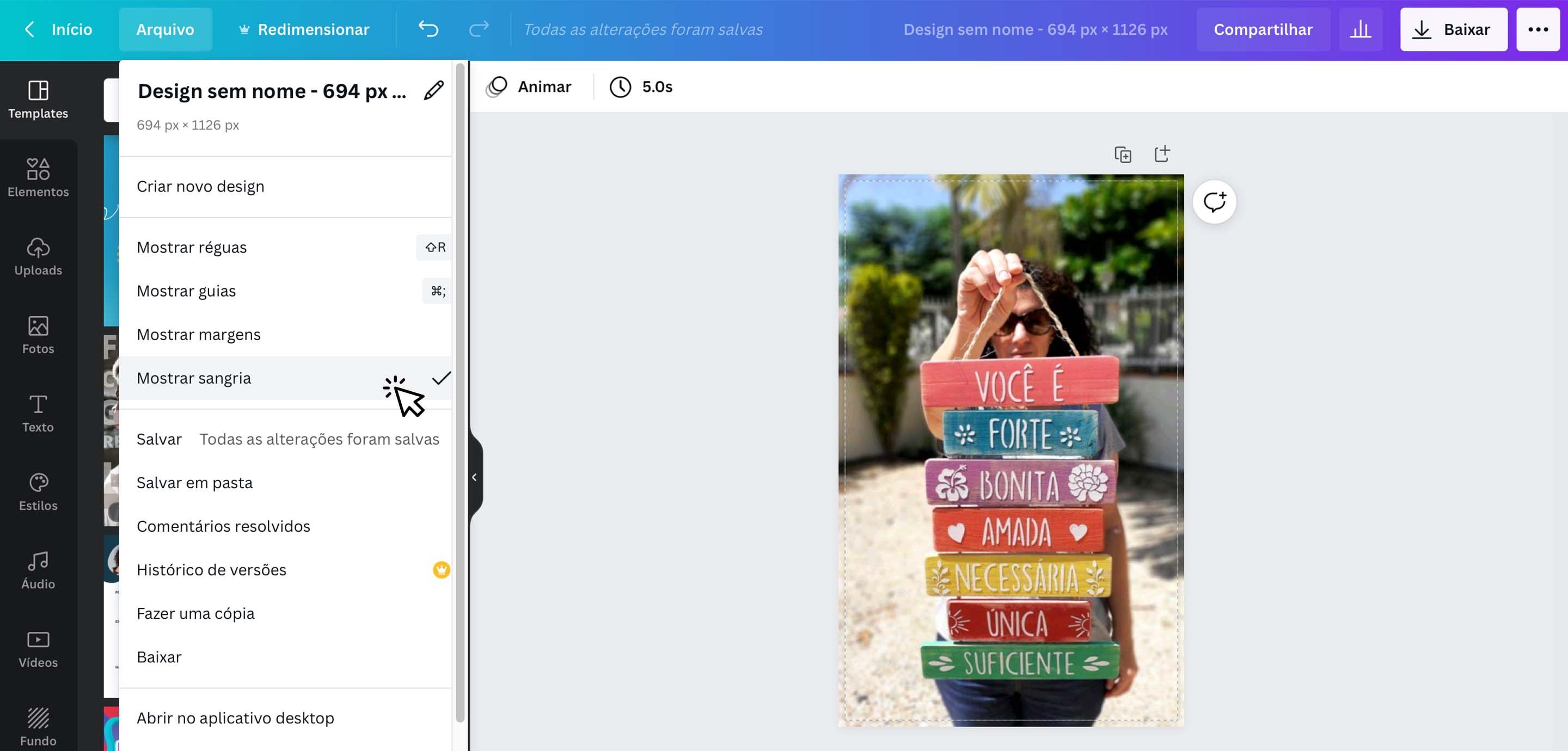
Depois de montar sua arte, é só ir na opção de “Compartilhar” e selecionar “PDF”. Simples assim! Use essa função para criar portfólios, apresentações ou o que mais você precisar.
Dica Prática: Antes de exportar, confira se as fotos estão com boa resolução. Isso faz toda a diferença no resultado final do seu PDF. Garanto que vai impressionar!
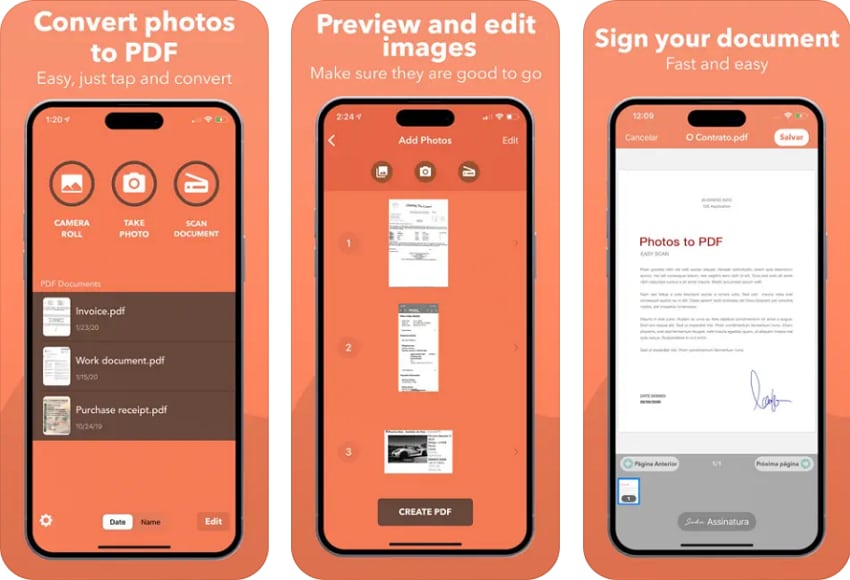
Converta arquivos rapidamente com o SmallPDF sem baixar aplicativos
Tá precisando transformar aquela foto em PDF rapidinho? Pois é, às vezes a gente precisa resolver essas coisas na correria do dia a dia. Se você não quer baixar mais um app no seu celular, fica tranquilo! Existe uma solução simples e direta: o SmallPDF.
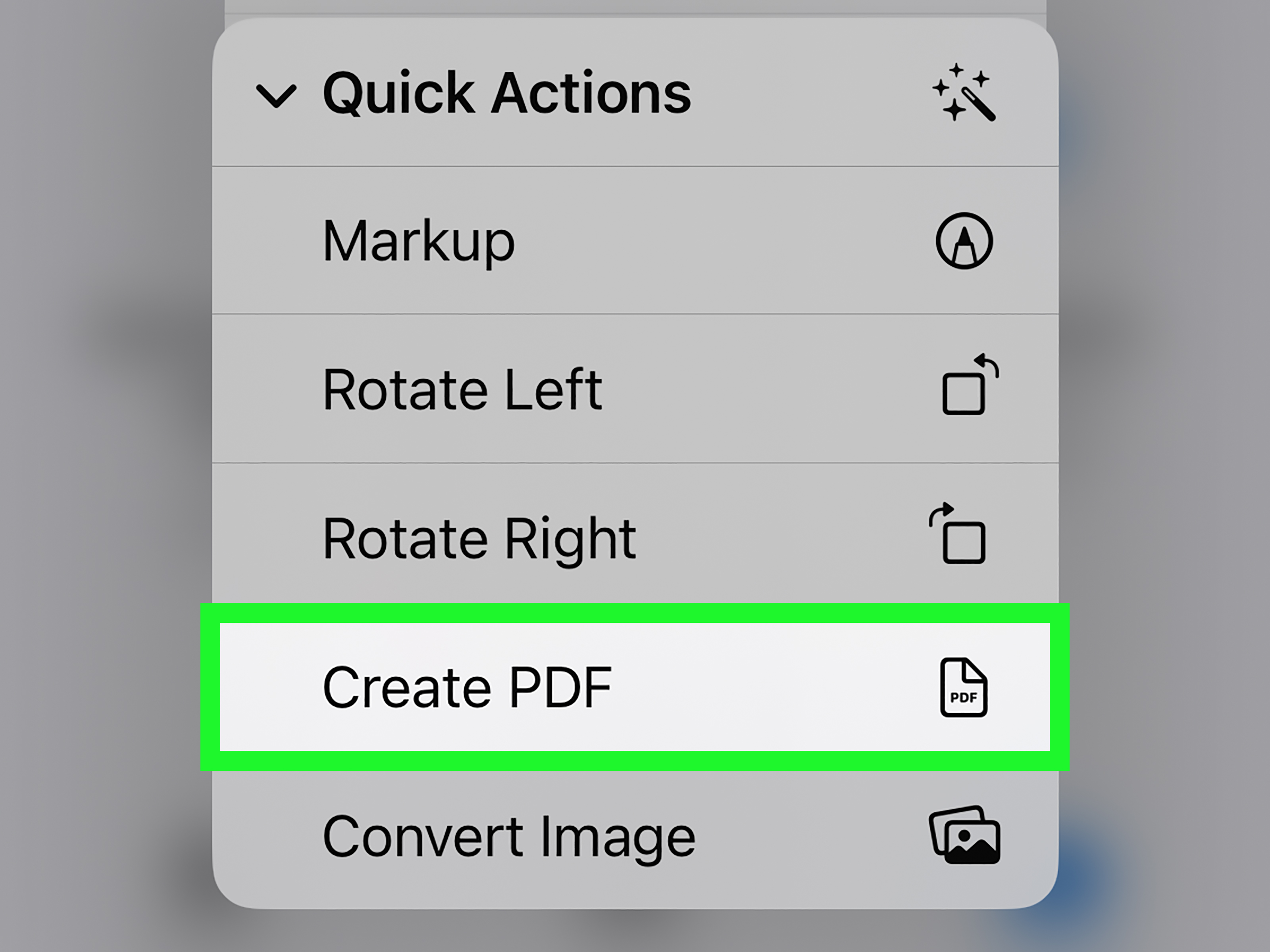
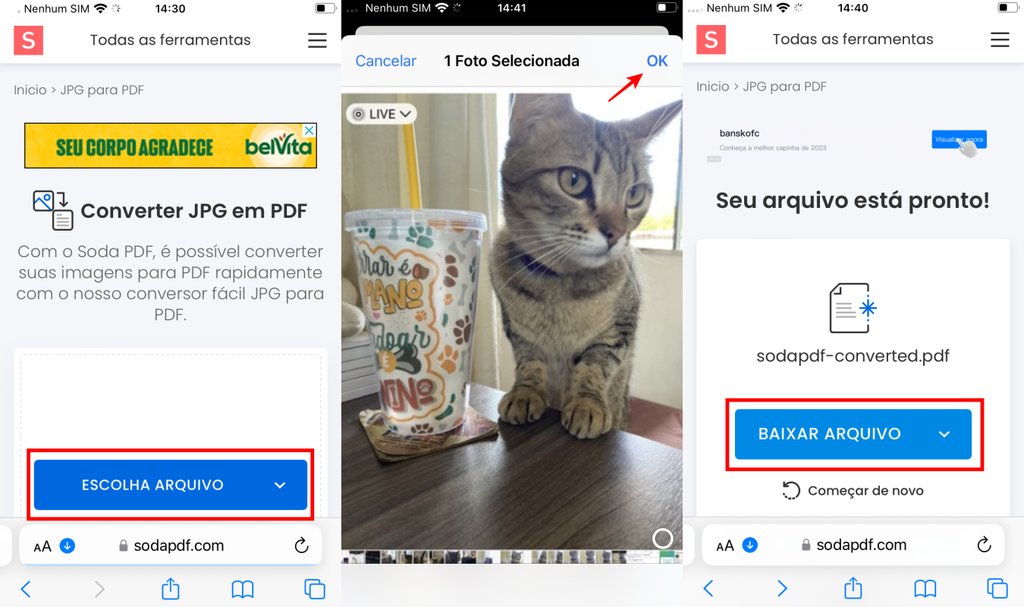
O SmallPDF é um conversor online que funciona direto no seu navegador, seja no Android ou no iPhone. Você faz o upload da sua foto e ele te entrega o PDF em segundos. Super prático pra quem precisa de agilidade! Além de converter a sua foto, você pode usar outras ferramentas como unir PDF’s e outras facilidades.
E o melhor de tudo: você não precisa se cadastrar nem nada do tipo. Acessou, converteu, baixou. Simples assim! Experimente essa ferramenta quando precisar de algo rápido e eficiente. Ele te salva na hora de “escanear” algum documento ou imagem para enviar.
Dica Prática: Se você usa o SmallPDF com frequência, adicione um atalho para o site na tela inicial do seu celular. Assim, você acessa como se fosse um app!
Combine várias fotos em um único PDF para organizar seus documentos
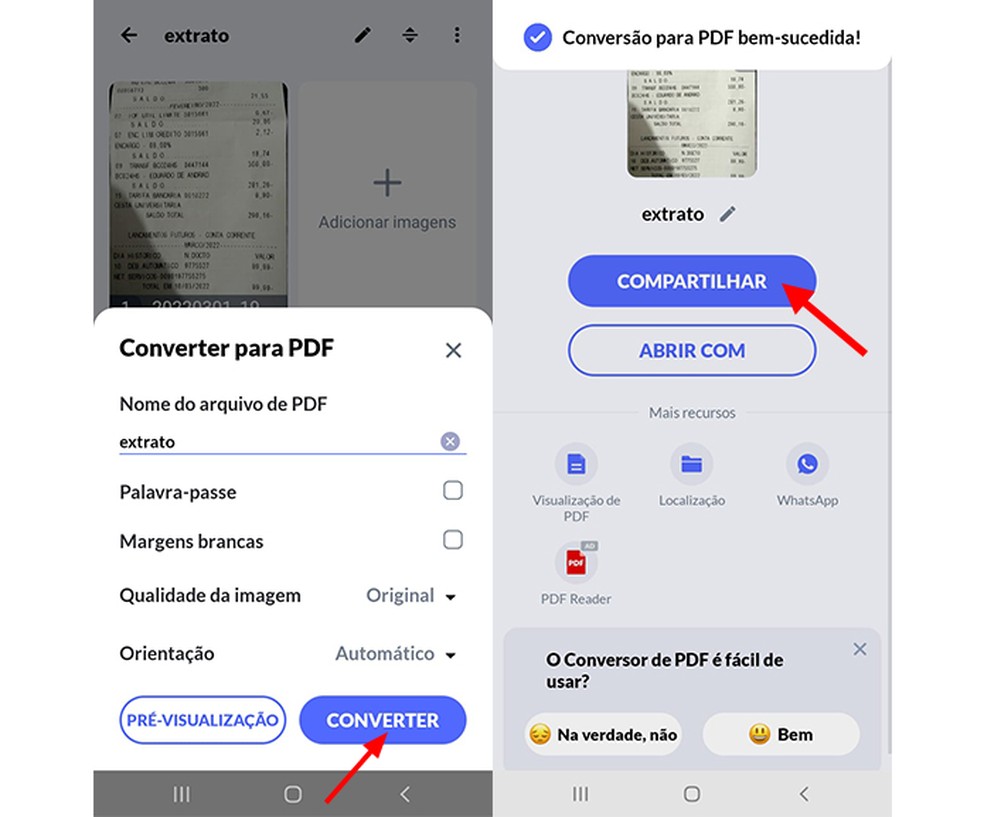
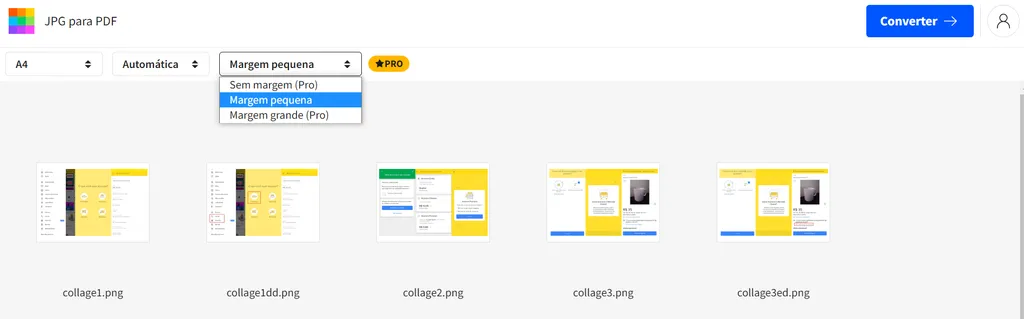
Quer juntar várias fotos num só arquivo pra organizar seus documentos no celular? Fica tranquilo, tem jeito! Seja no Android ou iPhone, alguns apps facilitam demais essa tarefa. Vamos combinar, ter tudo em PDF deixa a vida bem mais organizada, né?
Aplicativos como o Microsoft Lens e o Adobe Acrobat Reader são ótimos pra isso. Eles te deixam “escanear” as fotos e já juntar tudo num PDF. O Canva também quebra um galhão se você quiser dar uma organizada nas imagens antes de transformar em PDF. E o SmallPDF faz tudo online, sem precisar instalar nada! 😉
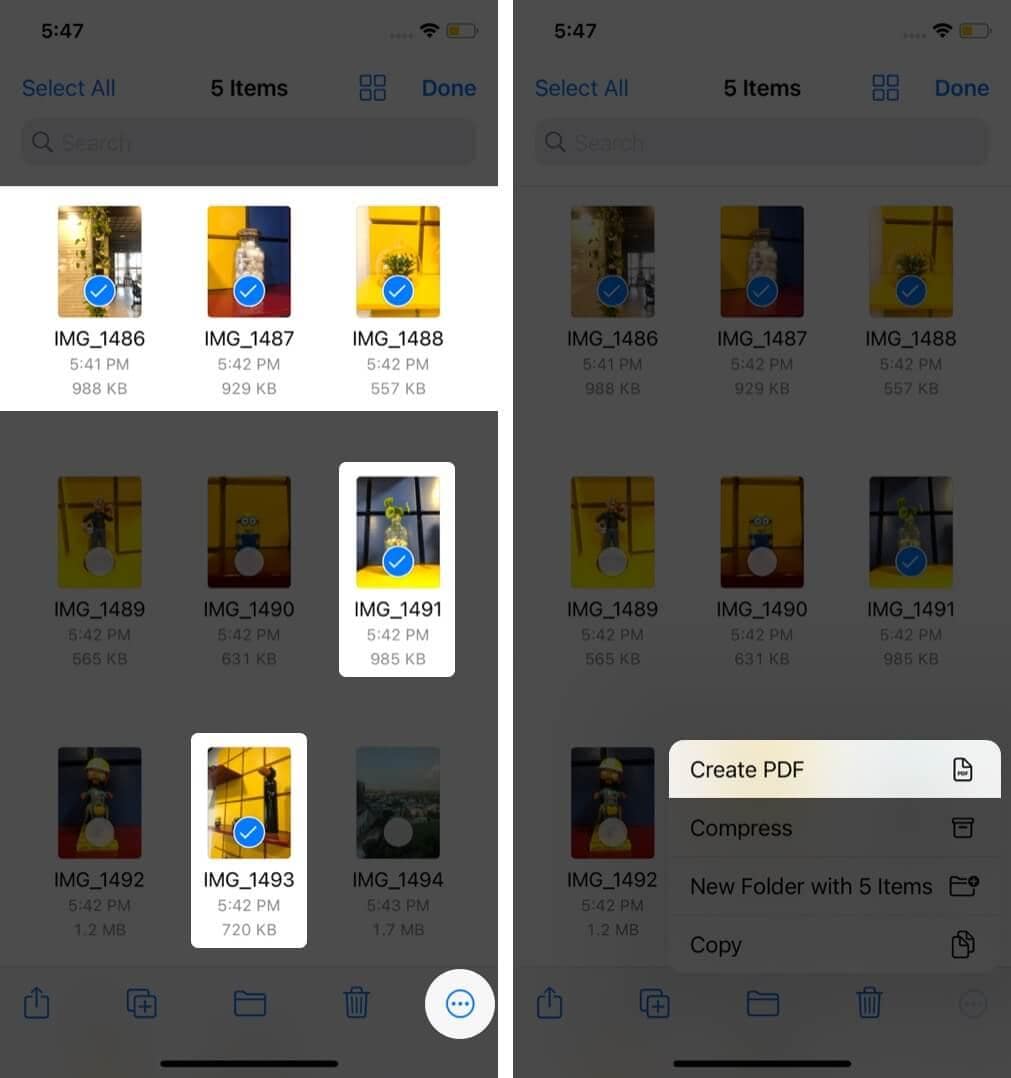
Com esses apps, você consegue criar um PDF com várias fotos rapidinho. Escolha o que melhor se adapta ao seu uso e manda ver!
Dica Prática: Se você precisa de um app gratuito e fácil de usar, o Microsoft Lens é uma excelente opção. Ele “escaneia” as fotos, corrige a perspectiva e já salva tudo em PDF. Testei e aprovei!
Use aplicativos de scanner para otimizar a qualidade das suas fotos em PDF
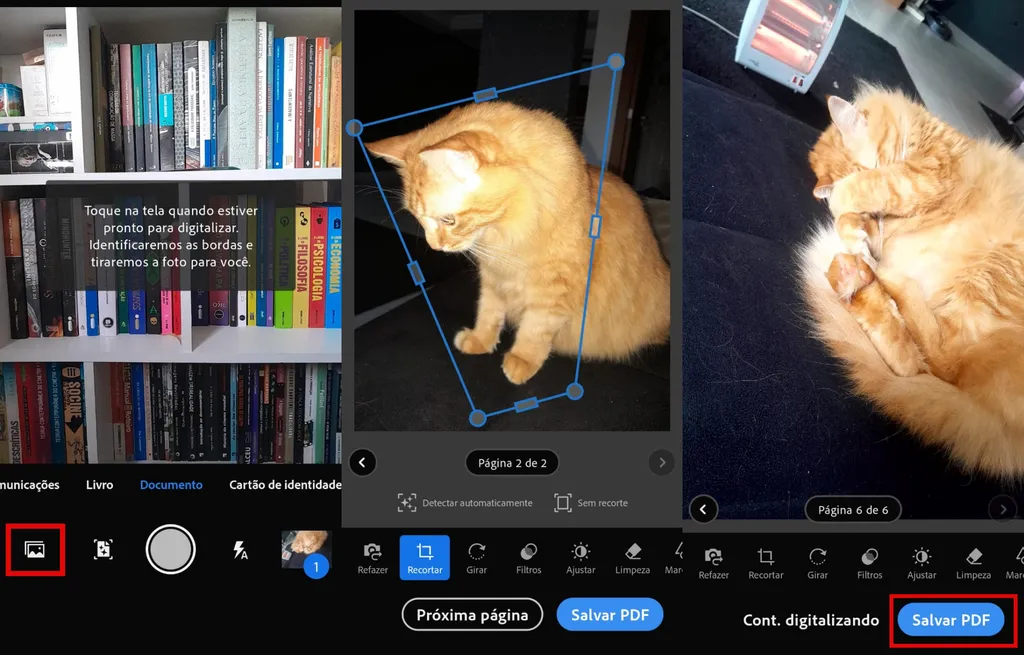
Sabe aquela foto importante que você precisa transformar em PDF rapidinho no celular? Pois é, tem um jeito de otimizar a qualidade e facilitar tudo! Usar um app de scanner faz toda a diferença, viu? Eles corrigem a iluminação, ajustam o contraste e até eliminam distorções.
Se você usa Android ou iPhone, tanto faz! O Microsoft Lens é top para “escanear” documentos físicos direto pela câmera. Já o Adobe Acrobat Reader, dispensa apresentações: profissional e cheio de recursos. Ambos te dão um PDF limpo, nítido e pronto para usar. Eles também permitem salvar no armazenamento interno do seu celular ou compartilhar direto.
Vai por mim, um bom scanner faz milagres! A diferença entre uma foto “crua” e um PDF otimizado é gigante. Sua vida vai ficar muito mais fácil. E o melhor: a maioria desses apps tem versão gratuita com funções bem úteis.
Dica Prática: Antes de “escanear”, limpe a lente da câmera do seu celular. Parece bobagem, mas faz uma diferença enorme na qualidade final do seu PDF!
Proteja seus PDFs com senha para garantir a privacidade dos seus arquivos
Quer garantir que seus PDFs fiquem só para seus olhos? Colocar uma senha é a solução! Seja no Android ou iPhone, dá pra proteger seus arquivos e evitar que curiosos acessem informações importantes. Fica tranquilo, é mais fácil do que você pensa!
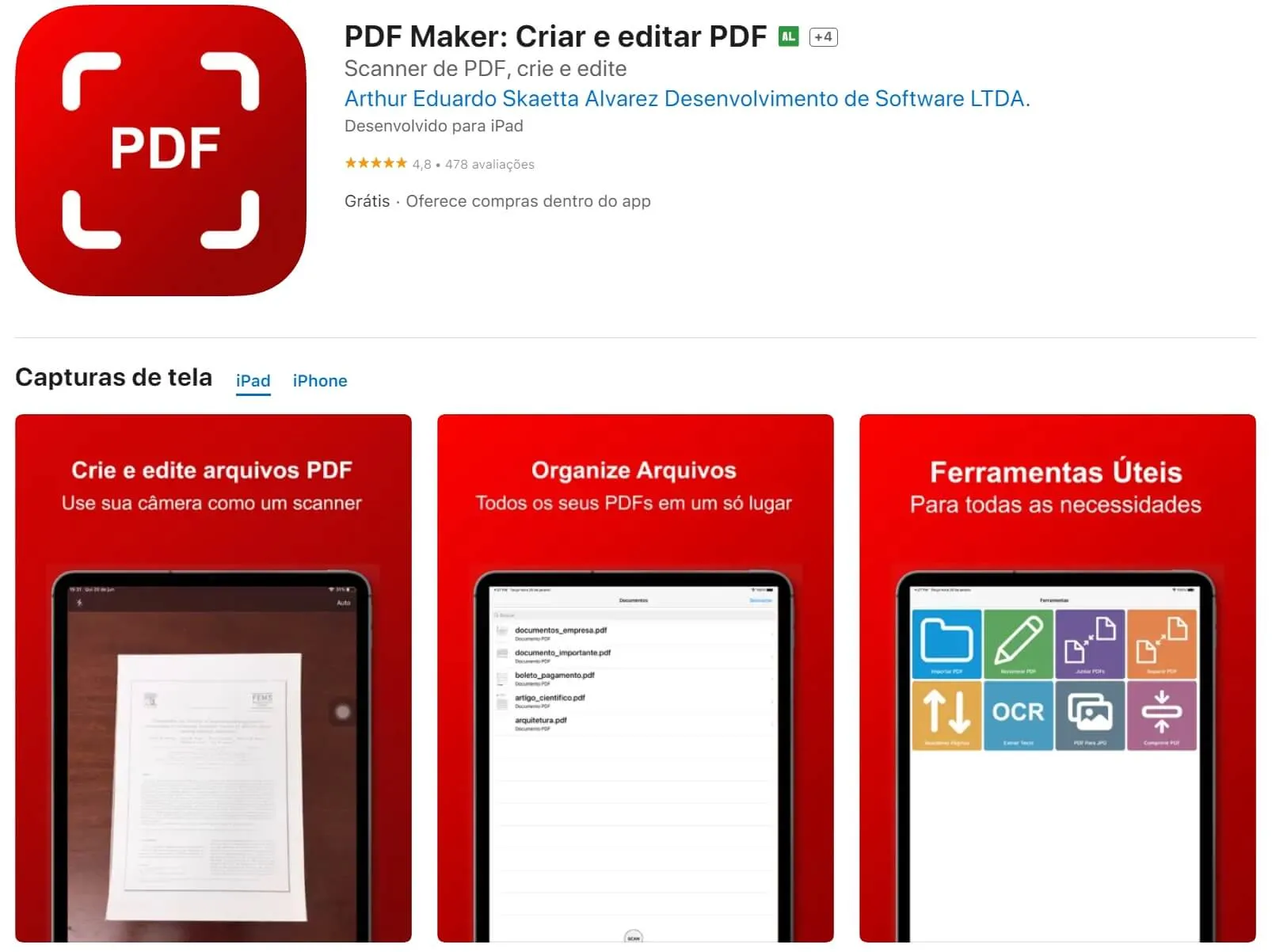
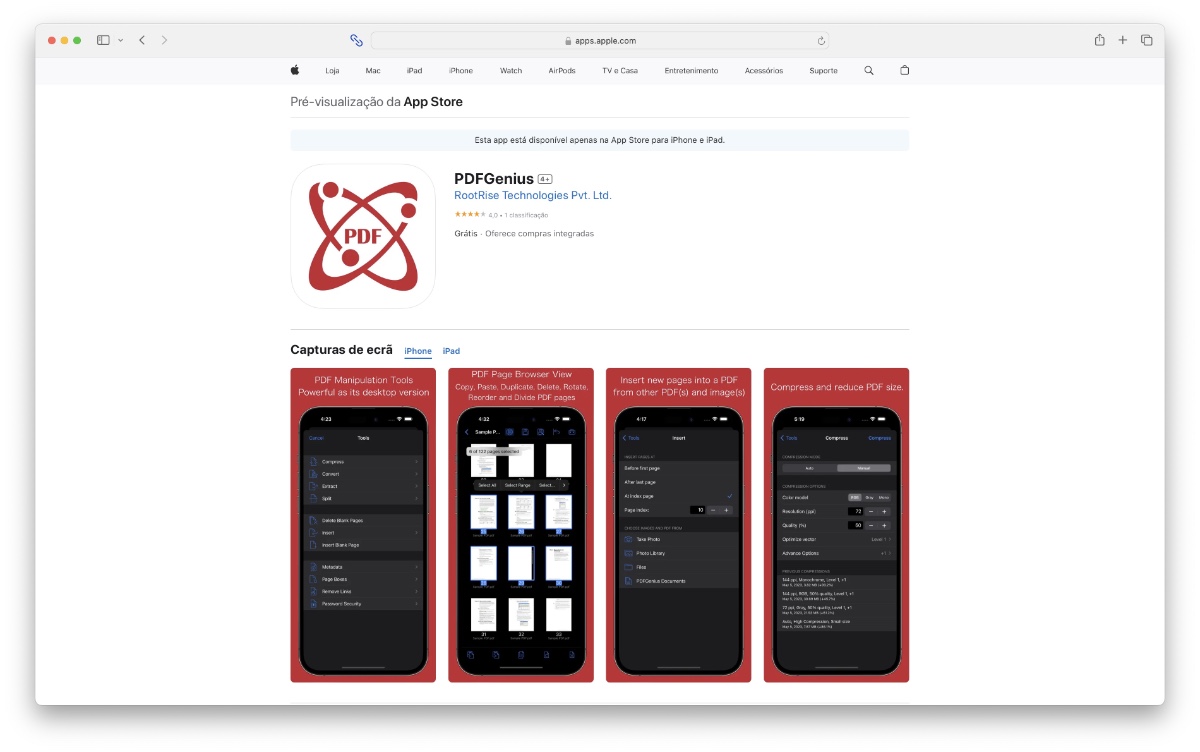
Vários apps te dão essa opção, como o Adobe Acrobat Reader, que é supercompleto. Mas, se você busca algo mais simples, alguns conversores online também quebram o galho. O importante é verificar se o serviço é confiável, beleza? Ninguém quer ter dados vazados por aí.
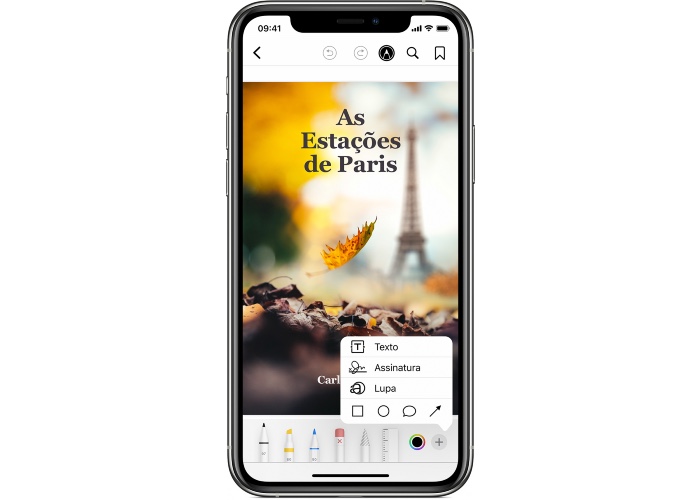
Depois de definir a senha, guarde-a em um lugar seguro! Se esquecer, pode ser um problemão para acessar seus próprios arquivos. Vamos combinar, anote em um papel e esconda bem! Segurança nunca é demais, né?
Dica Prática: Antes de mandar um PDF com informações confidenciais por e-mail, sempre adicione uma senha. E avise o destinatário qual é a senha por outro canal, tipo WhatsApp, para evitar interceptações!
Qual app escolher? Compare e decida!
| App/Função | Características | Sistemas Operacionais | Dicas do Autor |
|---|---|---|---|
| ‘Imprimir’ (iPhone) | Cria PDFs a partir de qualquer app que permita impressão. | iOS (iPhone) | Pois é, você nem precisa baixar nada! Funciona super bem. |
| ‘Salvar como PDF’ (Android) | Opção nativa para salvar arquivos como PDF. | Android | Android puro e simples. Rápido e eficiente. |
| Google Drive | Converte fotos em PDF e armazena na nuvem. | Android e iOS | Já uso pra tudo! Pra PDF então, nem se fala. |
| Adobe Acrobat Reader | Edita e gerencia PDFs no celular. | Android e iOS | Ideal pra quem precisa mexer nos arquivos direto do celular. Fica tranquila. |
| Microsoft Lens | Digitaliza documentos e salva em PDF. | Android e iOS | Pra digitalizar recibo, documento, o que for! A qualidade impressiona. |
| Canva | Cria layouts personalizados e exporta para PDF. | Android e iOS | Se você quer um PDF visualmente incrível, essa é a ferramenta. Vamos combinar, né? |
| SmallPDF | Converte arquivos rapidamente online, sem app. | Qualquer um com navegador | Sem baixar nada, direto no site. Pra emergências é perfeito. |
| Combinar fotos em PDF | Organiza várias fotos em um único arquivo PDF. | Depende do app usado | Junta tudo num arquivo só pra não virar bagunça. |
| Apps de Scanner | Otimiza a qualidade das fotos digitalizadas em PDF. | Android e iOS | Melhora a imagem pra ficar nítida. Vale a pena. |
| Proteção com Senha | Adiciona senha aos seus PDFs para segurança. | Depende do app usado | Se for algo confidencial, coloque senha! Segurança em primeiro lugar. |
Dicas extras para PDFs perfeitos no seu celular
Queridona, criar PDF no celular é mais fácil do que você pensa! E eu vou te dar o pulo do gato pra deixar tudo impecável. Anota aí:
- Luz é tudo: Fotografe em local iluminado. Sabe aquela luz natural da janela? Perfeita!
- Foco, amiga!: Antes de clicar, toque na tela do celular pra garantir que a imagem esteja nítida. PDF borrado, jamais!
- Edição que salva: Use apps como Adobe Scan ou CamScanner. Eles corrigem a perspectiva e melhoram a qualidade.
- Organização master: Nomeie seus arquivos PDF de forma clara. Facilita a busca depois, confia em mim!
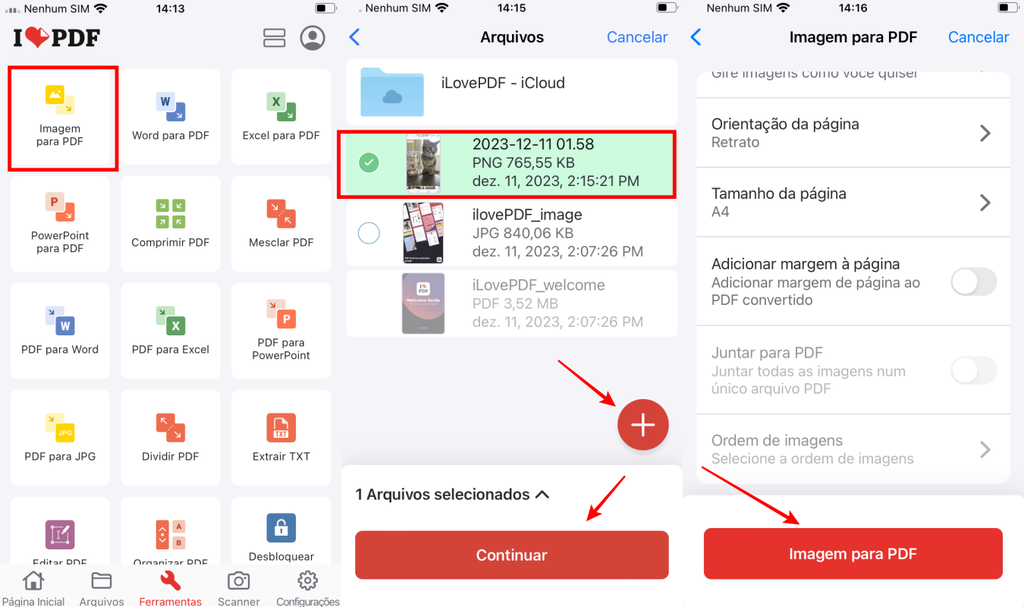
- Tamanho ideal: Se precisar enviar por e-mail, compacte o PDF. Apps como o iLovePDF fazem isso rapidinho.
Pois é, com essas dicas, seus PDFs vão ficar profissionais, mesmo feitos no celular. Arrasa!
Confira este vídeo relacionado para mais detalhes:
Dúvidas das Leitoras
É possível converter fotos em PDF sem instalar nenhum aplicativo no celular?
Sim! Tanto Android quanto iOS permitem essa conversão nativamente. No Android, use a função “Imprimir” e selecione “Salvar como PDF”. No iOS, o processo é bem parecido: use o botão de compartilhamento e procure a opção para salvar em PDF.
Como faço para combinar várias fotos em um único arquivo PDF no meu smartphone?
Para juntar várias fotos num só PDF, você pode usar apps como o “Adobe Scan” ou “CamScanner”. Eles são bem intuitivos: você seleciona as fotos, ajusta a ordem e cria o PDF rapidinho. Fica tranquila, é mais fácil do que parece!
Quais são os melhores aplicativos gratuitos para converter fotos em PDF no celular?
Além dos que eu já mencionei, o “Tiny Scanner” e o “Microsoft Lens” também são ótimas opções gratuitas. Eles têm recursos extras, como corte automático e correção de perspectiva. Teste alguns e veja qual se adapta melhor ao seu uso.
Posso editar um arquivo PDF já existente no meu celular?
Dá para editar, sim! Apps como o “Adobe Acrobat Reader” (a versão mobile) permitem fazer anotações, destacar texto e até preencher formulários. Para edições mais complexas, talvez precise de um app pago, mas para o básico, ele já quebra um galhão.
Como proteger com senha um arquivo PDF criado a partir de fotos no meu celular?
Alguns aplicativos, como o “iLovePDF”, oferecem a opção de adicionar senha aos seus PDFs. Assim, só quem tiver a senha poderá abrir o arquivo. É uma segurança extra para documentos importantes, vamos combinar?
Viu como é tranquilo criar um PDF com fotos direto no seu celular? Seja no iPhone ou Android, opções não faltam, desde o Google Drive até apps como o SmallPDF.
O pulo do gato é escolher a ferramenta que mais te agrada e que se encaixa no seu dia a dia. Depois, é só seguir o passo a passo e pronto! Seu arquivo estará no formato ideal para compartilhar e guardar.
E se você curtiu essa dica, que tal dar uma olhada em como digitalizar documentos com o celular? Fica a dica! Compartilhe com seus amigos e deixe seu comentário!
Confira este vídeo relacionado para mais detalhes:
