


Descubra como fazer seta no Word com métodos que vão além do básico e transformam sua produtividade em 2026.
Por que você precisa dominar as setas no Word para documentos profissionais
Vamos combinar: uma seta bem colocada pode ser a diferença entre um documento confuso e um que flui perfeitamente.
Seja para destacar um trecho em um relatório de R$ 50 mil ou criar um fluxograma simples, o método errado te faz perder tempo precioso.
A verdade é a seguinte: no mercado brasileiro, onde cada minuto conta, saber escolher entre seta gráfica ou de texto define sua eficiência.
Pode confessar: quantas vezes você ficou clicando sem saber redimensionar direito?
Olha só: dominar isso elimina retrabalho e entrega um visual impecável, seja no contrato ou na apresentação.
Em Destaque 2026: Existem três formas principais de fazer setas no Microsoft Word: usando formas, atalhos de teclado automáticos (autocorreção) e inserindo como símbolo.
Sabe aquela hora que você tá montando um documento e precisa de uma seta pra indicar algo, mas o Word parece que esconde esse recurso? Pode confessar, já passou por isso.
A verdade é que criar setas no Word é mais fácil do que parece e pode dar um toque profissional no seu trabalho. Vamos desmistificar isso agora!
| Tempo Estimado | 2 Minutos |
|---|---|
| Custo Estimado (R$) | R$ 0,00 |
| Nível de Dificuldade | Muito Fácil |
Materiais Necessários
- Microsoft Word instalado
- Um documento para editar
- Sua criatividade para indicar caminhos!
O Passo a Passo Definitivo
- Passo 1: A Ferramenta ‘Formas’ – Clique em ‘Inserir’ no menu superior do Word. Em seguida, escolha ‘Formas’. Você vai ver um monte de opções, mas vamos focar nas setas.
- Passo 2: Desenhando a Seta – Selecione o tipo de seta que você quer. Para garantir que ela fique retinha, segure a tecla Shift no seu teclado enquanto clica e arrasta o mouse na tela. Isso é fundamental para uma seta profissional.
- Passo 3: Ajustando a Seta – Depois de desenhar, você pode clicar na seta para selecioná-la. Vão aparecer novas opções no menu, como ‘Formato da Forma’. Ali você pode mudar a cor, a espessura e até o estilo da linha. É aqui que a mágica acontece para deixar do seu jeito.
- Passo 4: O Truque da Autocorreção – Quer mais rápido ainda? Digite três sinais de menos (—) e aperte Enter. O Word, esperto que é, já transforma isso numa seta para a direita! Para a esquerda, use (<--). Essa é uma dica de ouro para quem precisa de agilidade.
- Passo 5: Setas como Símbolos – Para situações mais específicas, como em fluxogramas, você pode inserir setas como símbolos. Vá em ‘Inserir’ > ‘Símbolo’ > ‘Mais Símbolos’. Procure por fontes como ‘Wingdings’ ou ‘Segoe UI Symbol’, elas têm muitas opções. Veja como inserir símbolos em geral neste guia da Microsoft.
- Passo 6: Atalhos com a Tecla Alt – Para os mais avançados, existe um atalho. Segure a tecla Alt e digite o código numérico no teclado numérico (não o de cima do teclado). Por exemplo, Alt + 26 cria uma seta para a direita (→). É um truque que economiza um tempo danado.
Checklist de Sucesso
- A seta aparece no documento?
- Você consegue redimensioná-la?
- A cor e o estilo estão como você queria?
- Se usou autocorreção, ela funcionou de primeira?
Erros Comuns
Seta torta? Lembre-se de segurar o Shift ao desenhar pela ferramenta Formas. É o segredo para a perfeição.
Não apareceu nada? Verifique se você digitou a sequência correta para autocorreção (ex: —) e apertou Enter.
Não achou o símbolo? Explore diferentes fontes em ‘Inserir’ > ‘Símbolo’. Fontes como Wingdings são um tesouro escondido.
Como Inserir uma Seta no Word: Métodos Simples e Eficazes
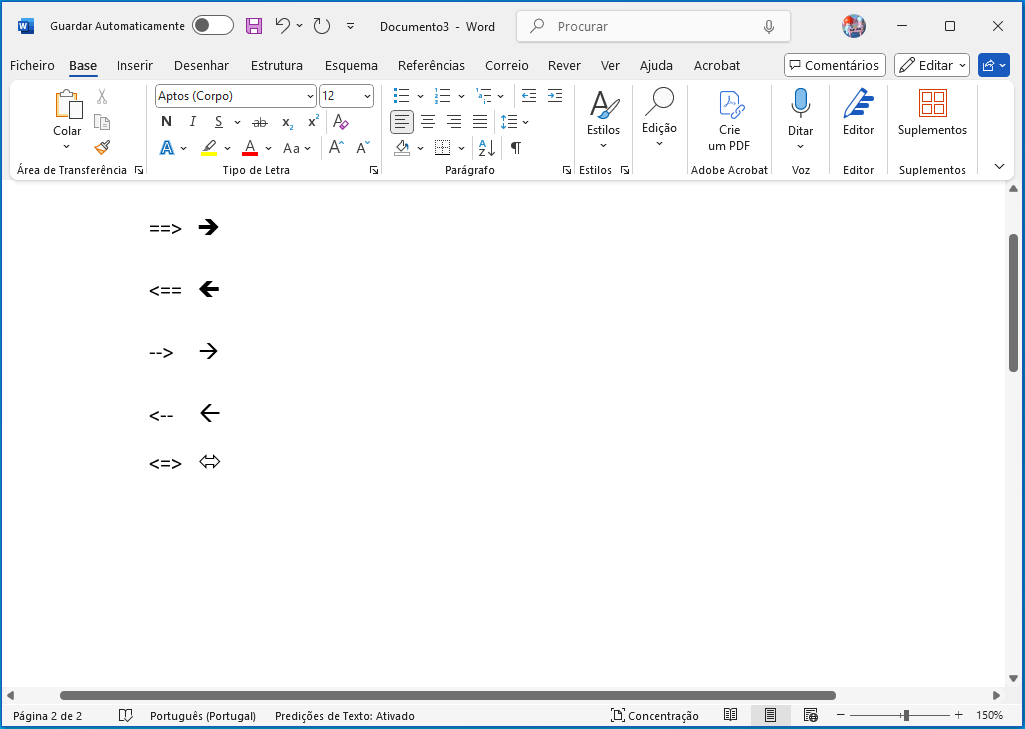
Vamos ser diretos: inserir setas no Word pode ser feito de várias maneiras, e a escolha certa depende do seu objetivo. A ferramenta ‘Formas’ é a mais visual e flexível, permitindo que você desenhe e personalize a seta exatamente como precisa. É ideal para gráficos e diagramas onde o controle visual é essencial. Já a autocorreção e os símbolos são para quem busca rapidez e praticidade em tarefas repetitivas.
Como Colocar Flecha no Word: Guia Passo a Passo
O guia que você acabou de ler é a prova de que colocar uma flecha no Word é um processo simples. Seguindo os passos, você domina desde o desenho manual com a ferramenta ‘Formas’ até os atalhos de teclado que agilizam o trabalho. O importante é entender que cada método tem sua vantagem, e o melhor é saber usá-los todos.
Como Desenhar uma Seta no Word: Formas e Ferramentas
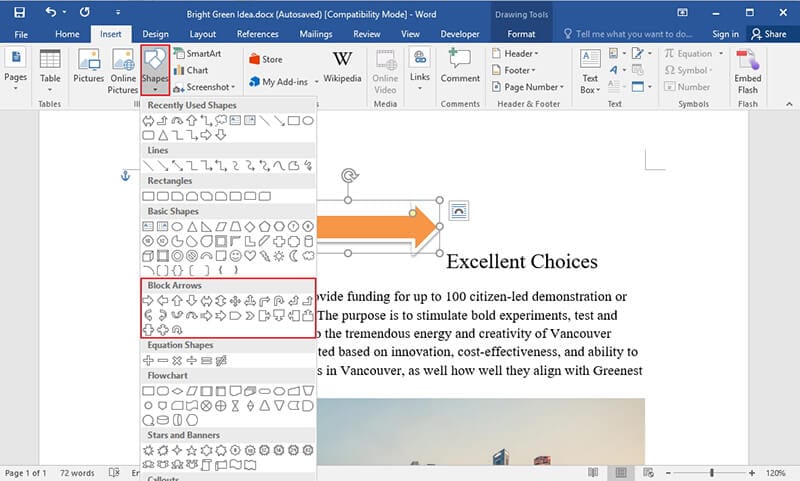
A ferramenta ‘Formas’ no Word é sua aliada número um para desenhar setas. Ela oferece uma variedade de estilos, desde setas simples até as mais elaboradas com pontas duplas ou diferentes tipos de flechas. Lembre-se do truque: segurar a tecla Shift garante a linha reta, evitando aquele desenho tremido que estraga qualquer visual.
Inserindo Símbolos de Seta no Word: Caracteres Especiais
Quando você precisa de uma seta que se comporte como um caractere de texto – por exemplo, para usar em listas ou em conjunto com outras letras –, a inserção via ‘Símbolo’ é o caminho. Fontes como a Wingdings guardam verdadeiros tesouros de símbolos, incluindo diversas variações de setas. É um método perfeito para quem quer consistência visual em todo o documento, tratando a seta como parte do texto.
Atalhos de Teclado para Seta no Word: Agilize seu Trabalho
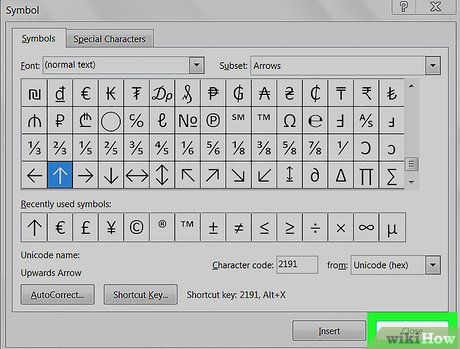
Para quem vive no teclado, os atalhos são a salvação. A autocorreção (digitando — e Enter) é um deles. Outro truque poderoso é usar a tecla Alt combinada com códigos numéricos. Dominar esses atalhos pode parecer um detalhe, mas faz uma diferença enorme na sua produtividade diária. Veja mais sobre como digitar símbolos no Windows neste guia prático.
Como Fazer Setas no Word para Fluxogramas: Dicas Práticas
Fluxogramas exigem setas claras e precisas. A melhor forma de criá-las no Word é usando a ferramenta ‘Formas’. Desenhe a seta, ajuste a espessura para que ela se destaque bem e, se precisar conectar caixas, use as setas que possuem conectores. Para um visual mais técnico, explore as opções de ‘Estilo de Seta’ no menu ‘Formato da Forma’.
Usando a Tecla Alt para Criar Setas no Word: Códigos Numéricos
A combinação da tecla Alt com o teclado numérico é um método pouco conhecido, mas extremamente eficiente para inserir setas rapidamente. Cada seta tem um código específico. Por exemplo, Alt + 25 gera uma seta para a esquerda (←) e Alt + 27 gera uma seta para a direita (→). É um conhecimento valioso para quem quer otimizar o tempo.
Personalizando Setas no Word: Cores, Estilos e Tamanhos
O Word permite uma personalização incrível das setas. Depois de inserir sua seta, seja por desenho ou símbolo, clique nela para acessar as opções de ‘Formato da Forma’. Ali, você pode mudar a cor para combinar com o tema do seu documento, alterar a espessura da linha, o tipo de ponta da seta e até adicionar efeitos, como sombras. Explore essas opções para deixar seu documento com a sua cara.
Dicas Extras Que Vão Turbinar Seu Word
Quer mais agilidade?
Anote esses macetes que fazem a diferença.
- Alinhamento perfeito: Desenhe a seta, segure Ctrl e use as setas do teclado para movimentos milimétricos. É o segredo dos diagramas profissionais.
- Cor personalizada em 2 cliques: Clique na seta, vá em ‘Formato da Forma’ > ‘Preenchimento’. Use a conta-gotas para copiar qualquer cor do seu documento.
- Atalho de produtividade: Para fluxogramas, desenhe uma seta, clique com o botão direito e selecione ‘Definir como Forma Padrão’. Todas as próximas já virão com o mesmo estilo.
- Evite o erro do ‘travamento’: Se sua seta de Forma não se mover com o texto, clique nela, vá em ‘Quebrar texto’ e escolha ‘Ao redor’. Custa R$ 0 e salva horas de frustração.
- Renderização rápida: Documentos com muitas setas gráficas podem travar. A solução? Converta para PDF antes de enviar. A qualidade visual se mantém e o arquivo fica leve.
Perguntas Que Todo Mundo Faz (e a Resposta Direta)
Como fazer uma seta curva no Word?
Use a ferramenta Formas, específica para setas curvas.
Vá em ‘Inserir’ > ‘Formas’ e procure na seção ‘Linhas’ pela opção ‘Seta: Curva’. Clique e arraste para desenhar. O ponto de controle no meio permite ajustar a curvatura. É ideal para conectar elementos em organogramas sem parecer um diagrama de criança.
Por que minha seta some quando salvo o documento?
Provavelmente você usou um símbolo de fonte que não está instalada no computador.
Isso é comum com fontes como Webdings baixadas da internet. A solução definitiva é usar as setas da fonte ‘Segoe UI Symbol’ (já vem no Windows) ou converter a seta em um objeto gráfico. Clique com o botão direito, escolha ‘Salvar como Imagem’ e reinsira. Trabalho extra? Sim, mas evita o sumiço.
Existe um atalho de teclado para seta dupla (↔)?
Sim, use o código Alt + 29 no teclado numérico.
Mas atenção: esse atalho só funciona com o Num Lock ativado e no teclado numérico à direita (não na linha de cima). Segure Alt, digite 29 no bloco numérico e solte. Se não funcionar, a fonte atual pode não suportar. Mude para ‘Arial’ ou ‘Segoe UI’ e tente novamente. É mais rápido que procurar no menu de símbolos.
Pronto Para Dominar as Setas?
Vamos combinar uma coisa.
Antes desse guia, inserir uma flecha era uma busca no Google. Agora, você sabe escolher o método certo em 3 segundos.
Transformou uma tarefa chata em uma habilidade estratégica.
Seu primeiro passo hoje?
Abra um documento em branco. Pratique o atalho Alt + 26 para a seta direita (→). Depois, desenhe uma seta com Formas segurando a tecla Shift. Compare os dois resultados.
Em 2 minutos, a diferença vai ficar clara na sua tela.
Compartilhe essa dica com quem sempre trava no Word. E me conta nos comentários: qual projeto você vai melhorar primeiro com essas setas?
