


Descubra como fazer sticker no iPhone com o método nativo que transforma qualquer foto em adesivo personalizado em segundos.
O método nativo do iPhone para criar stickers sem instalar apps extras
Vamos combinar: você já cansou de apps complicados que prometem stickers mas só entregam dor de cabeça.
A verdade é a seguinte: seu iPhone com iOS 16 ou superior já tem tudo que você precisa embutido no sistema.
Aqui está o detalhe: esse recurso usa inteligência artificial para recortar objetos automaticamente – você só precisa tocar e segurar.
Pode confessar: é muito mais rápido do que baixar um aplicativo terceiro e passar por tutoriais intermináveis.
O grande segredo? A qualidade do recorte é profissional, mantendo bordas limpas mesmo em fotos com fundo movimentado.
E olha só: tudo fica salvo na sua gaveta de adesivos, prontinho para usar no WhatsApp, Mensagens ou qualquer app da Apple.
Mas preste atenção: esse método funciona melhor com objetos bem definidos contra fundos contrastantes.
Para selfies ou retratos, o iPhone detecta automaticamente pessoas – você nem precisa selecionar manualmente.
Resultado prático: em menos de 10 segundos você tem um sticker personalizado, sem custo adicional e sem sair do app Fotos.
Em Destaque 2026: A criação nativa de stickers no iPhone é possível a partir do iOS 16, utilizando o recurso de recorte inteligente de fotos.
Pode confessar: você já se pegou querendo aquela figurinha perfeita, única, que só você tem para mandar no grupo da família ou para os amigos, né? Aquela que expressa exatamente o que você sente, mas que simplesmente não existe pronta.
A verdade é a seguinte: seu iPhone guarda um truque secreto que transforma qualquer foto em um sticker incrível em segundos. E o melhor? Você não precisa de nenhum aplicativo mirabolante. Chega de procurar, vamos criar juntos!
| Item | Detalhe |
|---|---|
| Tempo Estimado | Menos de 1 minuto por figurinha |
| Custo Estimado (R$) | R$ 0,00 (gratuito) |
| Nível de Dificuldade | Muito Fácil (para iniciantes) |
MATERIAIS NECESSÁRIOS
- Um iPhone com iOS 16 ou versões posteriores. Sem isso, não tem mágica!
- O aplicativo nativo Fotos da Apple (já vem no seu aparelho).
- Uma foto bacana na sua galeria, com um objeto ou pessoa bem definidos para o recorte inteligente.
O PASSO A PASSO DEFINITIVO
- Passo 1: Escolha a Foto Perfeita –
Abra o aplicativo Fotos no seu iPhone. Navegue pela sua galeria e encontre aquela imagem que tem um objeto, pessoa ou até um pet que você quer transformar em figurinha. Lembre-se, o iOS 16 recursos de recorte funciona melhor com elementos bem contrastados.
- Passo 2: Ative o Recorte Inteligente –
Agora vem o pulo do gato! Com a foto aberta, pressione e segure firmemente o dedo sobre o objeto principal que você quer recortar. Você vai ver uma borda branca pulsando ao redor do objeto, indicando que o recorte inteligente de fotos está em ação. É quase mágico, né?
- Passo 3: Crie o Sticker –
Assim que a borda branca aparecer, solte o dedo. Vai surgir um menu com algumas opções. Toque em ‘Adicionar Adesivo’ (ou ‘Adicionar Figurinha’, dependendo da sua versão do iOS). Pronto! Seu adesivo iOS está criado e salvo automaticamente na sua gaveta de adesivos. Para mais detalhes sobre as funcionalidades nativas, você pode consultar o guia oficial da Apple sobre como usar adesivos no iPhone.
- Passo 4: Use e Compartilhe sua Figurinha –
Para usar, abra o aplicativo Mensagens ou qualquer outro app de comunicação que suporte stickers (como o WhatsApp). No campo de texto, toque no ícone de emoji/figurinha. Sua nova criação estará lá, prontinha para ser arrastada e solta na conversa. Simples assim!
- Passo 5: Personalize (Opcional) –
Se você quiser ir além, pode personalizar figurinhas. Depois de criar o sticker no app Fotos, vá até a gaveta de adesivos (no teclado de emojis) e toque na figurinha. Você verá a opção ‘Adicionar Efeito’. Experimente os contornos, balões e brilhos para dar um toque especial. É uma forma de deixar suas figurinhas iphone ainda mais com a sua cara!
CHECKLIST DE SUCESSO
- Sua figurinha está salva na gaveta de adesivos do seu teclado?
- Você consegue arrastar e soltar a figurinha em aplicativos como o Mensagens ou WhatsApp?
- O recorte do objeto principal ficou limpo e sem “rebarbas”?
- Você conseguiu adicionar efeitos figurinha para deixá-la mais estilosa?
ERROS COMUNS
Olha só, às vezes a gente se empolga e esquece de uns detalhes. O erro mais comum é tentar fazer isso em um iPhone com uma versão do iOS anterior ao 16. Se for o seu caso, não vai funcionar, meu amigo! A solução é atualizar o sistema operacional.
Outro ponto: se o objeto na sua foto estiver muito misturado com o fundo ou com pouca definição, o recorte inteligente de fotos pode não reconhecer direito. Tente usar fotos com bom contraste e iluminação. E, claro, certifique-se de pressionar e segurar o dedo por tempo suficiente até a borda branca aparecer.
Como Fazer Figurinhas no iPhone Usando o App Fotos
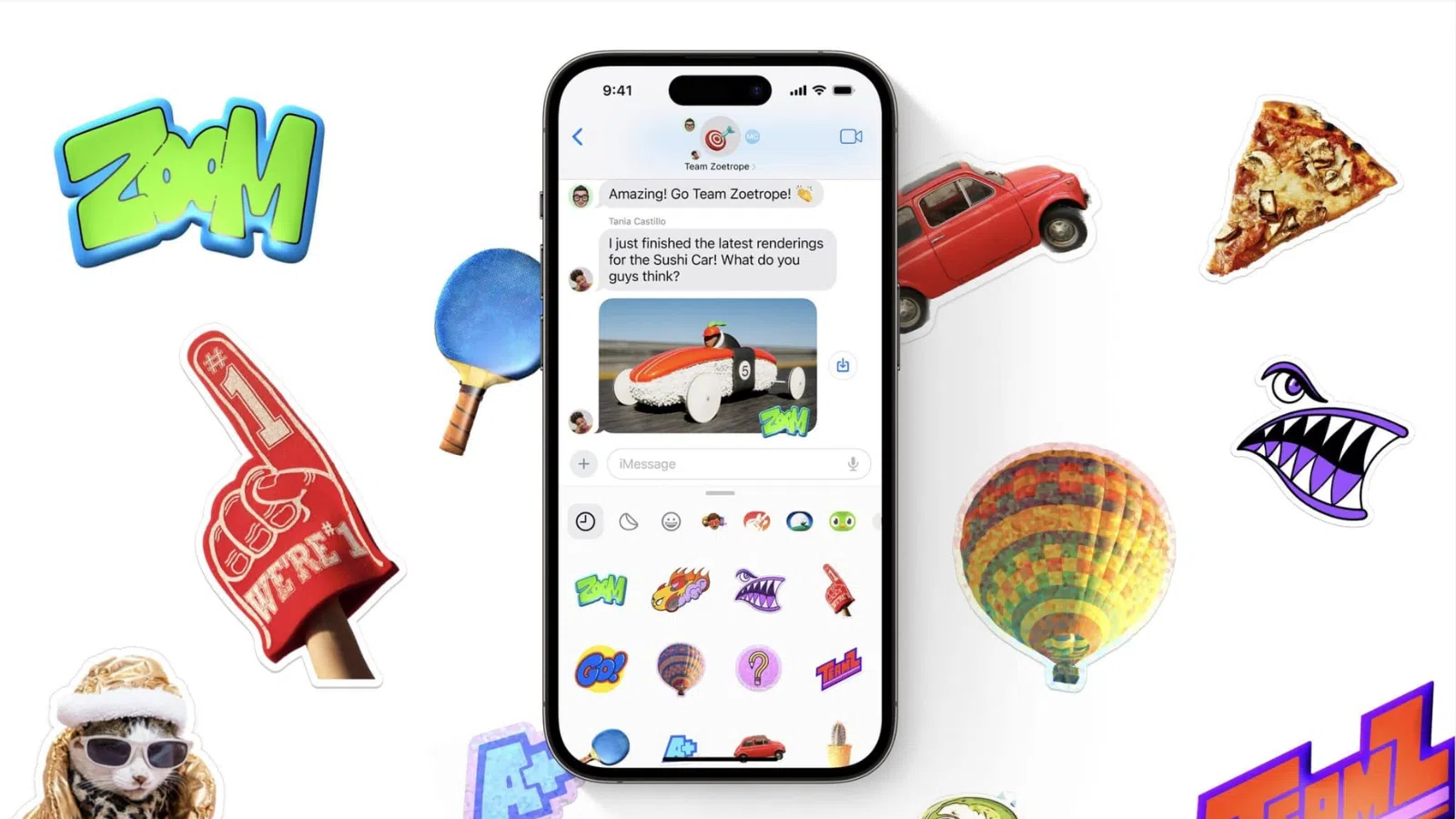
Como vimos, o app Fotos iPhone é o seu melhor amigo para criar figurinhas de forma nativa e rápida. Desde o iOS 16, a Apple integrou essa ferramenta poderosa que usa a inteligência artificial para identificar e recortar objetos de suas imagens. É o jeito mais direto e sem complicação de ter seus próprios adesivos iOS sem precisar de mais nada.
Criar Stickers para WhatsApp no iPhone: Guia Completo
Para o WhatsApp, a boa notícia é que ele se integra perfeitamente com as figurinhas que você cria no Fotos. Mas, além disso, o próprio WhatsApp possui uma ferramenta integrada que facilita a criação e organização. Você pode até criar stickers para WhatsApp no iPhone diretamente pelo aplicativo, usando fotos da sua galeria ou até mesmo a câmera. É mais uma opção para você ter um arsenal completo de stickers.
Como Fazer Figurinhas no iPhone Sem Aplicativos Adicionais
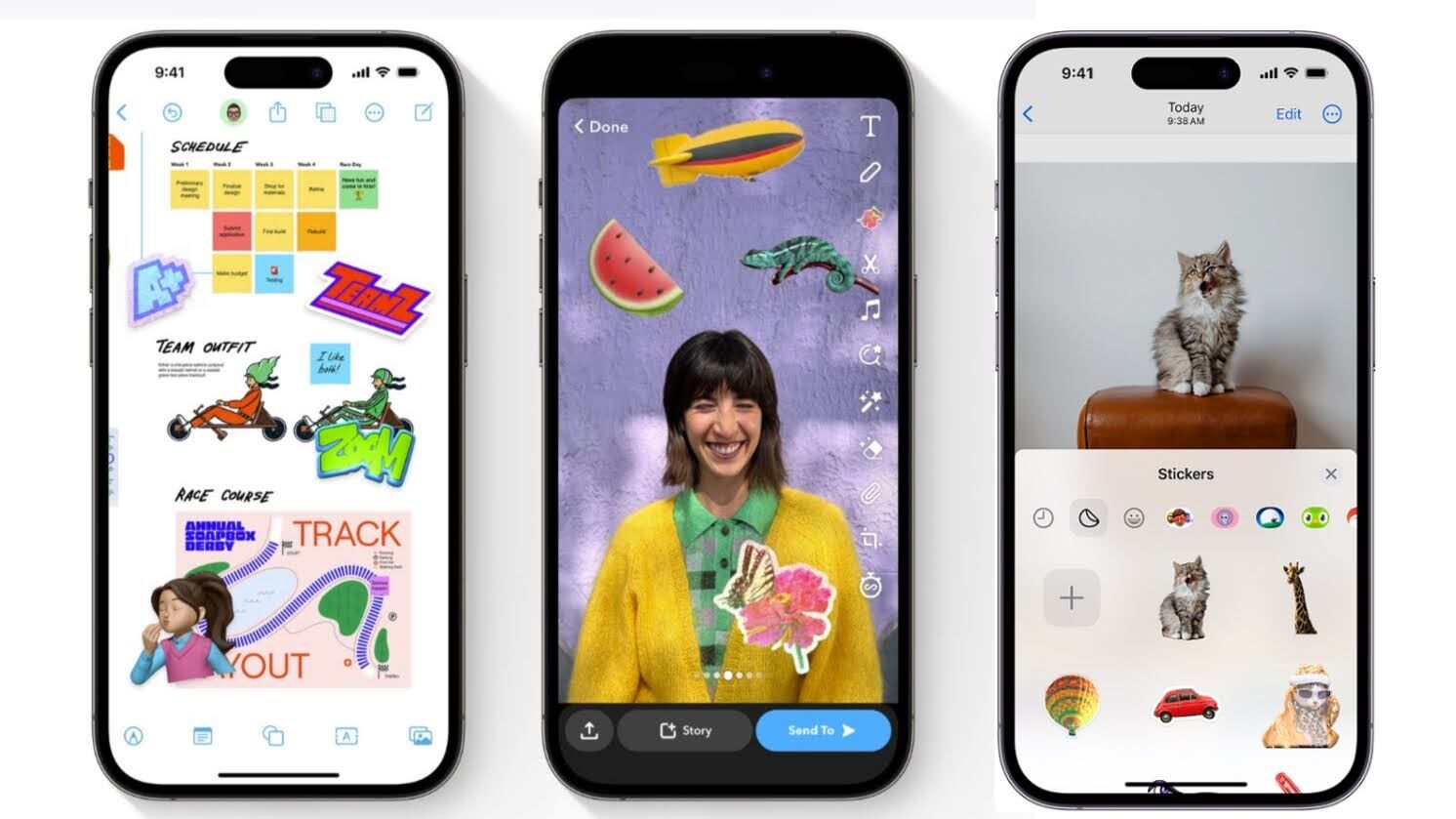
O grande barato do método que te mostrei é justamente esse: você consegue criar figurinha sem app iPhone extra! O recurso de recorte inteligente do iOS 16 é a estrela aqui. Ele permite que você transforme qualquer elemento de uma foto em um sticker maker iPhone pessoal, tudo dentro do ambiente seguro e familiar do seu próprio aparelho. É a praticidade que a gente busca no dia a dia.
Personalizar Figurinhas no iPhone: Adicionar Efeitos e Recortes
Depois de criar o sticker básico, a diversão não para! A gaveta de adesivos não só armazena suas criações, como também oferece opções para personalizar figurinhas. Você pode adicionar efeitos figurinha como contornos brancos, balões de fala ou até um brilho sutil. Essa é a sua chance de deixar cada figurinha com a sua identidade, mostrando um toque a mais de criatividade.
Criar Stickers Animados no iPhone com Live Photos
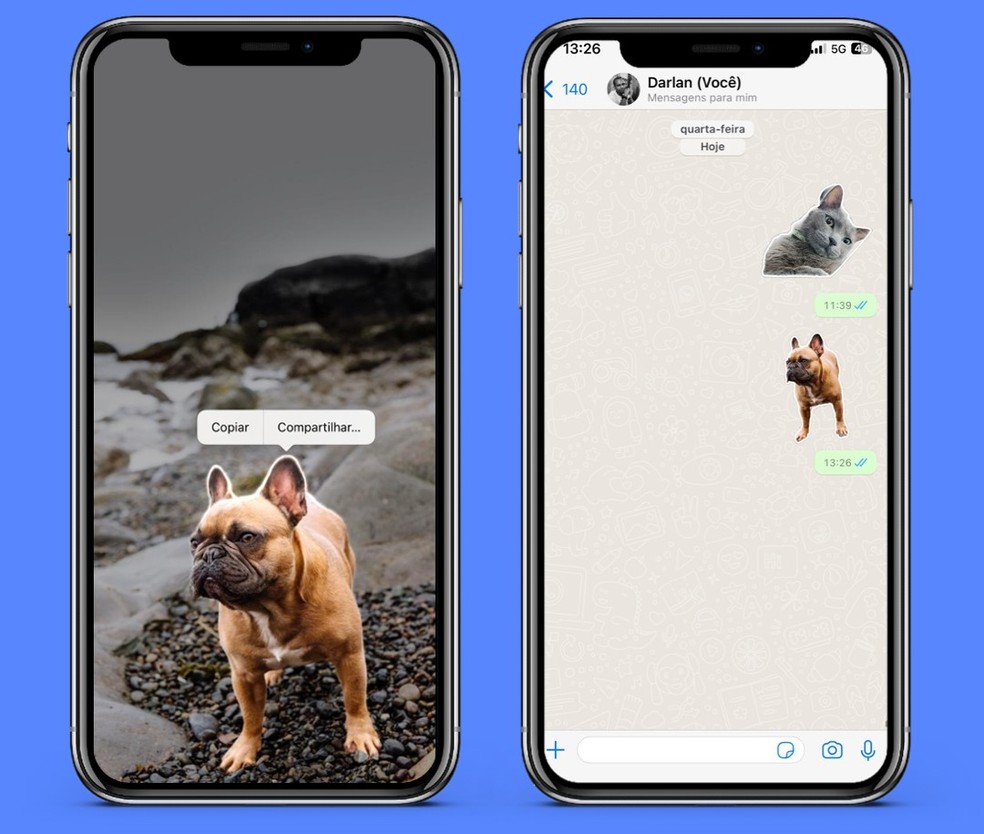
E se eu te disser que dá para ir além? Se você tem Live Photos na sua galeria, pode transformá-las em figurinhas animadas iPhone! O processo é bem parecido: pressione e segure o objeto na Live Photo, e ao invés de um sticker estático, você terá uma animação curta. É uma forma fantástica de dar vida às suas mensagens e surpreender a galera.
Como Usar o Google Fotos para Fazer Adesivos no iOS
Para quem usa o Google Fotos, a boa notícia é que ele também oferece um método similar para criar adesivos. Embora o foco principal seja na organização e backup, o aplicativo tem funcionalidades de edição que permitem recortes e exportação para uso como sticker. É uma alternativa interessante se você já tem suas fotos organizadas por lá e quer explorar mais opções de sticker maker iPhone.
Sticker Maker iPhone: Melhores Aplicativos Como Sticker.ly
Se você busca ainda mais opções de personalização e recursos avançados, existem aplicativos externos excelentes. O Sticker.ly app, por exemplo, é um dos mais populares para quem quer criar adesivos iOS com mais detalhes, textos personalizados e até pacotes inteiros de figurinhas. Ele proporciona um controle maior sobre a edição e a possibilidade de compartilhar suas criações com uma comunidade. Vale a pena conferir o Sticker.ly na App Store se você quer virar um mestre dos stickers!
Gaveta de Adesivos no iPhone: Como Organizar e Usar
A gaveta de adesivos é o seu tesouro! Ela fica acessível no teclado do seu iPhone, junto com os emojis. Todas as figurinhas que você cria, sejam elas estáticas ou figurinhas animadas iPhone de Live Photos, são salvas ali automaticamente. Você pode arrastar e soltar figurinha diretamente nas conversas, e até mesmo reorganizá-las ou apagar as que não usa mais, mantendo tudo organizado para um acesso rápido e prático.
3 Truques de Ouro Que Vão Turbinar Suas Figurinhas
Vamos combinar: você quer resultados rápidos.
Aqui estão os macetes que fazem a diferença na prática.
- Use fundos de alto contraste. Se o objeto for claro, fotografe contra uma parede escura. O recorte inteligente do iOS funciona muito melhor com essa diferença, reduzindo falhas nas bordas.
- Ative o Modo Retrato antes de clicar. Essa função desfoca o fundo automaticamente. Quando você for criar o adesivo nativo, o sistema já terá um ‘mapa de profundidade’ mais preciso, facilitando o trabalho.
- Salve na Gaveta de Adesivos com nomes descritivos. Em vez de ‘IMG_123’, chame de ‘Meu Cachorro Sorrindo’. Na hora de usar no Mensagens ou WhatsApp, você encontra tudo em segundos, sem rolar uma lista infinita.
Perguntas Que Todo Mundo Faz (Respostas Diretas)
Preciso de app extra para fazer figurinha no iPhone?
Não, o iPhone já faz isso sozinho. A partir do iOS 16, o app Fotos tem o recurso nativo de recorte inteligente. Basta pressionar o objeto na foto e arrastar para criar. Apps de terceiros, como o Sticker.ly, são opcionais e servem para quem quer mais efeitos e molduras.
Como faço figurinha animada com Live Photo?
É simples: use uma Live Photo como base. Abra a foto no app Fotos, pressione e segure o objeto principal. Ao arrastar para criar o adesivo, ele manterá a animação curta. A gaveta salvará uma versão em loop que você pode usar no Mensagens da Apple.
Por que meu iPhone não deixa criar adesivo?
Verifique duas coisas: a versão do iOS e o tipo de imagem. O recurso exige iOS 16 ou superior. Além disso, ele funciona melhor com fotos tiradas pela câmera do iPhone, onde o objeto tem contraste claro com o fundo. Imagens muito complexas ou com muitos elementos similares podem confundir o algoritmo.
Pronto Para Ser o Mestre das Figurinhas?
A verdade é a seguinte: você tem uma ferramenta poderosa no bolso.
Com o método nativo ou apps extras, criar adesivos virou uma brincadeira rápida e divertida.
Use as dicas de contraste e nomes para otimizar seu fluxo.
E lembre-se: a melhor figurinha é aquela que conta sua história.
Qual foi a primeira foto que você transformou em adesivo hoje?
