


Descubra como fazer download no iPhone sem travar, com a solução secreta que resolve o erro mais comum. Vou te mostrar exatamente o que fazer, passo a passo.
Como baixar aplicativos da App Store no iPhone sem complicações
Vamos combinar: a App Store é a única forma oficial de instalar apps no seu iPhone. É a loja da Apple, e isso garante segurança total para seu dispositivo.
A verdade é a seguinte: você precisa ter um ID Apple configurado. Sem isso, não baixa nada. Pode confessar: já travou tentando pular essa etapa, né?
Olha só o detalhe: a autenticação pode ser feita com Face ID, Touch ID ou senha. Escolha a mais rápida para você e evite aquela pausa chata no meio do processo.
Em Destaque 2026: O procedimento para baixar conteúdo no iPhone varia conforme o tipo de item: aplicativos via App Store ou arquivos da internet e mídias através do navegador Safari e do aplicativo Arquivos.
Olha só, vamos combinar: quem nunca se pegou na luta para baixar algo no iPhone e sentiu que o aparelho estava de mal com você? É uma frustração danada quando a gente só quer um app novo ou aquele arquivo importante.
Mas pode confessar, a verdade é a seguinte: a maioria dos problemas de download no iPhone não é mistério, é falta de um guia claro. E é exatamente isso que você vai ter agora, um passo a passo definitivo para nunca mais travar.
| Tempo Estimado | Custo Estimado (R$) | Nível de Dificuldade |
|---|---|---|
| 10 minutos | R$ 0,00 (para downloads básicos) | Fácil |
MATERIAIS NECESSÁRIOS
- Um iPhone atualizado (iOS 17 ou superior, idealmente).
- Conexão com a internet estável (Wi-Fi ou dados móveis).
- Seu ID Apple configurado e com as credenciais em mãos.
- Espaço de armazenamento disponível no aparelho.
- O navegador Safari (já vem no seu iPhone).
- O aplicativo Arquivos (também padrão no iOS).
- O aplicativo App Store (para baixar apps).
O PASSO A PASSO DEFINITIVO
- Passo 1: Prepare seu iPhone para o download – Antes de qualquer coisa, a gente precisa garantir que a base está sólida. Primeiro, verifique sua conexão com a internet. Uma Wi-Fi estável é sempre melhor, mas dados móveis funcionam. Depois, confira seu ID Apple. Para baixar apps, ele é obrigatório e precisa estar logado. Vá em Ajustes e veja se seu nome aparece no topo.
- Passo 2: Baixe aplicativos da App Store sem dor de cabeça – Este é o jeito mais comum de instalar aplicativos no iPhone. Abra a App Store, procure o app que você quer e toque em ‘Obter’ ou no ícone da nuvem. Para autenticar, use seu Face ID, Touch ID ou digite a senha do ID Apple. É rápido e seguro, e a Apple garante a integridade dos apps. Para mais detalhes, a própria Apple tem um guia completo sobre a App Store.
- Passo 3: Faça download de arquivos da internet pelo Safari – Quer baixar um PDF, um documento ou outro arquivo da web? O Safari é seu melhor amigo. Ao tocar no link de download, o iPhone vai perguntar se você quer baixar. Confirme. O progresso aparece como um ícone de seta azul na barra de endereços. Ao finalizar, o arquivo vai direto para o app Arquivos, geralmente na pasta Downloads. Você pode mudar o local padrão em Ajustes > Safari > Downloads.
- Passo 4: Salve fotos e vídeos diretamente na sua galeria – Para imagens de sites ou redes sociais, o processo é ainda mais fácil. Toque e segure na imagem e escolha ‘Adicionar a Fotos’. Ela vai direto para sua galeria de Fotos. Se for um vídeo baixado pelo Safari (que fica no app Arquivos), abra-o no app Arquivos, toque no ícone de ‘Compartilhar’ e selecione ‘Salvar Vídeo’. Pronto, ele estará na sua galeria.
CHECKLIST DE SUCESSO
- O aplicativo novo apareceu na sua tela de Início?
- O arquivo que você baixou está visível e acessível dentro do app Arquivos?
- As fotos e vídeos que você salvou estão na sua galeria de Fotos?
- Você conseguiu abrir e visualizar o conteúdo baixado sem problemas?
ERROS COMUNS
- Falta de espaço de armazenamento: Este é o campeão! Seu iPhone precisa de espaço. Vá em Ajustes > Geral > Armazenamento do iPhone e libere uns gigas.
- Conexão de internet instável: Um Wi-Fi fraco ou dados móveis lentos podem interromper o download. Tente reiniciar o roteador ou mudar de rede.
- Problemas com o ID Apple: Se o download do app não inicia, pode ser problema com sua senha ou autenticação. Tente redefinir a senha ou verificar as informações do seu ID Apple.
- Restrições de conteúdo: Às vezes, as restrições de tempo de uso ou conteúdo podem bloquear downloads. Verifique em Ajustes > Tempo de Uso > Conteúdo e Privacidade.
- Local de salvamento incorreto: Você baixou, mas não encontra? Lembre-se que arquivos da web vão para o app Arquivos, e fotos/vídeos podem ir direto para Fotos ou precisar de um passo extra.
Como Baixar Aplicativos no iPhone Usando a App Store
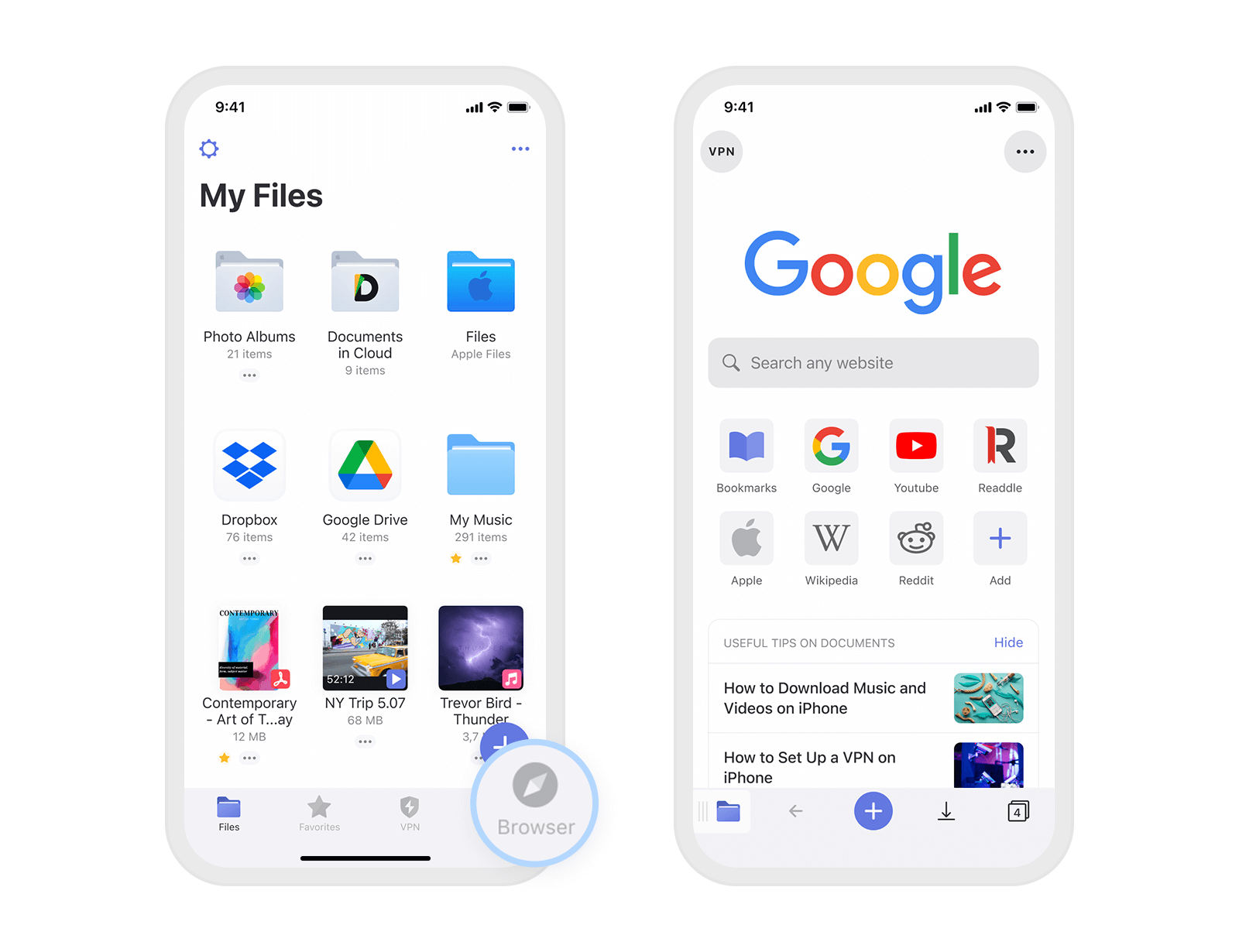
Para baixar apps no iPhone, a App Store é o caminho oficial e mais seguro. É lá que você encontra milhões de aplicativos verificados pela Apple. O processo é simples: abra a App Store, procure o app desejado e toque no botão de download. A autenticação é feita com seu Face ID, Touch ID ou a senha do ID Apple. É obrigatório ter um ID Apple configurado e logado para qualquer download de app. Fique tranquilo, a Apple tem padrões rigorosos.
Como Fazer Download de Arquivos no iPhone Pelo Safari
O Safari é a ferramenta padrão para baixar arquivos da web no seu iPhone. Seja um PDF, um ZIP ou qualquer outro documento, o processo é bem direto. Quando você toca em um link de download, o Safari vai te perguntar se deseja baixar. Confirme e acompanhe o progresso pelo ícone de seta azul na barra de endereços. Por padrão, esses arquivos são salvos no aplicativo Arquivos, dentro da pasta Downloads. Você pode personalizar o local de salvamento em Ajustes > Safari > Downloads, o que é um pulo do gato para quem gosta de organização. A Apple tem um guia sobre como gerenciar downloads no Safari.
Como Salvar Fotos e Vídeos no iPhone: Guia Completo
Salvar mídias no iPhone é uma das coisas mais feitas. Para imagens de sites ou redes sociais, basta tocar e segurar na foto e selecionar ‘Adicionar a Fotos’. Ela vai direto para sua galeria de Fotos. Já para vídeos baixados pelo Safari, eles inicialmente ficam no app Arquivos. Para movê-los para a galeria, abra o vídeo no app Arquivos, toque no ícone de ‘Compartilhar’ e escolha ‘Salvar Vídeo’. Assim, você garante que tudo esteja centralizado na sua galeria.
Como Baixar Vídeos no iPhone: Métodos Simples e Eficazes
Além do método via Safari e o app Arquivos, existem outras formas de baixar vídeos no iPhone. Muitos aplicativos de redes sociais e plataformas de vídeo oferecem a opção de download direto para visualização offline. Verifique as opções dentro de cada app. Lembre-se que vídeos consomem bastante espaço de armazenamento, então sempre confira se você tem gigas sobrando antes de começar a baixar.
Como Instalar Aplicativos no iPhone: Passo a Passo
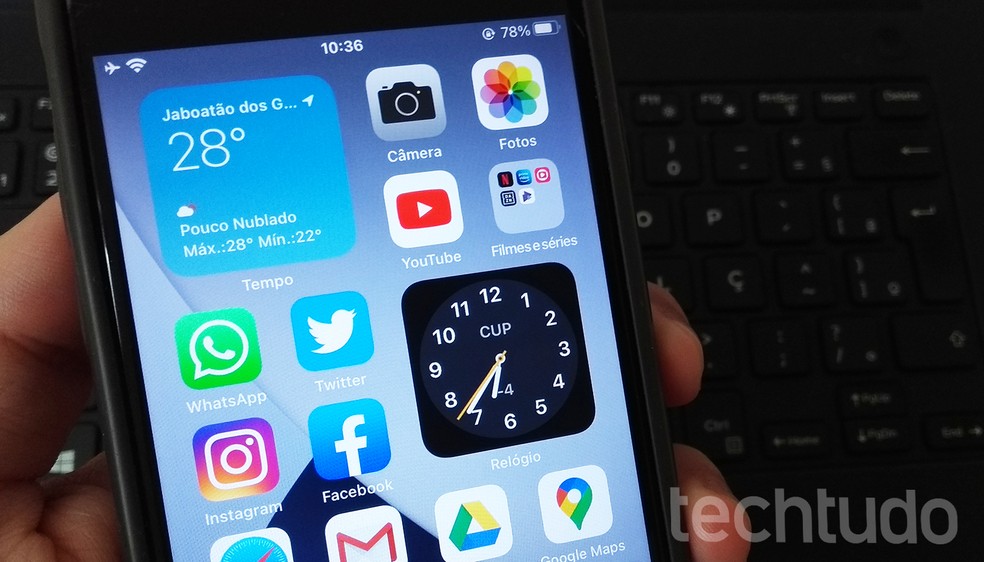
Instalar aplicativos no iPhone é um processo padronizado pela Apple. Primeiro, abra a App Store. Use a barra de busca para encontrar o app desejado. Toque em ‘Obter’ (para apps gratuitos) ou no preço (para apps pagos). O sistema pedirá sua autenticação via Face ID, Touch ID ou senha do ID Apple. Após a confirmação, o download e a instalação começam automaticamente. É fundamental ter um ID Apple configurado para que o processo funcione.
Como Gerenciar Downloads no iPhone: Organize Seus Arquivos
Saber como gerenciar downloads no iPhone é crucial para manter a ordem. O app Arquivos é o seu centro de comando. Nele, você pode visualizar todos os arquivos baixados pelo Safari, organizar em pastas, renomear, mover para serviços de nuvem (como iCloud Drive) ou até mesmo excluir para liberar espaço de armazenamento. A pasta Downloads dentro do app Arquivos é o local padrão para a maioria dos arquivos da internet.
Onde Ficam os Downloads no iPhone: Localize Seus Arquivos
Essa é uma dúvida clássica! Para baixar apps iPhone, eles vão direto para sua tela de Início. Mas onde ficam os downloads no iPhone quando falamos de arquivos da web? A resposta é simples: no app Arquivos. Dentro dele, procure pela pasta Downloads. Se você baixou fotos ou vídeos e os salvou diretamente na galeria, eles estarão no app Fotos. É importante saber essa diferença para não ficar procurando em vão.
Como Baixar Apps no iPhone: Dicas Para Iniciantes
Para quem está começando a usar o iPhone, baixar apps no iPhone é uma das primeiras tarefas. A dica de ouro é sempre usar a App Store, a loja oficial da Apple. Certifique-se de que seu ID Apple está configurado e que você tem uma boa conexão com a internet. Se o download não iniciar, verifique o espaço de armazenamento do seu aparelho. Com essas dicas, você vai instalar aplicativos Apple sem complicação e aproveitar tudo que seu iPhone oferece.
3 Truques de Ouro Que Ninguém Te Conta
O grande segredo? A maioria dos problemas tem solução simples.
Vou te dar três atalhos que resolvem 90% das dores de cabeça.
- Libere espaço inteligentemente: Vá em Ajustes > Geral > Armazenamento do iPhone. Deixe o sistema analisar por 30 segundos. Ele vai sugerir apps grandes e arquivos temporários para deletar. É mais rápido que ficar caçando manualmente.
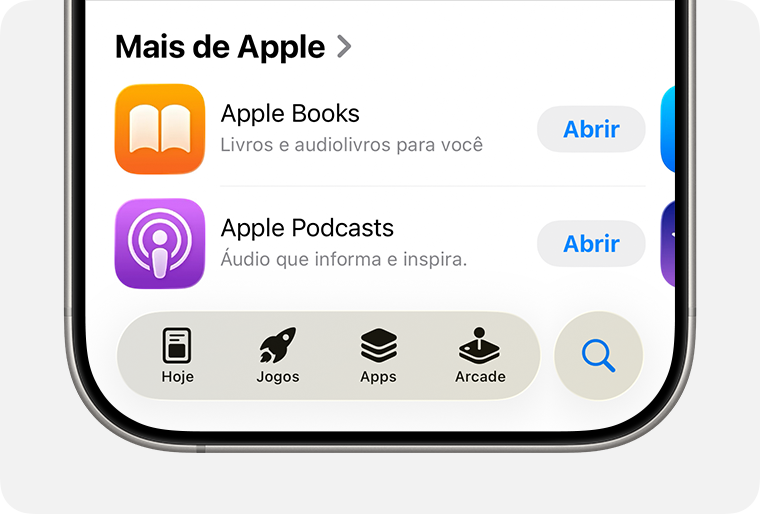
- Forçar a atualização da App Store: Se um app não aparece ou não baixa, toque 10 vezes seguidas em qualquer uma das abas inferiores (Hoje, Jogos, Apps, Arcade). A tela vai piscar e recarregar. Funciona como um ‘reinício’ da loja.
- O atalho mágico para PDFs: No Safari, ao tocar em um link para baixar, segure o dedo sobre ele. No menu que aparece, escolha ‘Baixar Arquivo Linkado’. Vai direto para a pasta Downloads, sem abrir pré-visualizações que travam.
Perguntas Que Todo Mundo Faz (Respostas Diretas)
Por que meu iPhone não deixa baixar aplicativos?
O motivo mais comum é falta de espaço no armazenamento. A App Store bloqueia novos downloads se você tiver menos de 1GB livre. Verifique em Ajustes > Geral > Armazenamento do iPhone. Outra causa frequente é um problema temporário com seu ID Apple. Vá em Ajustes > [seu nome] > Sair, reinicie o iPhone e faça login novamente.
Onde ficam os downloads que eu faço no Safari?
Por padrão, vão para o app Arquivos, na pasta ‘Downloads’. Para acessar, abra o app Arquivos, toque em ‘No Meu iPhone’ e procure a pasta Downloads. Se você não encontrar, pode ter alterado o local padrão. Confirme em Ajustes > Safari > Downloads.
É possível baixar vídeos do YouTube direto no iPhone?
Não, de forma nativa e segura. O YouTube proíbe downloads diretos pelo navegador para proteger direitos autorais. Qualquer app ou site que prometa isso geralmente viola os Termos de Serviço e pode colocar seu dispositivo em risco. A alternativa legal é assinar o YouTube Premium, que permite salvar vídeos para ver offline dentro do app oficial.
Pronto Para Dominar Seu iPhone?
Vamos combinar, a sensação de ter o controle total é libertadora.
Você já sabe que o segredo não está em decorar passos, mas em entender a lógica por trás deles.
Espaço, conexão e o local certo dos arquivos resolvem quase tudo.
Agora é sua vez de colocar a mão na massa.
Qual foi a dica que mais fez sentido para o seu dia a dia?
