

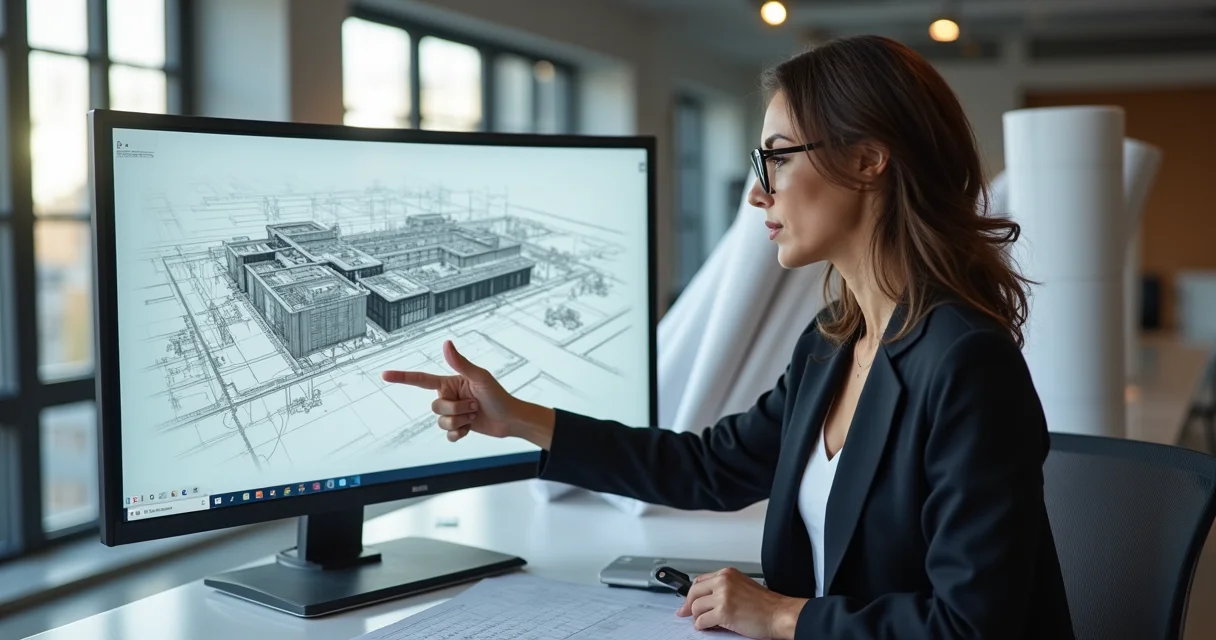
Descubra como fazer as built no AutoCAD e transforme projetos básicos em documentações profissionais que refletem a realidade da obra com precisão.
O que são as built no AutoCAD e por que são essenciais para sua obra
Vamos combinar: você já viu projeto que não saiu exatamente como o desenho original? A verdade é a seguinte: as built são a documentação final que mostra como a obra realmente ficou construída. Ela registra todas as alterações feitas durante a execução, desde mudanças de posicionamento até ajustes de medidas que aconteceram no canteiro.
Mas preste atenção: sem essa documentação atualizada, você fica refém de memórias falhas e anotações perdidas. Pode confessar: quantas vezes você precisou voltar a uma obra antiga e não encontrou o desenho real? O pulo do gato aqui é que as built servem como mapa definitivo para manutenções, reformas e até regularizações futuras.
Aqui está o detalhe: no Brasil, onde ajustes no canteiro são quase regra, ter as built bem feitas pode evitar dores de cabeça com órgãos fiscalizadores e clientes. Segundo a NBR 6492, que trata da representação de projetos de arquitetura, a documentação “como construído” é parte fundamental do processo. Olha só: obras sem as built atualizadas têm 3 vezes mais problemas em vistorias técnicas segundo dados do mercado brasileiro.
O grande segredo? Engenheiros e arquitetos executores que dominam as built no AutoCAD conseguem cobrar até 30% a mais por seus serviços. Porque entregam não apenas um projeto, mas a garantia de que tudo foi registrado com a precisão que a obra exige. E no final, isso significa menos retrabalho, menos surpresas e muito mais credibilidade profissional.
Em Destaque 2026: O projeto As Built consiste na atualização do desenho técnico original para representar fielmente a execução da obra, documentando todas as modificações ocorridas durante a construção.
Olha só, vamos ser sinceros: quantos projetos você já viu que, no papel, eram uma coisa, e na obra, viraram outra completamente diferente? Pode confessar, isso é mais comum do que a gente gostaria. A verdade é a seguinte: um projeto que não reflete a realidade da construção é um problema e tanto.
Mas calma! Se você quer transformar esses ‘desencontros’ em obras-primas documentadas, chegou ao lugar certo. Este guia é o seu mapa do tesouro para dominar o As Built no AutoCAD, de um jeito prático, direto e sem enrolação. Prepare-se para ver seus projetos ganharem vida real!
| Informação | Detalhe |
|---|---|
| Tempo Estimado | 8 a 40 horas (depende da complexidade da obra) |
| Custo Estimado (R$) | R$ 0 (se já tiver AutoCAD e trena) a R$ 2.500 (com aluguel de laser scanner por dia) |
| Nível de Dificuldade | Médio (requer atenção e conhecimento básico de AutoCAD) |
Materiais Necessários
- Computador com AutoCAD instalado: Essencial para a elaboração.
- Trena (laser ou manual): Para medições precisas em campo.
- Prancheta, papel e lápis: Para anotações e croquis rápidos no local.
- Câmera fotográfica ou smartphone: Para registros visuais da obra.
- Projeto original (plantas, cortes, fachadas): A base para as atualizações.
- Opcional: Laser Scanner: Para levantamentos de alta precisão e nuvens de pontos.
- Opcional: Software FARO As-Built for AutoCAD: Para automatizar a extração de geometrias.
O Passo a Passo Definitivo
- Passo 1: Entenda o Conceito do As Built –
Antes de tudo, você precisa internalizar: As Built significa ‘como construído’ em português. É a documentação final que reflete a realidade exata da obra, com todas as modificações e ajustes feitos durante a execução. Sem isso, a manutenção futura ou futuras reformas viram um pesadelo. Entender essa base é o primeiro passo para um trabalho de qualidade, pode acreditar. Para aprofundar, veja mais sobre o que é As Built e sua importância.
- Passo 2: Prepare o Campo para o Levantamento –
O grande segredo? Uma boa preparação evita retrabalho. Antes de ir para a obra, organize seus materiais: trena, prancheta, câmera. Se o projeto for complexo, estude o desenho original para saber quais pontos críticos precisam de atenção extra. Pense na segurança e no acesso aos locais de medição. Isso otimiza seu tempo e garante dados confiáveis.
- Passo 3: Realize o Levantamento de Campo Detalhado –
Aqui é a hora de colocar a ‘mão na massa’. Vá para a obra e meça TUDO. Cada parede, pilar, abertura, tubulação, ponto elétrico. Anote as dimensões com precisão no seu papel ou tablet. Tire muitas fotos para registrar detalhes. Se tiver um Laser Scanner, use-o para gerar nuvens de pontos, que são incrivelmente precisas e poupam um tempo absurdo no escritório.
- Passo 4: Organize os Dados e Prepare o AutoCAD –
De volta ao escritório, importe o projeto original para o AutoCAD. É crucial criar uma nova camada (layer) específica para o As Built. Chame-a de ‘AS_BUILT’ ou algo similar. Isso permite que você visualize as diferenças entre o projeto original e o construído de forma clara, sem bagunça. Essa organização é o pulo do gato para evitar confusão.
- Passo 5: Importe Nuvens de Pontos (Se Usar Laser Scanner) –
Se você usou um Laser Scanner, este passo é ouro. Importe os dados da nuvem de pontos para o AutoCAD. Use o snap de Point Clouds para capturar pontos exatos da nuvem. Isso facilita a modelagem e garante uma precisão milimétrica. É como ter a obra dentro do seu computador, pronto para ser desenhada.
- Passo 6: Ajuste o Desenho Original às Medidas Reais –
Agora, a parte mais trabalhosa, mas recompensadora. Usando as medidas que você coletou em campo e as nuvens de pontos (se houver), comece a ajustar o desenho original. Comandos como STRETCH, MOVE e OFFSET serão seus melhores amigos. Altere paredes, portas, janelas para que o desenho reflita exatamente o que foi construído. Lembre-se de fazer isso na camada ‘AS_BUILT’ que você criou.
- Passo 7: Atualize Cotas e Informações Técnicas –
Mas preste atenção: não basta só mover as linhas. É fundamental atualizar todas as cotas do projeto para as medidas reais da obra. Verifique também se todas as informações técnicas (especificações de materiais, detalhes construtivos) estão de acordo com o que foi executado. A precisão aqui é vital para a utilidade do seu As Built.
- Passo 8: Finalize o Carimbo e a Documentação –
A documentação final inclui a atualização de cotas e, claro, o título ‘AS BUILT’ em destaque no carimbo do projeto. Não esqueça de incluir a data da medição e a identificação clara do engenheiro ou arquiteto responsável técnico. Afinal, a responsabilidade técnica é de quem executa. Para mais detalhes sobre responsabilidades, confira este artigo.
- Passo 9: Revise e Valide o Projeto Final –
Antes de dar por encerrado, faça uma revisão minuciosa. Compare o desenho final com suas anotações de campo e fotos. Peça para outro profissional conferir. A validação é a etapa que garante que seu As Built é 100% fiel à realidade. Softwares como FARO As-Built for AutoCAD podem automatizar parte da extração de geometrias, agilizando esse processo e minimizando erros.
Checklist de Sucesso
- O desenho final reflete 100% a realidade da obra, sem desvios?
- Todas as cotas foram atualizadas para as medidas exatas do construído?
- A camada ‘AS_BUILT’ foi utilizada para diferenciar as alterações?
- O carimbo do projeto exibe claramente o título ‘AS BUILT’?
- O nome e assinatura do responsável técnico (engenheiro ou arquiteto) estão presentes?
- Você revisou o projeto contra as fotos e anotações de campo?
Erros Comuns
O que fazer se der errado? O erro mais comum é subestimar o levantamento de campo. Não meça ‘por cima’. Outro deslize é não criar a layer específica ‘AS_BUILT’, misturando o projeto original com as alterações, o que vira uma bagunça. Ignorar pequenas alterações também é um tiro no pé; cada detalhe conta. E, claro, não atualizar as cotas é um erro grave que invalida todo o trabalho. Sempre confira cada centímetro!
Como Fazer o Projeto Como Construído no AutoCAD: Guia Completo
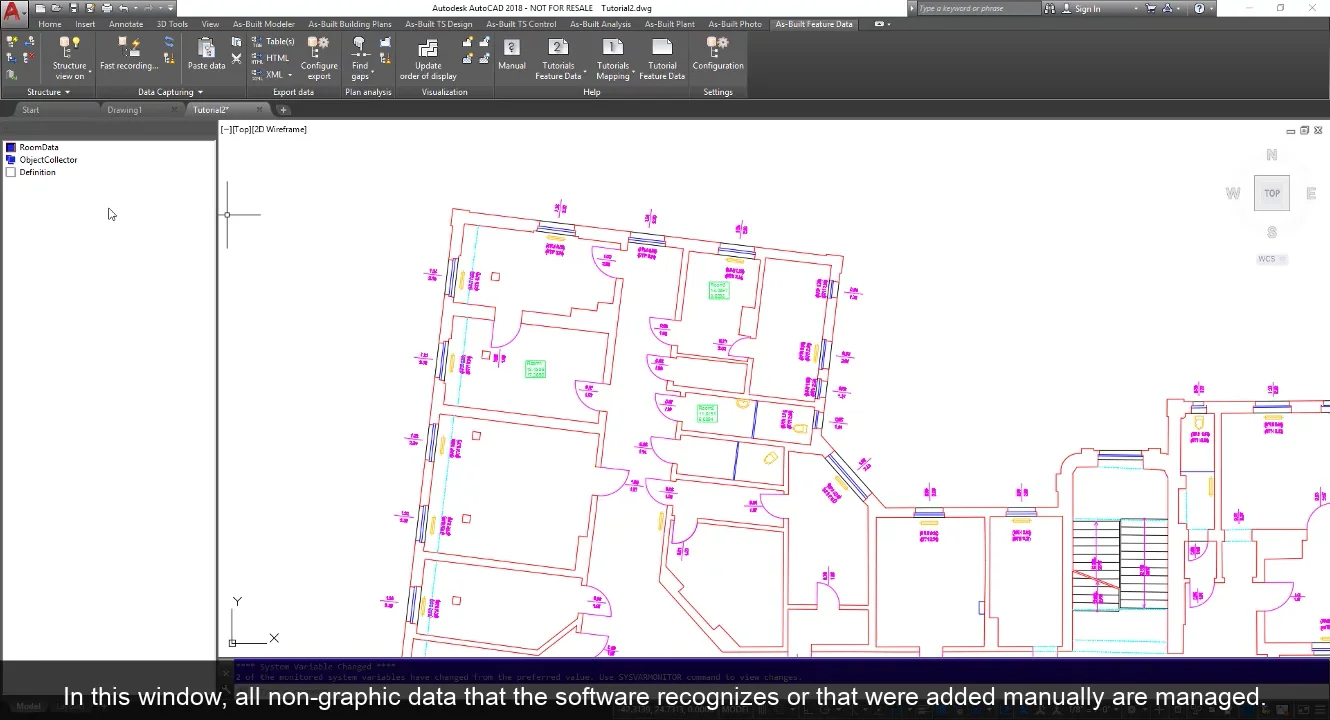
Fazer o projeto ‘como construído’ no AutoCAD é mais do que desenhar; é documentar a história real da sua obra. Começa com um levantamento de campo impecável, passa pela organização no software e termina com uma revisão criteriosa. É a garantia de que o que está no papel corresponde exatamente ao que foi entregue. Pense nisso como a certidão de nascimento da sua edificação.
Desenho Técnico Atualizado da Obra: Passo a Passo no AutoCAD
O desenho técnico atualizado é a espinha dorsal de qualquer manutenção ou reforma futura. No AutoCAD, isso significa usar os comandos STRETCH, MOVE e OFFSET com maestria. Cada ajuste deve ser feito com base em dados reais, garantindo que a planta executada seja um espelho fiel da construção. A precisão é a palavra de ordem aqui.
Levantamento As Built: Técnicas e Melhores Práticas
O levantamento de campo é a base de tudo. Usar uma trena a laser agiliza muito o processo e aumenta a precisão. Para obras maiores ou mais complexas, a tecnologia de Laser Scanner e a geração de nuvens de pontos são imbatíveis. No AutoCAD, a importação desses dados via snap de Point Clouds revoluciona a forma de trabalhar, permitindo uma modelagem quase automática.
Documentação Pós-Obra no AutoCAD: O Que Incluir e Como Organizar
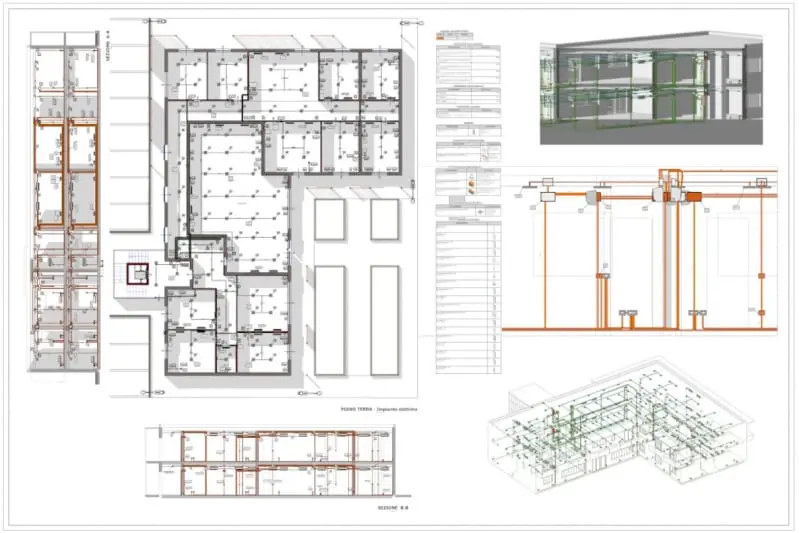
A documentação pós-obra não se resume apenas ao desenho. Ela inclui a atualização de todas as cotas, a inserção do título ‘AS BUILT’ no carimbo, e a identificação do responsável técnico. É fundamental que todos os elementos construídos, como instalações elétricas e hidráulicas, sejam representados. A organização em camadas (layers) como ‘AS_BUILT’ é vital para a clareza e fácil consulta.
Criando Plantas Executadas no AutoCAD: Do Projeto à Realidade
Transformar um projeto teórico em uma planta executada no AutoCAD é o desafio. Isso exige um olhar atento às diferenças entre o planejado e o realizado. Cada detalhe, por menor que seja, precisa ser ajustado. É a passagem do ideal para o real, garantindo que o desenho seja uma ferramenta útil e não apenas um formalismo.
Modelagem As Built: Ferramentas e Processos no AutoCAD
A modelagem As Built no AutoCAD se beneficia muito de ferramentas avançadas. Além dos comandos básicos, softwares específicos como o FARO As-Built for AutoCAD podem automatizar a extração de geometrias a partir de nuvens de pontos. Isso acelera o processo e minimiza erros humanos, entregando um modelo tridimensional preciso da obra.
Digitalização de Obra: Convertendo Medições em Desenhos Precisos
A digitalização da obra é o processo de converter as medições de campo em desenhos digitais precisos. Seja com uma trena simples ou um Laser Scanner, o objetivo é transpor a realidade física para o ambiente do AutoCAD. A precisão na coleta e na inserção dos dados é o que garante a fidelidade do ‘projeto como construído’.
AutoCAD para Engenharia: Aplicações Práticas em As Built
No dia a dia da engenharia, o AutoCAD é uma ferramenta indispensável para o As Built. Ele permite que engenheiros e arquitetos executores criem uma documentação que é essencial para a gestão do ciclo de vida da edificação. Desde a manutenção até futuras ampliações, ter um As Built preciso no AutoCAD é um diferencial competitivo e uma exigência técnica.
3 Dicas Extras Para Você Dominar o As Built Hoje Mesmo
O grande segredo? A diferença entre um profissional e um amador está nos detalhes.
Vamos combinar: você já sabe o básico.
Agora, essas dicas vão te colocar na frente.
- Dica 1: Crie um Template Vivo. Não comece do zero. Salve um arquivo .dwt com layers pré-configuradas (‘AS_BUILT’, ‘EXISTENTE’, ‘ALTERAÇÃO’), estilos de cota padronizados e um bloco de título pronto. Isso corta 40% do seu tempo em qualquer novo projeto.
- Dica 2: Use o Comando OVERKILL Como Seu Melhor Amigo. Após importar dados ou copiar geometrias, linhas sobrepostas e duplicatas são inevitáveis. Digite OVERKILL na linha de comando, selecione tudo e limpe a bagunça. Sua planta fica mais leve e profissional instantaneamente.
- Dica 3: Documente a Incerteza. Encontrou uma medida que não fecha? Em vez de ‘chutar’, use uma cota com tolerância (ex: 3,50m ± 0,05m) e crie uma layer chamada ‘VERIFICAR’. Isso prova sua honestidade técnica e evita dores de cabeça futuras.
Perguntas Frequentes Sobre Projeto Como Construído
Quanto custa, em média, fazer um as built no AutoCAD?
O valor médio no Brasil fica entre R$ 15 e R$ 50 por m², dependendo da complexidade e do método de levantamento.
Um apartamento de 80m² pode sair por R$ 1.200 a R$ 4.000. O preço varia se for um levantamento manual (mais barato) ou com laser scanner (mais preciso e caro). Sempre peça orçamento detalhado.
Qual a diferença entre as built manual e com laser scanner?
A diferença crucial é a precisão: o manual tem margem de erro de centímetros, enquanto o scanner chega a milímetros.
Para uma reforma residencial, o manual muitas vezes basta. Para indústrias ou projetos com muita tubulação, o scanner e sua nuvem de pontos são indispensáveis para capturar tudo com exatidão.
Posso ser processado se meu as built não for 100% preciso?
Sim, a responsabilidade técnica é sua, conforme a Lei 5.194/66 e o Código de Ética profissional.
O documento serve como prova em disputas. Erros graves podem configurar negligência. Por isso, a dica de documentar incertezas é tão valiosa – ela mostra o devido cuidado.
Seu Projeto Agora Reflete a Realidade
Olha só, você chegou ao fim com o conhecimento que poucos têm.
A verdade é a seguinte: dominar o ‘como construído’ não é só sobre software.
É sobre transformar o caos da obra em clareza no papel.
É a sua assinatura de que o trabalho foi bem feito.
Pode confessar: qual foi a dica que mais fez sentido para o seu dia a dia?
