


Sabia que aprender como fazer etiqueta mala direta no excel pode ser o divisor de águas para seus envios? Vamos combinar, organizar listas enormes e formatar tudo para impressão é um pesadelo que drena seu tempo e energia. Cartas comerciais, convites, comunicados… tudo pode sair perfeito e sem dor de cabeça. A verdade é que pouca gente domina essa técnica, mas você vai descobrir agora um segredo que otimiza tudo e deixa seus impressos profissionais. Prepare-se para nunca mais perder horas com isso.
Desvendando o Poder do Excel para Impressões Personalizadas em Massa
O Excel é muito mais que uma planilha para números. Ele é seu braço direito para criar listas que se conectam diretamente com seus documentos de impressão.
Imagine ter todos os nomes, endereços e informações de contato perfeitamente alinhados, prontos para serem usados.
Isso significa menos erros manuais, um visual muito mais profissional e, claro, uma economia gigantesca de tempo e esforço.
Dominar a mala direta no Excel te coloca no controle, permitindo personalização em larga escala como um verdadeiro profissional.
Em Destaque 2026: Para criar etiquetas de mala direta, você utilizará o Excel para armazenar os dados e o Word para formatar e imprimir as etiquetas.
Cansado de perder um tempão escrevendo etiquetas à mão ou brigando com programas complicados? Pode confessar, a gente sabe como é. Aquela pilha de envelopes esperando, e você ali, pensando em como agilizar o processo sem virar a noite.
A verdade é esta: fazer etiquetas de mala direta usando o Excel e o Word é muito mais simples do que parece, e pode otimizar seu tempo de um jeito que você nem imagina. Prepare-se, porque este guia vai ser o seu atalho definitivo para nunca mais sofrer com isso. Vamos descomplicar juntos!
| Informação | Detalhe |
|---|---|
| Tempo Estimado | 30-45 minutos (na primeira vez, depois é rapidinho!) |
| Nível de Dificuldade | Fácil a Moderado |
| Custo/Esforço | Baixo (você já tem os programas!) |
A PREPARAÇÃO (O QUE VOCÊ VAI PRECISAR)
- Um computador com Microsoft Excel e Microsoft Word (versões mais recentes são melhores, mas as antigas também servem).
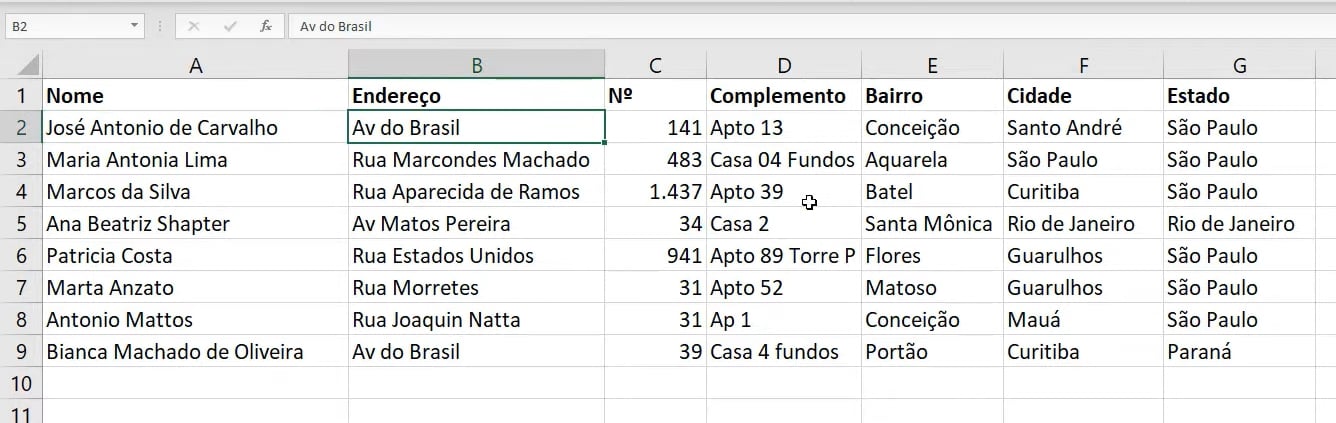
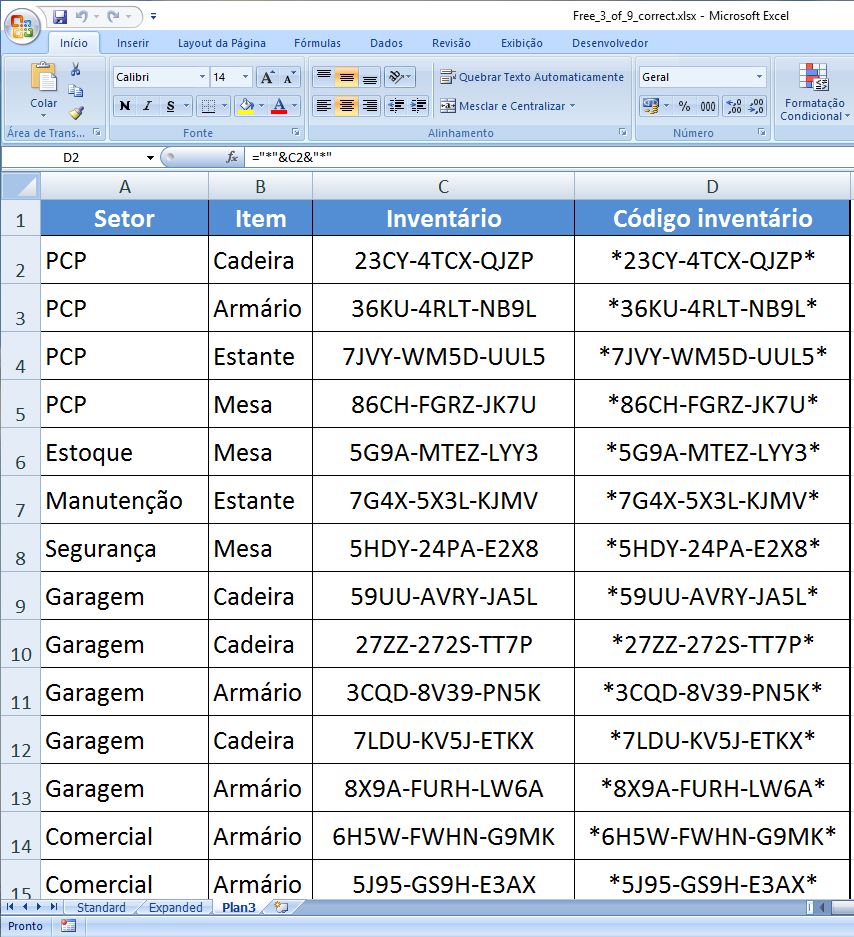
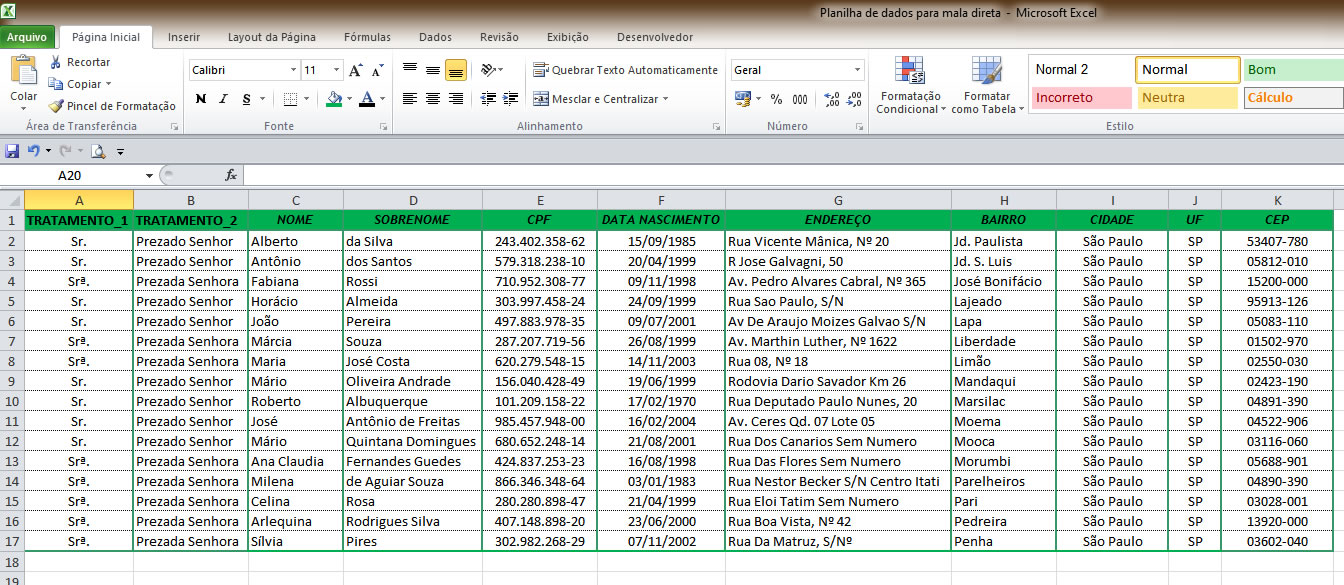
- Sua lista de contatos organizada no Excel (nome, endereço, CEP, etc., cada dado em uma coluna separada).
- Folhas de etiquetas para impressora (aqueles pacotes com etiquetas destacáveis, tipo PIMACO).
- Uma impressora funcionando perfeitamente (e com tinta!).
PASSO A PASSO DETALHADO
- Prepare sua Lista no Excel:
Olha só: o segredo de tudo começa aqui! Abra o Excel e certifique-se de que sua lista de endereços está organizada de um jeito que o Word vai entender. Cada tipo de informação (Nome, Rua, Número, Bairro, Cidade, Estado, CEP) deve estar em uma coluna separada. Dê um nome claro para cada coluna na primeira linha (cabeçalho). Salve esse arquivo em um local fácil de encontrar, tipo sua área de trabalho, com um nome descritivo como ‘ListaDeEtiquetas.xlsx’.
- Configure as Etiquetas no Word:
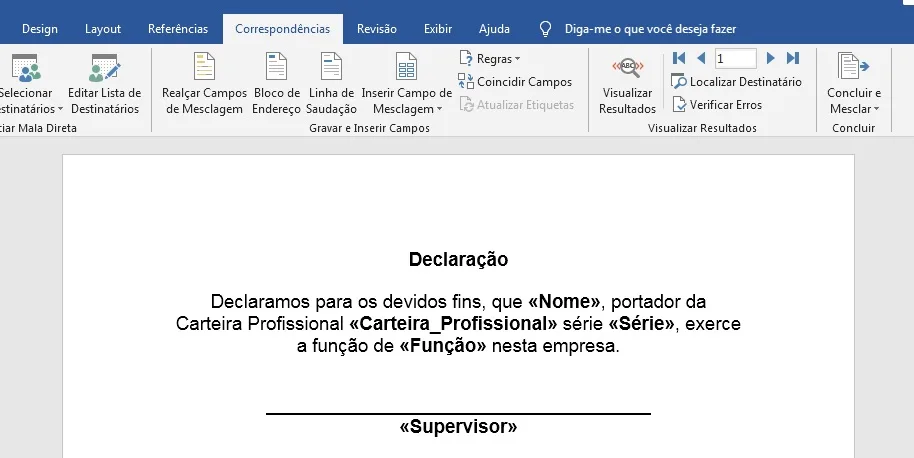
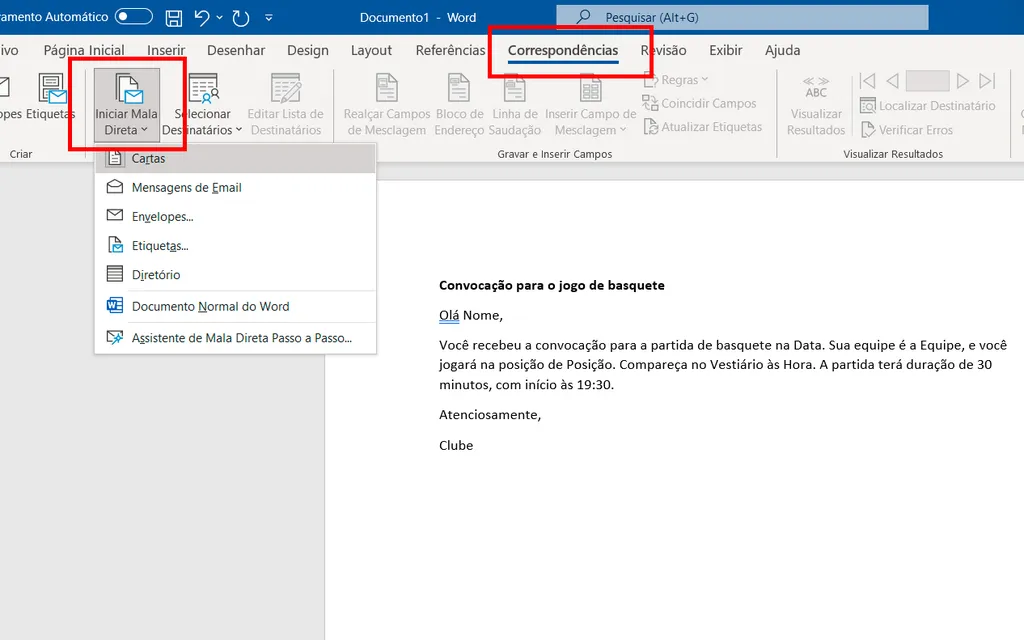
Abra o Microsoft Word. Vá na guia ‘Correspondências’ (ou ‘Mailings’, dependendo da versão). Clique em ‘Iniciar Mala Direta’ e depois em ‘Etiquetas’. Uma janela vai aparecer para você escolher o tipo de etiqueta. Selecione o fabricante (geralmente PIMACO, APLI, ou Avery) e o número do produto (esse número está na embalagem das suas folhas de etiqueta). Se não encontrar o seu, escolha um formato que seja o mais próximo possível. Clique em ‘OK’.

Referência: nets-nuts.com.br - Conecte os Dados do Excel:
De volta ao Word, com a página de etiquetas em branco, clique em ‘Selecionar Destinatários’ na guia ‘Correspondências’ e escolha ‘Usar uma Lista Existente’. Agora, navegue até a pasta onde você salvou seu arquivo do Excel (ListaDeEtiquetas.xlsx) e selecione-o. O Word vai pedir para você escolher a planilha (se tiver mais de uma). Escolha a que contém seus dados e clique em ‘OK’.
- Organize a Primeira Etiqueta:
Aqui está o detalhe: a primeira etiqueta é o seu modelo! No primeiro quadro de etiqueta, clique em ‘Inserir Campo de Mesclagem’ (ainda na guia ‘Correspondências’). Você verá os nomes das colunas da sua planilha Excel. Insira os campos na ordem que você quer que apareçam na etiqueta, adicionando espaços e quebras de linha (Enter) como se estivesse escrevendo um endereço normal. Por exemplo: «Nome»
«Rua», «Numero»
«Bairro»
«Cidade» – «Estado»
«CEP». Para aprofundar na configuração da Mala Direta no Word, vale a pena conferir o guia oficial da Microsoft.Referência: exceleasy.com.br - Atualize e Visualize:
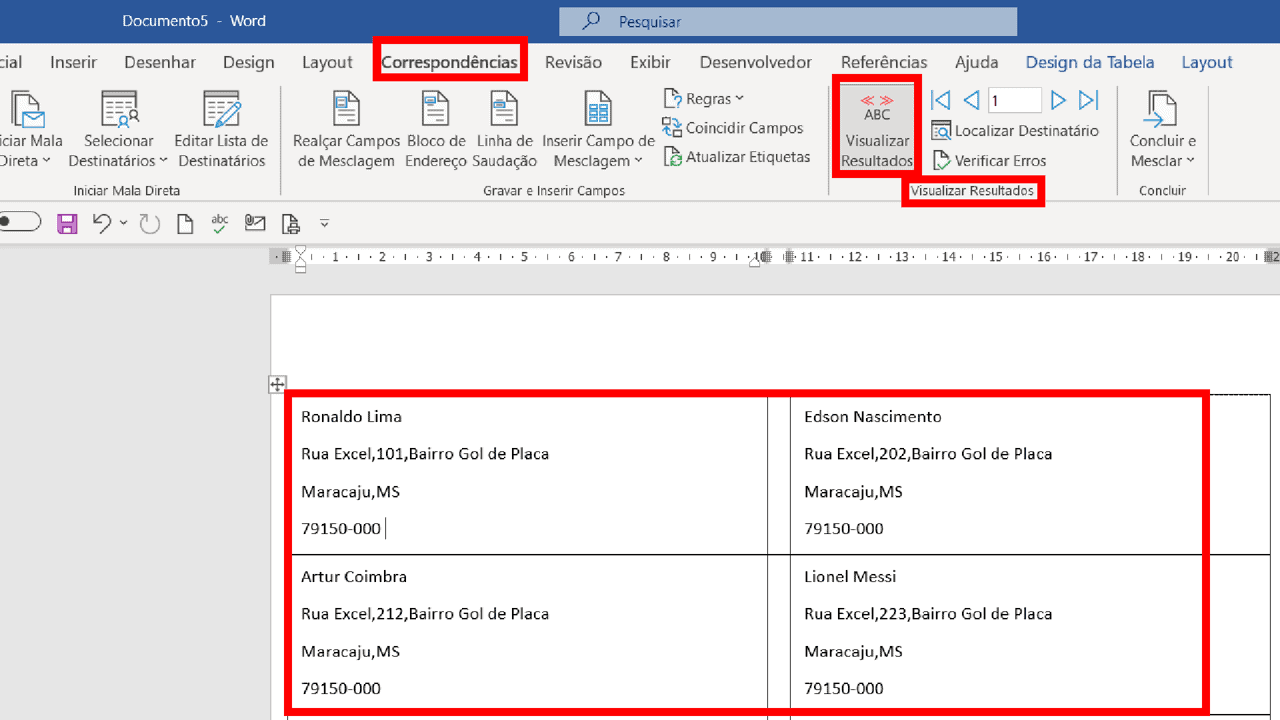
Depois de montar a primeira etiqueta, clique em ‘Atualizar Etiquetas’ (ainda na guia ‘Correspondências’). Isso vai replicar o formato para todas as outras etiquetas na página. Em seguida, clique em ‘Visualizar Resultados’ para ver como as etiquetas vão ficar com os dados da sua lista. Navegue pelos registros para garantir que tudo está certo.
- Finalize e Imprima:
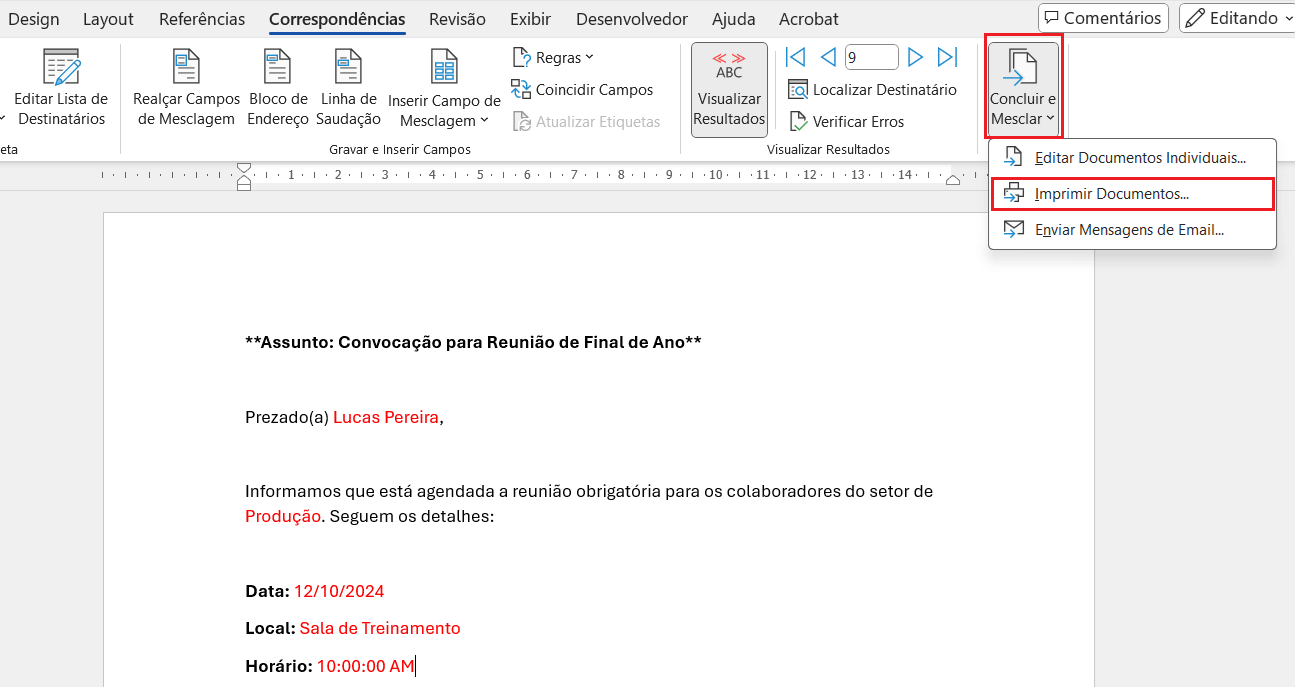
Se tudo estiver perfeito, clique em ‘Concluir e Mesclar’ e escolha ‘Imprimir Documentos…’. Selecione se quer imprimir todos os registros, o registro atual ou um intervalo específico. Lembre-se de colocar as folhas de etiquetas corretamente na impressora! E pronto, suas etiquetas personalizadas estão no papel.
Referência: www.tutoriaisword.com
CHECKLIST DE SUCESSO
- Sua lista do Excel está organizada com cabeçalhos claros?
- Você selecionou o tipo de etiqueta correto no Word?
- Os campos de mesclagem estão na ordem certa e com espaçamento adequado?
- A visualização dos resultados mostra os dados corretamente em todas as etiquetas?
- A impressora está carregada com as folhas de etiqueta viradas para o lado certo?
RESOLUÇÃO DE PROBLEMAS (TROUBLESHOOTING)
Pode acontecer: Se os dados estiverem desalinhados ou não aparecerem, verifique se a sua lista do Excel está formatada corretamente (sem células mescladas, por exemplo) e se você selecionou a planilha certa. Às vezes, o Word se confunde com arquivos muito complexos. Se a impressão sair torta, ajuste as margens da impressora ou o tipo de papel nas configurações de impressão. Sempre faça um teste com uma folha comum antes de usar as etiquetas.
Prepare sua lista no Excel
Para gerar etiquetas personalizadas excel word, a etapa do Excel é a base. Pense nela como a sua fonte de verdade. Cada coluna deve conter um tipo de dado único e as linhas devem ser cada registro individual. Evite formatações complexas dentro do Excel, como células mescladas, pois isso pode confundir o Word na hora de puxar os dados. Mantenha a simplicidade e a clareza para garantir um processo sem dores de cabeça.
Configure as Etiquetas no Word
A escolha do tipo de etiqueta no Word é crucial. Errar aqui é garantia de dor de cabeça e folhas de etiqueta desperdiçadas. Se o seu modelo exato não aparecer, procure pelas dimensões da sua folha de etiquetas e compare com os modelos disponíveis no Word. Muitos modelos de fabricantes diferentes têm as mesmas medidas, então você pode usar um equivalente.
Conecte os dados do Excel
A conexão é o coração da mala direta. Certifique-se de que o arquivo do Excel está fechado antes de tentar conectá-lo ao Word, senão o Word pode ter dificuldade em acessá-lo. Se você mudar os dados no Excel depois de conectar, precisará atualizar a conexão no Word ou reabrir o documento para que as alterações sejam refletidas.
Organize a primeira etiqueta
Este é o seu rascunho mestre. A formatação que você aplicar aqui – fontes, tamanhos, negritos, itálicos, cores – será replicada para todas as outras etiquetas. Use os campos de mesclagem com sabedoria, adicionando espaços e vírgulas onde for necessário para que o endereço final fique legível e profissional.
Visualize e Finalize
A visualização é a sua chance de pegar qualquer erro antes de gastar tinta e papel. Navegue por alguns registros no modo de visualização para ver se os dados estão fluindo corretamente e se não há quebras estranhas. Só imprima quando tiver certeza absoluta de que está tudo nos conformes.
Dicas Adicionais para Etiquetas Personalizadas
Para além das etiquetas de endereço, você pode usar essa técnica para imprimir etiquetas mala direta passo a passo para produtos, crachás, convites e muito mais. Basta adaptar sua lista do Excel e o layout da etiqueta no Word. Explore as opções de formatação para deixar suas etiquetas com a sua cara ou a cara da sua marca. A criatividade é o limite!
Solução de Problemas Comuns na Mala Direta
Um erro frequente é esquecer de clicar em ‘Atualizar Etiquetas’ depois de montar a primeira. Outro é ter um arquivo do Excel com múltiplas abas e escolher a errada. Sempre revise esses pontos antes de se desesperar. Se os campos de mesclagem não aparecerem, confira se a conexão com o Excel foi feita corretamente. Com um pouco de paciência, você domina essa ferramenta rapidinho!
Dicas Extras para Turbinar suas Etiquetas
- Use um modelo pronto: Para quem quer agilidade, procure por modelos de etiquetas já formatados no Word ou Excel. Isso economiza um tempo danado!
- Teste antes de imprimir: Antes de gastar rolos de etiqueta, imprima um rascunho em papel comum. Assim, você garante que tudo está alinhado certinho.
- Organize sua lista de contatos: Uma lista bem organizada no Excel, com colunas claras (Nome, Endereço, Cidade, etc.), facilita demais a criação da mala direta.
- Verifique a compatibilidade da impressora: Certifique-se de que o tamanho da etiqueta que você comprou é compatível com a sua impressora. Nada pior do que a etiqueta entupir ou sair torta.
Dúvidas Frequentes
É possível fazer etiquetas personalizadas no Excel e depois usar no Word?
Sim, é totalmente possível! O processo mais comum é criar sua lista de dados no Excel e depois usar a ferramenta de Mala Direta do Word para conectar essa lista e gerar as etiquetas personalizadas. É um combo poderoso!
O que fazer se as etiquetas saírem tortas na impressão?
Isso geralmente acontece por um desalinhamento nas margens ou no tamanho da página configurado no Word ou Excel. Verifique se as configurações de página e o layout da etiqueta estão exatos. Testar em papel comum antes é o pulo do gato.
Posso usar a mala direta para gerar etiquetas com códigos de barra?
Sim, se sua lista no Excel contiver os dados necessários para gerar os códigos de barras (como números de produto ou identificadores), você pode configurar a mala direta para incluí-los. Pode ser útil para controle de estoque ou identificação de itens.
Pronto para Otimizar seu Tempo?
Agora você tem em mãos o passo a passo para dominar a etiqueta mala direta no Excel e no Word. Lembre-se que a organização da sua lista é a chave para o sucesso. Que tal explorar 5 ideias de títulos criativos para seus próximos projetos ou se aprofundar em como gerar etiquetas personalizadas excel word com ainda mais eficiência? A prática leva à perfeição, e com essas dicas, você está um passo à frente!
