


Saber como fazer bolinha numeral no teclado pode parecer um detalhe, mas faz toda a diferença na hora de escrever e formatar seus textos. Você já se deparou com a necessidade de usar o símbolo de grau (º) ou a forma feminina (ª) e ficou sem saber como digitar? Pois é, essa dificuldade é mais comum do que se imagina. Neste guia prático de 2026, eu vou te mostrar os caminhos mais rápidos e fáceis para inserir essas bolinhas, seja no seu computador ou celular, para que seus documentos fiquem impecáveis.
Descobrindo as Variações: Como Fazer Bolinha Numeral no Teclado Facilmente em Diferentes Sistemas
Entender como fazer bolinha numeral no teclado em cada sistema é a chave para a agilidade. Vamos direto ao ponto para você aplicar isso hoje mesmo.
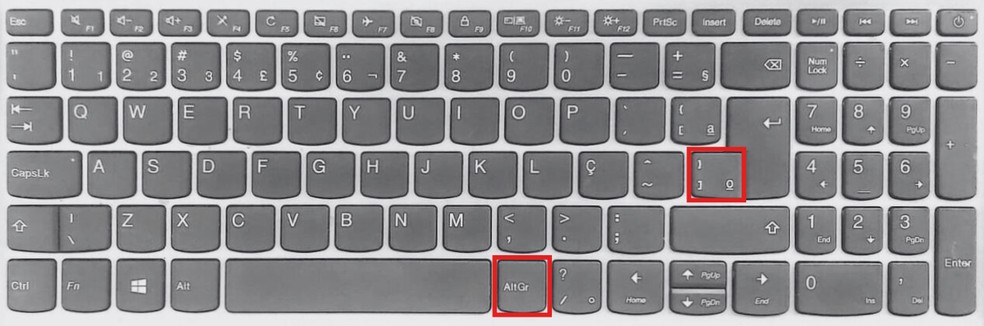
No mundo dos PCs e notebooks com Windows, você tem algumas opções. O atalho Alt Gr + a tecla º é um dos mais diretos. Se preferir, os códigos Alt também funcionam: Alt + 167 para º e Alt + 166 para ª. São truques que economizam tempo.
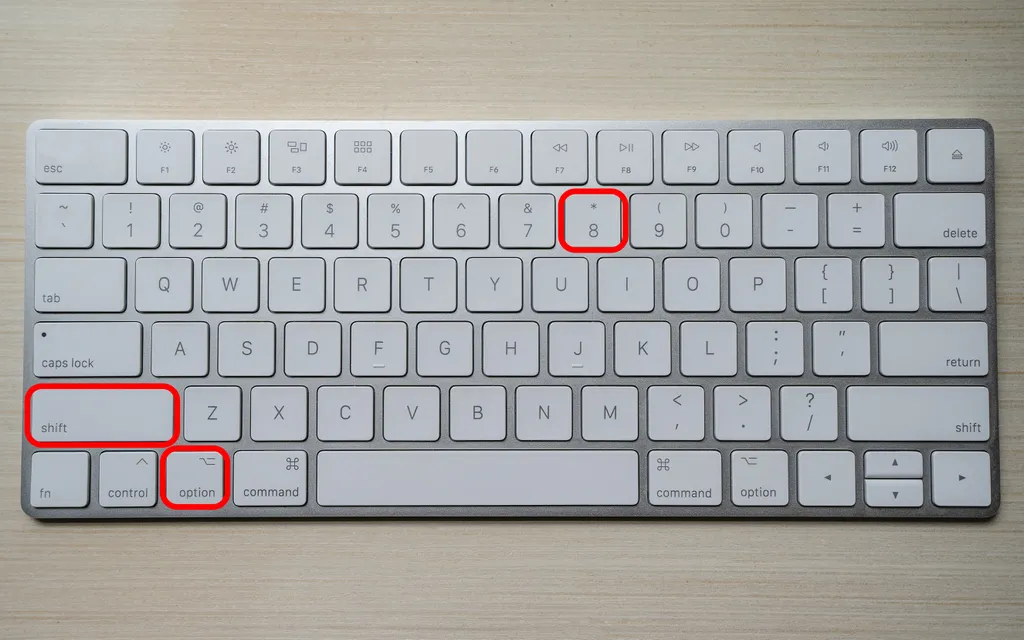
Para quem usa Mac, o caminho é um pouco diferente, mas igualmente simples. Pressione Option + 0 ou Option + J para o símbolo de grau (º), e Option + 9 para o feminino (ª). Essa combinação se torna rápida com a prática.
No celular, seja Android ou iOS, a solução está na ponta do dedo. Basta manter pressionado o número ‘0’ ou a letra ‘o’ no teclado numérico. Uma janela de opções vai aparecer, e lá você encontra a bolinha numeral.
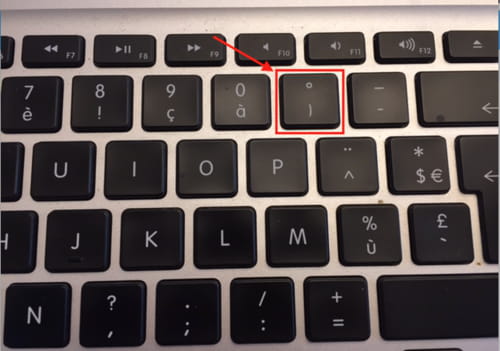
E se você utiliza um teclado internacional, como o dos Estados Unidos, a configuração pode ser a peça que faltava. Mude seu layout para “Estados Unidos Internacional” e experimente Alt Gr + Shift + S. Cada teclado tem seu segredo, e agora você conhece o deles.
“Métodos para inserir os símbolos de numeral ordinal (º, ª) e de grau (°) no teclado.”
O que você vai precisar
- Seu computador (Windows ou Mac), celular (Android ou iOS), ou teclado.
- Paciência para seguir os passos (mas garanto que é rápido!).
- A curiosidade para aprender um truque novo.
Passo a Passo: Como resolver isso
Para Windows (PC e Notebook):
A forma mais comum é usar o atalho
Alt Grmais a tecla que tem o símbolo de grau (geralmente perto do Enter). Se não achar, use os códigos Alt: segure a teclaAlte digite167no teclado numérico paraº,166paraª, ou0176para°. Lembre-se de usar o teclado numérico, não os números em cima das letras.Para Mac (macOS):
No seu Mac, o truque é com a tecla
Option. Paraº, useOption + 0ouOption + J. Paraª, éOption + 9. Simples assim!Para Celular (Android e iOS):
No teclado do seu celular, vá para a parte numérica. Mantenha o dedo pressionado sobre o número
0ou a letrao. Vai aparecer um menu com opções, incluindo o símboloº. É só escolher!Para Teclado Internacional (EUA):
Se você usa um teclado com layout americano, precisa configurar o idioma. Vá em “Configurações de idioma” e adicione “Estados Unidos Internacional”. Depois, o atalho é
Alt Gr + Shift + S. Pode parecer complicado, mas depois que pega o jeito, vai rápido.
Como Inserir Símbolos no Windows (PC e Notebook)
No Windows, além do Alt Gr, os códigos Alt são super úteis. Eles funcionam em quase todos os programas. O segredo é usar o teclado numérico (aquelas teclas com números no lado direito do teclado).
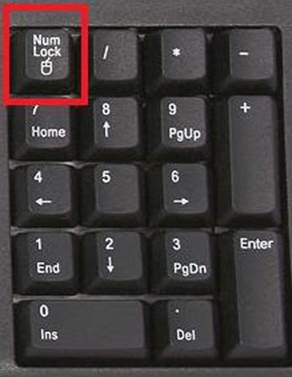
Alt + 167= ºAlt + 166= ªAlt + 0176= °
Métodos para Digitar Símbolos no Mac (macOS)
Os atalhos do Mac são bem diretos. Option + 0 ou J para º e Option + 9 para ª. É prático porque você não precisa sair do fluxo de digitação.
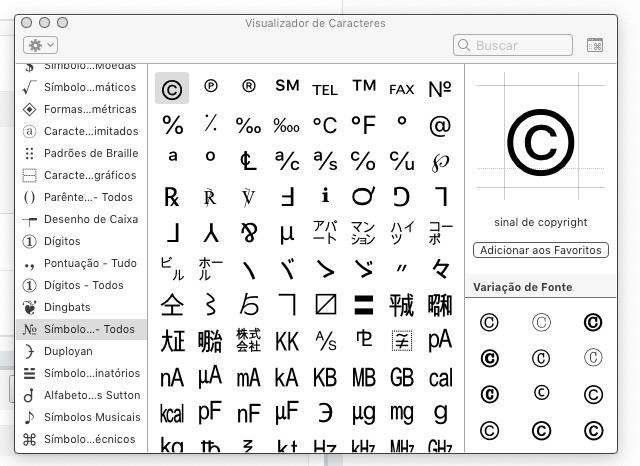
Inserindo Ordinais e Graus no Teclado Internacional (EUA)
A configuração “Estados Unidos Internacional” é a chave aqui. Ela permite que você use acentos e símbolos especiais combinando teclas. Para o símbolo de grau, por exemplo, você pode usar combinações específicas após ativar essa configuração.
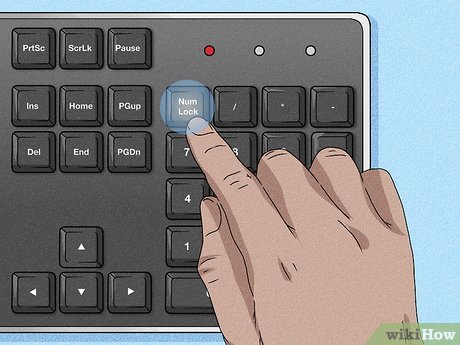
Como Fazer Símbolos de Grau e Ordinal no Celular (Android e iOS)
A dica de segurar a tecla é universal nos smartphones. Funciona para vários caracteres especiais, não só para o º e ª. Explore seu teclado pressionando e segurando outras teclas também!
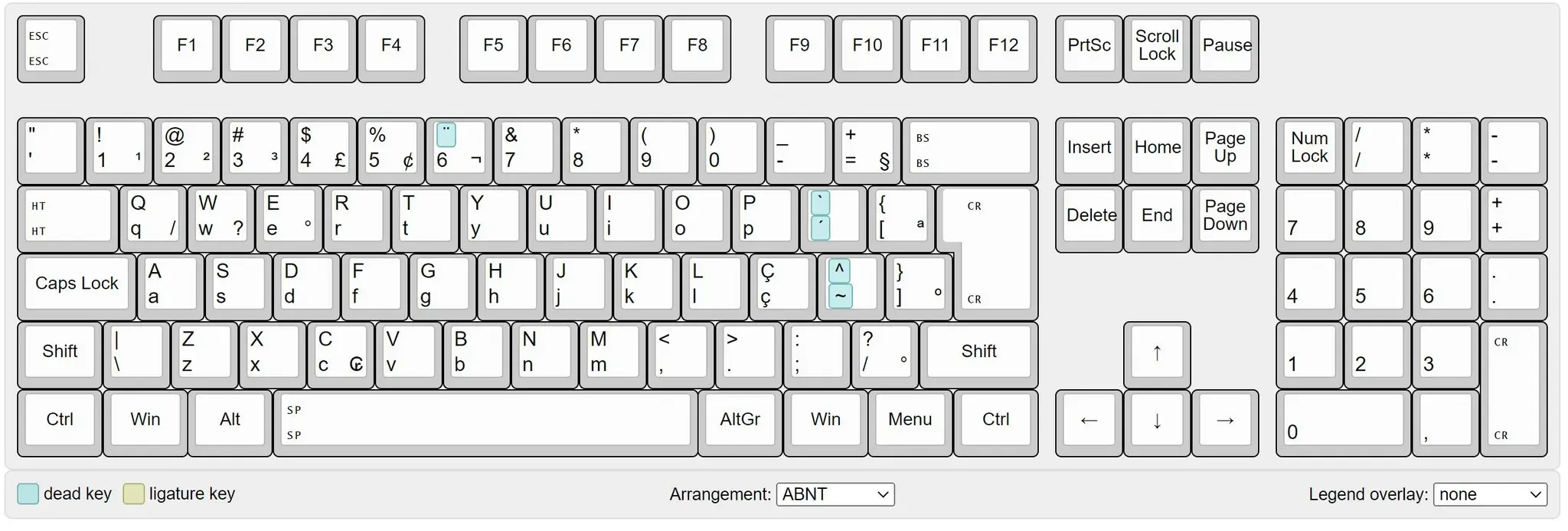
Atalhos de Teclado para Numerais Ordinais
Os atalhos são o que mais agilizam o trabalho. Seja no Windows com Alt Gr ou no Mac com Option, ter esses truques na manga economiza um tempo valioso.

Códigos Alt para Símbolos Especiais
Os códigos Alt são um recurso poderoso no Windows. Eles cobrem uma gama enorme de símbolos que não estão diretamente no teclado. É como ter um mapa secreto de caracteres.
Diferenças entre Teclados: PC vs. Mac vs. Celular
Cada sistema tem sua forma de lidar com símbolos. O PC usa mais combinações de Alt e Ctrl, o Mac prefere o Option, e o celular usa o toque longo. Entender essas diferenças te ajuda a ser mais versátil.

Soluções para Teclados sem Tecla Dedicada
Seu teclado não tem a tecla º? Sem problemas! Os códigos Alt (no Windows) e os atalhos com Option (no Mac) resolvem isso. E no celular, a função de toque longo é a salvação.
Dicas Extras
- Personalize seu teclado: Se você usa o símbolo de grau com frequência, considere mapeá-lo para uma combinação de teclas mais acessível em softwares de personalização de teclado, se o seu sistema permitir.
- Atalho para o símbolo de porcentagem: Para o símbolo de porcentagem (%), em teclados brasileiros, geralmente é Shift + 5. Em teclados internacionais, pode variar, mas o Alt Gr + Shift + S pode funcionar para alguns símbolos.
- Verifique seu layout: Se os atalhos não funcionarem, confirme se o layout do seu teclado está configurado corretamente no sistema operacional. Um layout incorreto é a causa mais comum de atalhos que não respondem.
Dúvidas Frequentes
Como colocar bolinha de grau no teclado?
Para inserir o símbolo de grau (º), a forma mais comum é usar atalhos específicos do sistema operacional. No Windows, por exemplo, você pode usar Alt Gr + a tecla que geralmente fica ao lado do ‘1’. No Mac, a combinação Option + 0 costuma funcionar. Em celulares, mantenha pressionado o ‘0’ ou a letra ‘o’ para ver as opções.
Qual o atalho para número ordinal no pc?
O atalho para números ordinais como 1º ou 2ª varia entre sistemas. No Windows, para o símbolo ‘º’, você pode usar Alt Gr + a tecla correspondente ou o código Alt + 167. Para ‘ª’, Alt + 166. No Mac, use Option + 0 para ‘º’ e Option + 9 para ‘ª’. A configuração correta do idioma do teclado é fundamental para que esses atalhos funcionem.
Como digitar símbolo de grau teclado internacional?
Se você está usando um teclado configurado como ‘Estados Unidos Internacional’, o atalho para o símbolo de grau (°) pode ser Alt Gr + Shift + S. É importante verificar as configurações do seu sistema para garantir que o layout esteja correto e os atalhos sejam os esperados. Para quem busca como digitar mais rápido no Mac, explorar esses atalhos é um bom começo.
Conclusão
Dominar esses atalhos e métodos para inserir a bolinha numeral (º e ª) e o símbolo de grau (°) transforma sua digitação. Agora você sabe como lidar com números ordinais e unidades de medida sem complicação. Explore também como usar atalhos de teclado para aumentar a produtividade e aprofunde seus conhecimentos em como colocar bolinha de grau no teclado para otimizar seu tempo.
