


Quer saber como fazer gráficos no Word de um jeito fácil? Sei que apresentar dados pode ser chato, mas com o Word, seus relatórios ganham vida. Neste post, te mostro o passo a passo para criar gráficos claros e bonitos. Vamos descomplicar isso?
Descomplique Seus Documentos: Guiando Você na Criação de Gráficos no Word
Criar gráficos no Word é mais simples do que parece. Você pode usar essa ferramenta para visualizar dados de forma clara, tornando seus relatórios e apresentações muito mais eficazes. De colunas a pizza, o Word oferece opções para todos os tipos de informação.
É uma mão na roda para quem precisa comunicar números. Ajuda seu leitor a entender tudo de um só vez, sem ter que ler um monte de texto. Vamos direto ao ponto: como colocar esses gráficos para trabalharem por você.
Confira este vídeo relacionado para mais detalhes:
Passo a Passo para Visualizar Seus Dados com Clareza no Word
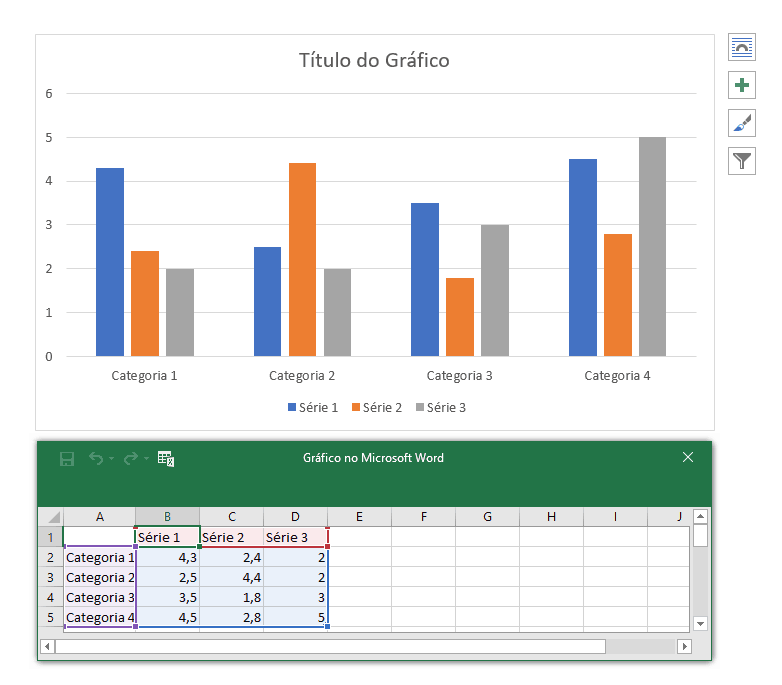
Abrindo o Caminho: A Inserção do Gráfico no Seu Documento
E aí, pessoal! Vamos falar de um jeito prático de deixar seus documentos mais visuais no Word. Sabe aquele relatório, trabalho ou apresentação que precisa mostrar dados de um jeito claro? Fazer gráficos no Word é a pedida. Eu mesmo já usei isso pra caramba e faz toda a diferença pra quem lê entender o recado rapidinho.
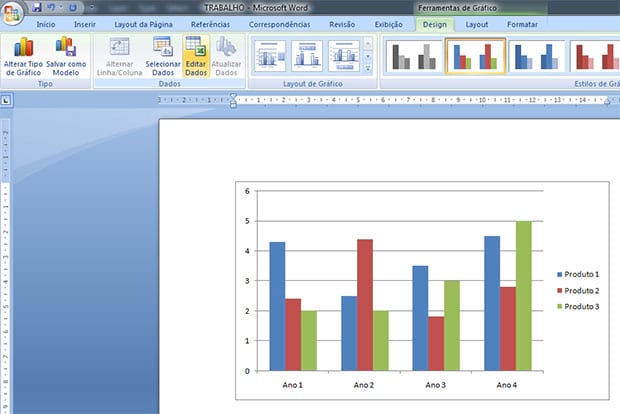
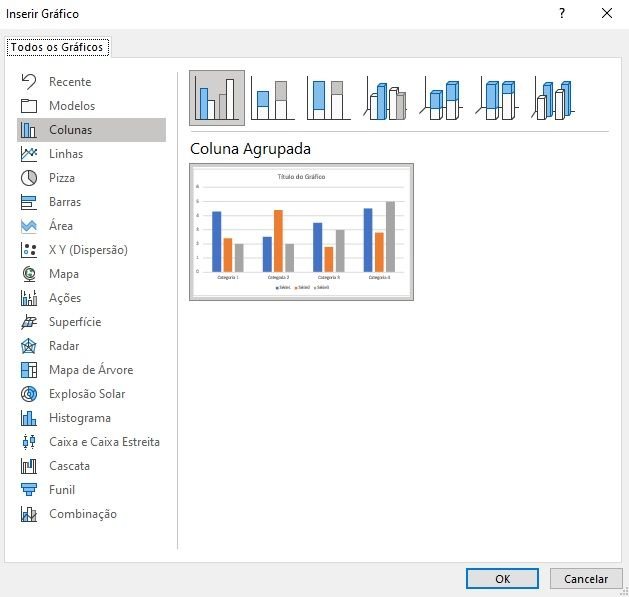
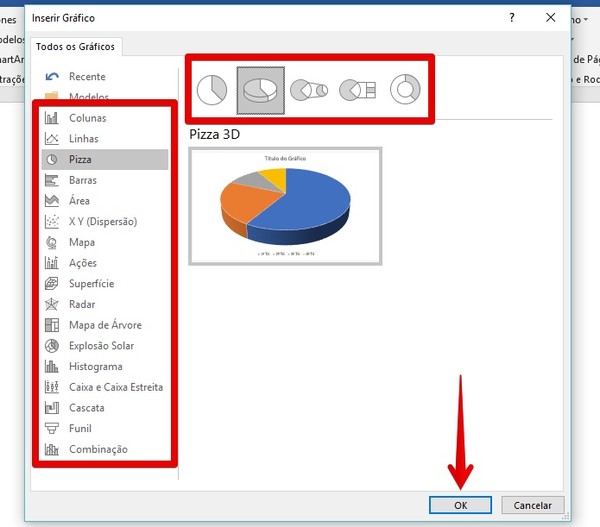
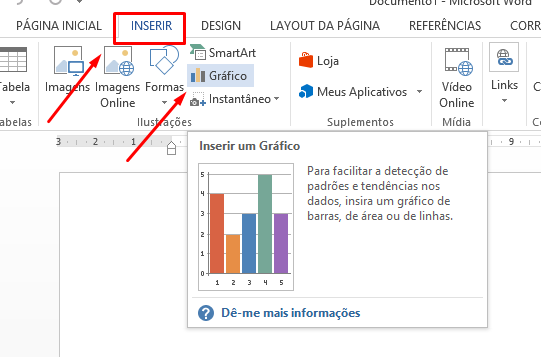
Pra começar, o caminho é simples. Lá na aba “Inserir”, você acha a opção “Gráfico”. O Word te dá um monte de tipos: barra, pizza, linha, área… é só escolher o que melhor representa a sua informação. Depois que você clica no tipo que quer, ele abre uma janelinha pra você preencher os dados, tipo uma planilha. É ali que você “alimenta” o seu gráfico.
Não se assusta com a quantidade de opções. O importante é escolher o gráfico que conta a sua história da melhor forma. Gráfico de barras funciona bem pra comparar coisas, pizza pra mostrar proporções de um todo. E o visual conta muito pra prender a atenção de quem tá vendo.
Dica Prática: Depois de inserir o gráfico, não esqueça de dar um título claro e, se precisar, adicionar os rótulos nos eixos. Isso ajuda a evitar qualquer confusão na interpretação dos seus dados.
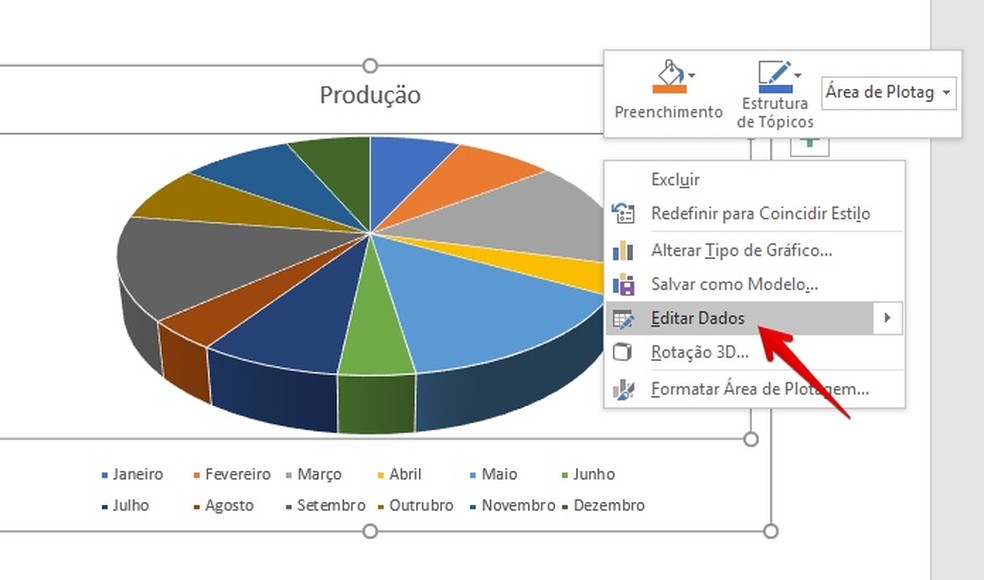
Escolhendo a Forma Certa: Tipos de Gráficos para Cada Necessidade
Fazer gráficos no Word é mais fácil do que parece. Muita gente acha que só dá pra colocar imagem, mas o programa te ajuda a visualizar dados de um jeito claro. Seja pra um relatório da faculdade, uma apresentação pra chefia ou até pra organizar ideias, o gráfico certo faz toda a diferença. Pensa comigo: um monte de número é chato de ler. Agora, um gráfico com as barras subindo ou as fatias de pizza mostrando a proporção, fica na hora. Você só precisa decidir qual tipo de gráfico vai contar sua história melhor.
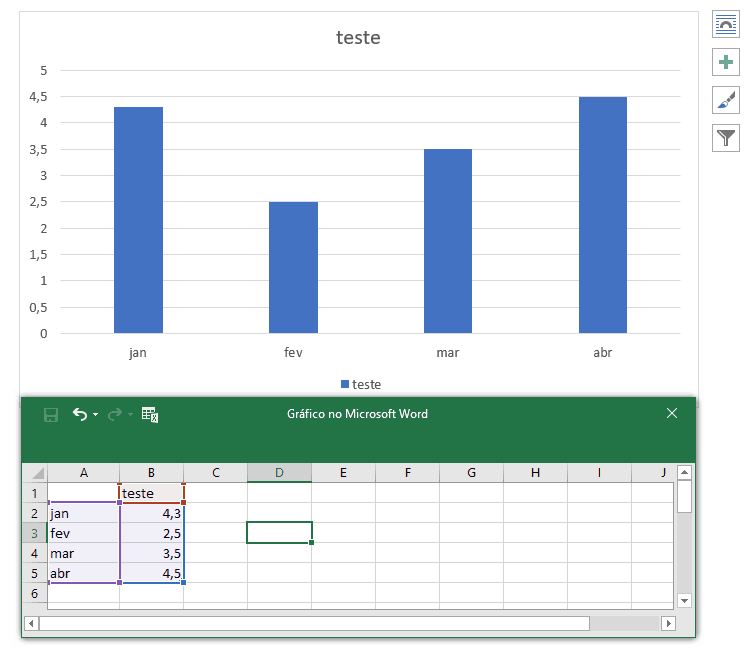
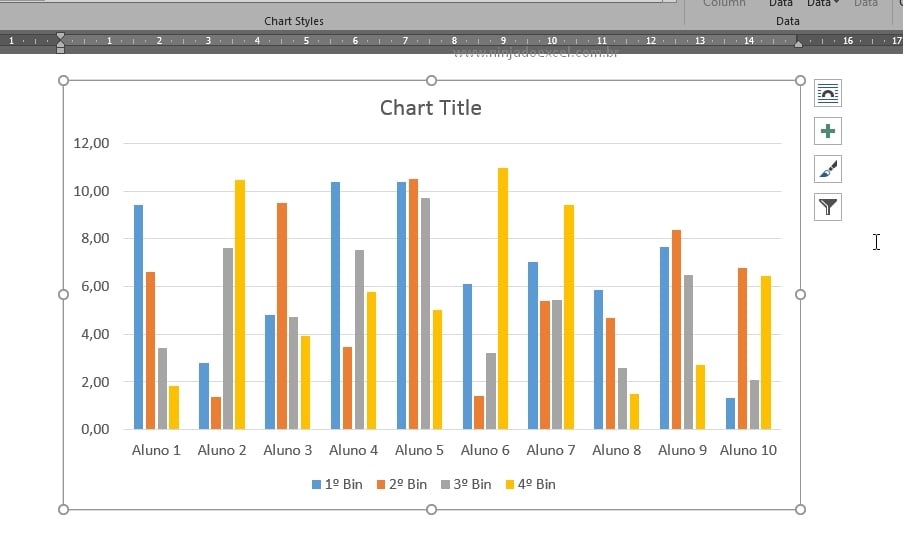
O Word oferece várias opções pra você escolher. Tem o gráfico de colunas, ótimo pra comparar valores entre diferentes categorias. Sabe, tipo, vendas do mês 1 versus mês 2. Se você quer mostrar a evolução de algo ao longo do tempo, como o crescimento de uma empresa ano a ano, o gráfico de linhas é o seu melhor amigo. E para ver as partes de um todo, como a divisão de gastos numa planilha familiar, o gráfico de pizza é um clássico. Cada um tem seu lugar e cumpre uma função específica na hora de deixar seus dados mais visíveis.
Vamos combinar, a escolha certa do gráfico pode ser um divisor de águas pra sua apresentação. Se você tem dados que mostram uma tendência, use linhas. Se a ideia é comparar itens isolados, vá de colunas ou barras. Para proporções, pizza. Não tenha medo de experimentar. O Word é bem intuitivo e você pode mudar o tipo de gráfico depois de criá-lo, caso não goste. Assim, você garante que a mensagem chegue clara e direta. Ah, e não se esqueça de legendar tudo direitinho pra ninguém se perder.
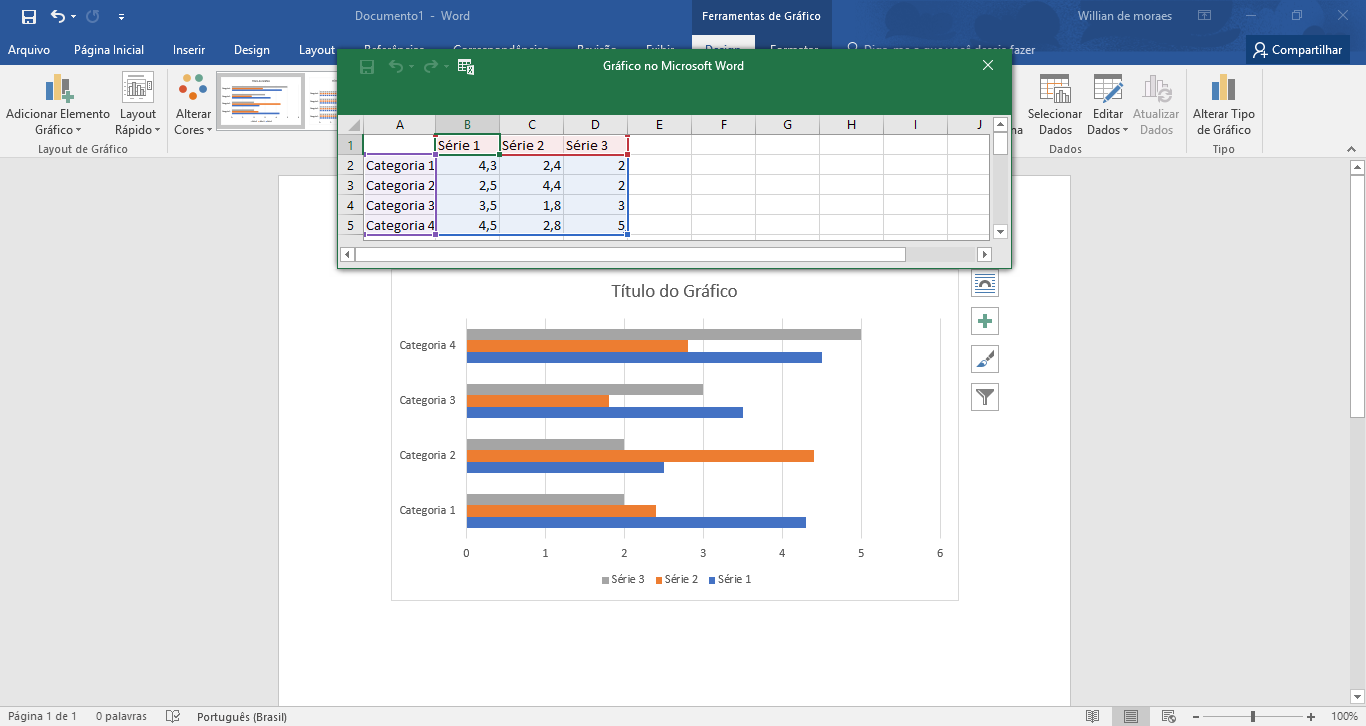
Dica Prática: Se você tem muitos dados e quer compará-los, mas a barra de colunas fica muito apertada, tente o gráfico de barras. Ele é horizontal e geralmente mais fácil de ler quando os nomes das categorias são longos.
Alimentando a Ferramenta: Inserindo Dados Diretamente no Word
Você quer inserir dados diretamente no Word para criar gráficos? Pois é, o programa te dá essa liberdade. Esquece a complicação de ter que exportar tudo. Aqui, você mesmo alimenta a ferramenta. Isso é direto ao ponto, sem frescura. Você tem os números? Joga no Word que ele te mostra como fazer gráficos.
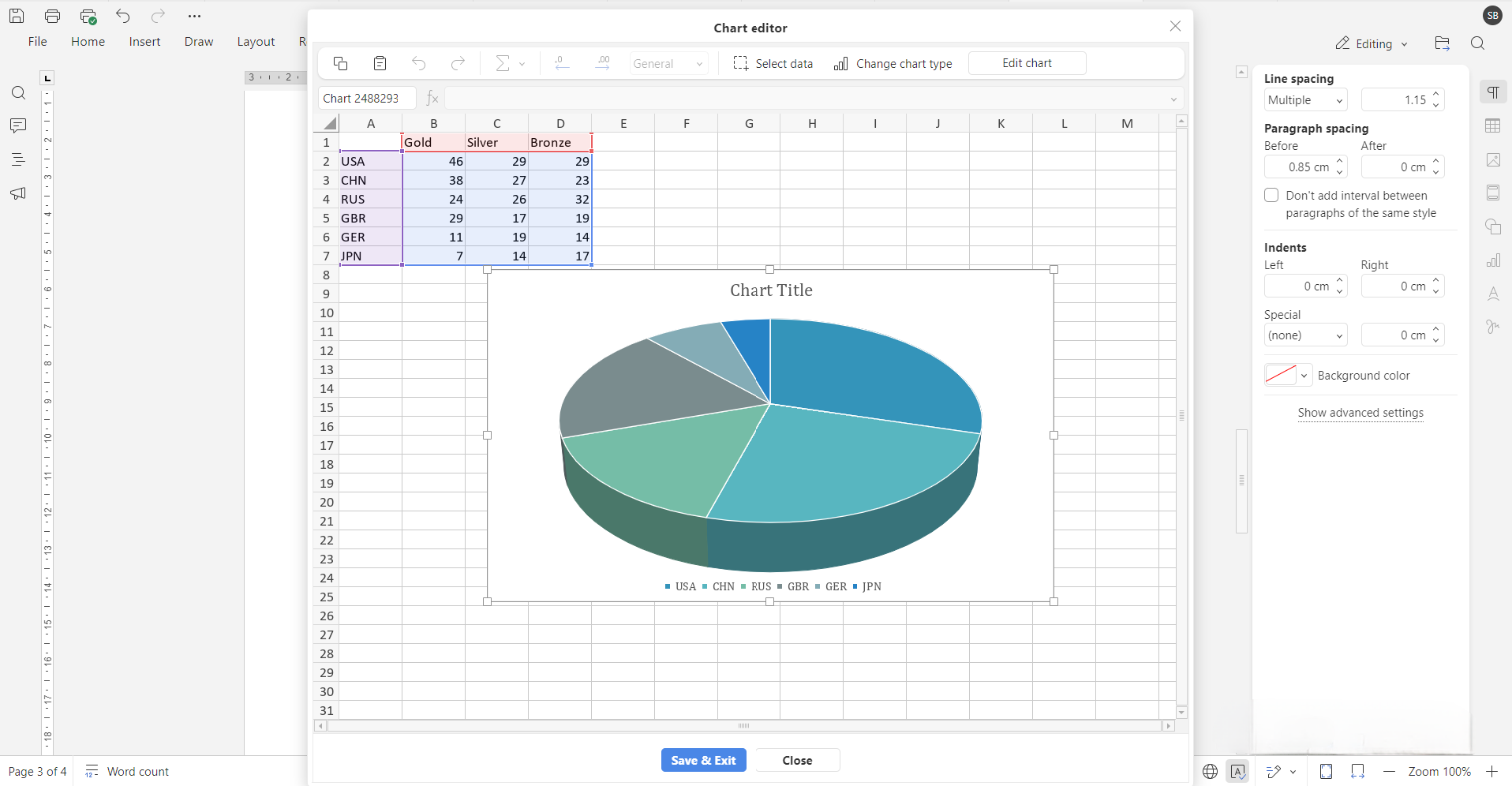
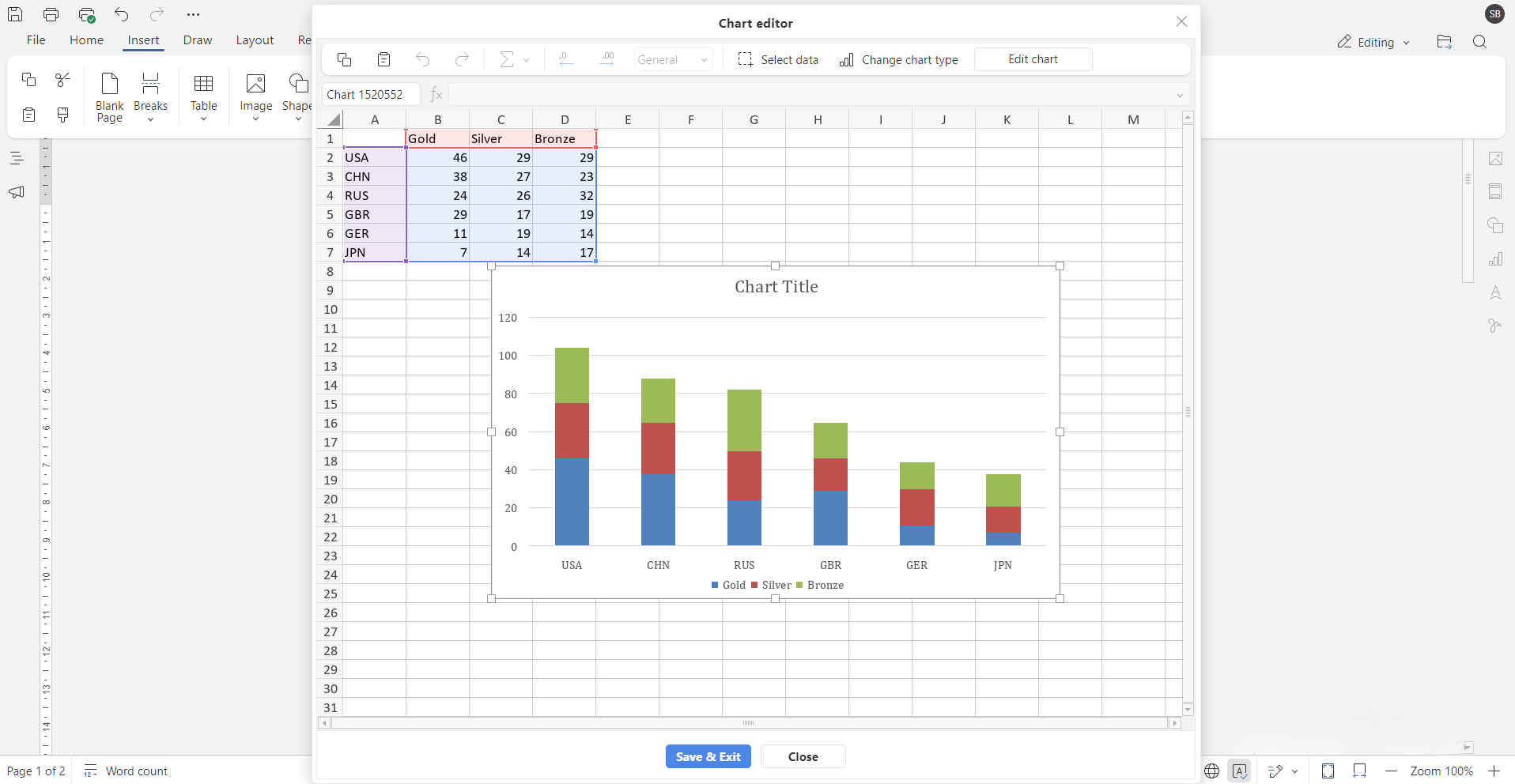
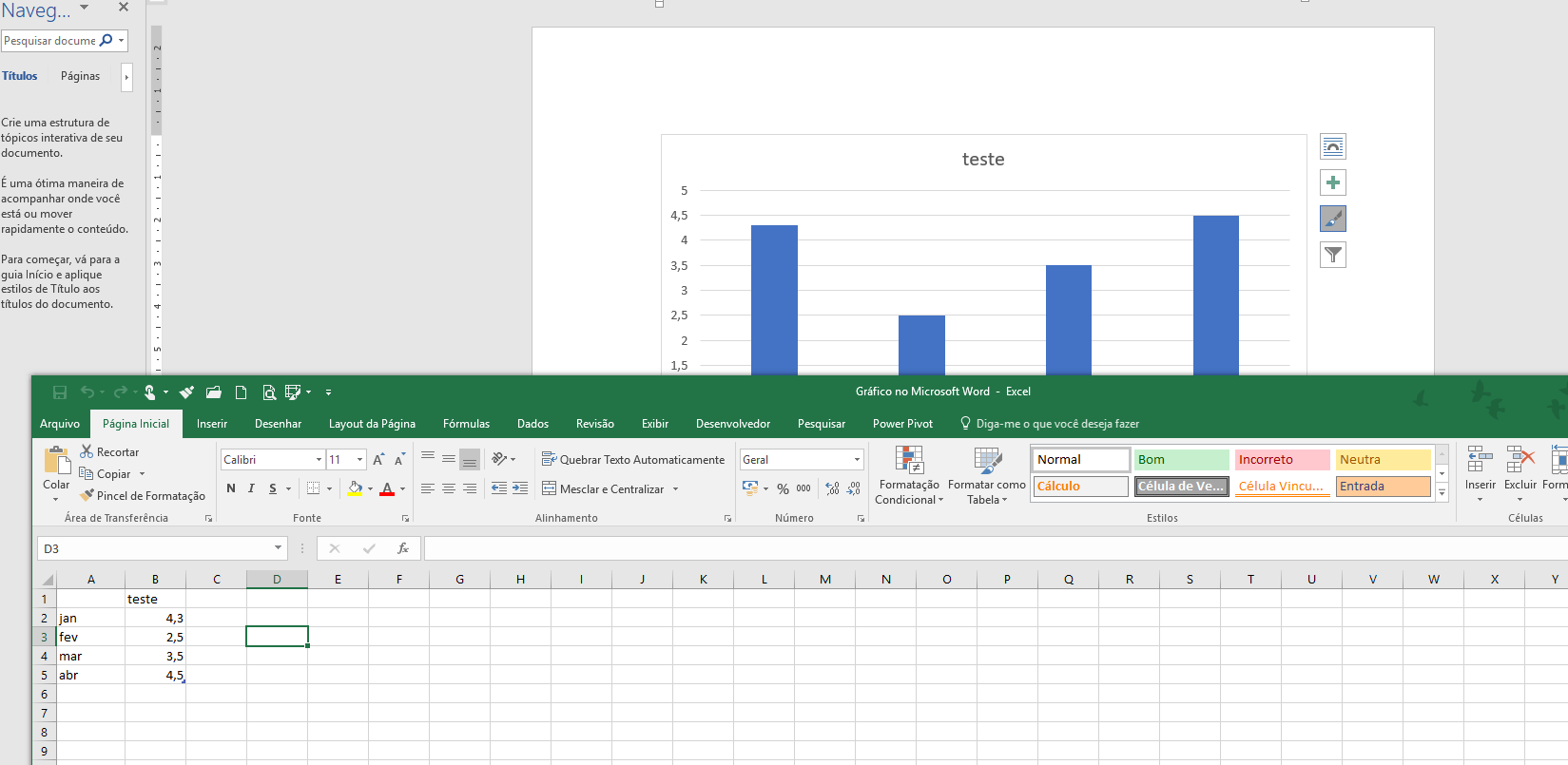
Para fazer gráficos no Word, você vai direto na opção “Inserir” e escolhe “Gráfico”. Ele vai te pedir o tipo de gráfico que você quer. Na sequência, vai abrir uma janelinha do Excel ali mesmo. É nessa janelinha que você digita seus dados. Se liga: o Word vai usar essa planilha para montar seu gráfico.
A grande sacada é que você não precisa ser nenhum expert em planilhas. O Word simplifica o processo. Você insere os dados, edita os rótulos e o gráfico aparece. Se o seu projeto pede um visual bacana com os números que você já tem, essa função é ouro. Você faz tudo sem sair do documento.
Dica Prática: Não perca tempo exportando dados. Se for algo rápido, insira direto na janela do Excel que aparece ao criar o gráfico no Word.
Conectando com a Realidade: Importando Dados de Planilhas Externas
Vamos falar de como trazer dados de fora para o seu Word e fazer uns gráficos bacanas. Sabe aquela planilha que você já tem, cheia de números? Dá pra usar ela direto no seu documento. Isso economiza um tempo danado e garante que tudo fique atualizado.
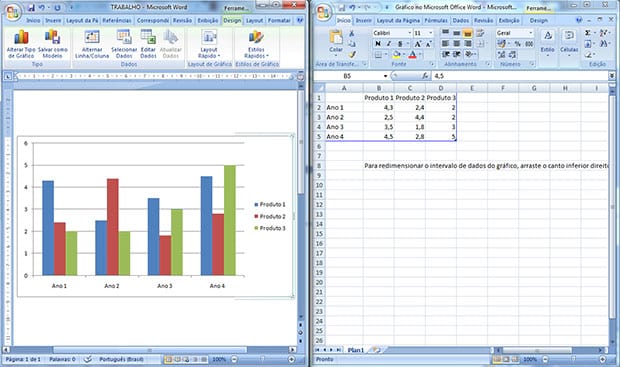
A sacada aqui é importar. O Word te dá essa opção pra puxar dados de arquivos como Excel ou CSV. Assim, em vez de digitar tudo de novo, você vincula a planilha. O legal é que se os dados na planilha mudarem, o gráfico no Word pode ser atualizado também. Fica show de bola pra relatórios e apresentações.
O processo é direto: você insere um objeto e escolhe importar de um arquivo. O Word vai mostrar a opção de vincular os dados. Isso quer dizer que ele não copia tudo, ele mantém uma conexão. Se você mudar a planilha original, basta atualizar o gráfico no Word. É uma mão na roda pra manter a precisão.
Dica Prática: Se for usar gráficos que precisam de muita atualização, pense em manter os dados em um arquivo separado e vincule-o ao Word. Assim, qualquer ajuste que fizer na planilha original refletirá direto no seu documento.
Dando Vida aos Números: Personalizando Cores e Estilos do Gráfico
Vamos deixar seus gráficos no Word com a sua cara! Muita gente acha que o gráfico sai pronto da caixa e pronto, mas não é bem assim. Você pode e deve personalizar as cores e os estilos para deixar tudo mais claro e profissional. Pensa comigo: um gráfico com as cores da sua empresa, ou que destacam a informação principal. Faz toda a diferença, concorda?
Para fazer isso, é bem simples. Depois de criar seu gráfico no Word, clique sobre ele. Vão aparecer duas novas abas na barra de ferramentas: “Design do Gráfico” e “Formatar”. É nelas que a mágica acontece. Em “Design do Gráfico”, você encontra opções de cores e estilos pré-definidos. Mas se quiser ir além, clique em elementos específicos do gráfico – tipo uma barra, um ponto, ou uma linha – e use a aba “Formatar” para mudar a cor de preenchimento, o contorno, ou até adicionar efeitos. É ali que você dá o seu toque pessoal.
Usar cores estratégicas ajuda a guiar o olhar de quem vê seu gráfico. Por exemplo, se você quer destacar um valor específico, pinte essa barra de uma cor diferente das outras. Ou então, use um esquema de cores que combine com o tema do seu documento. Fica muito mais profissional e fácil de entender. Lembre-se, o objetivo é clareza.
Dica Prática: Antes de começar a personalizar, pense qual informação é a mais importante no seu gráfico e planeje as cores para ressaltar isso.
Deixando Tudo Claro: Adicionando Títulos e Rótulos Precisos
Vamos deixar seus gráficos no Word top de linha, com tudo no lugar. Sabe quando você cria um gráfico e ele fica meio perdido, sem uma identidade clara? Pois é, a gente resolve isso agora. Colocar títulos e rótulos que realmente explicam o que o gráfico mostra é crucial. Isso faz toda a diferença para quem está vendo seu trabalho entender a mensagem rápido.
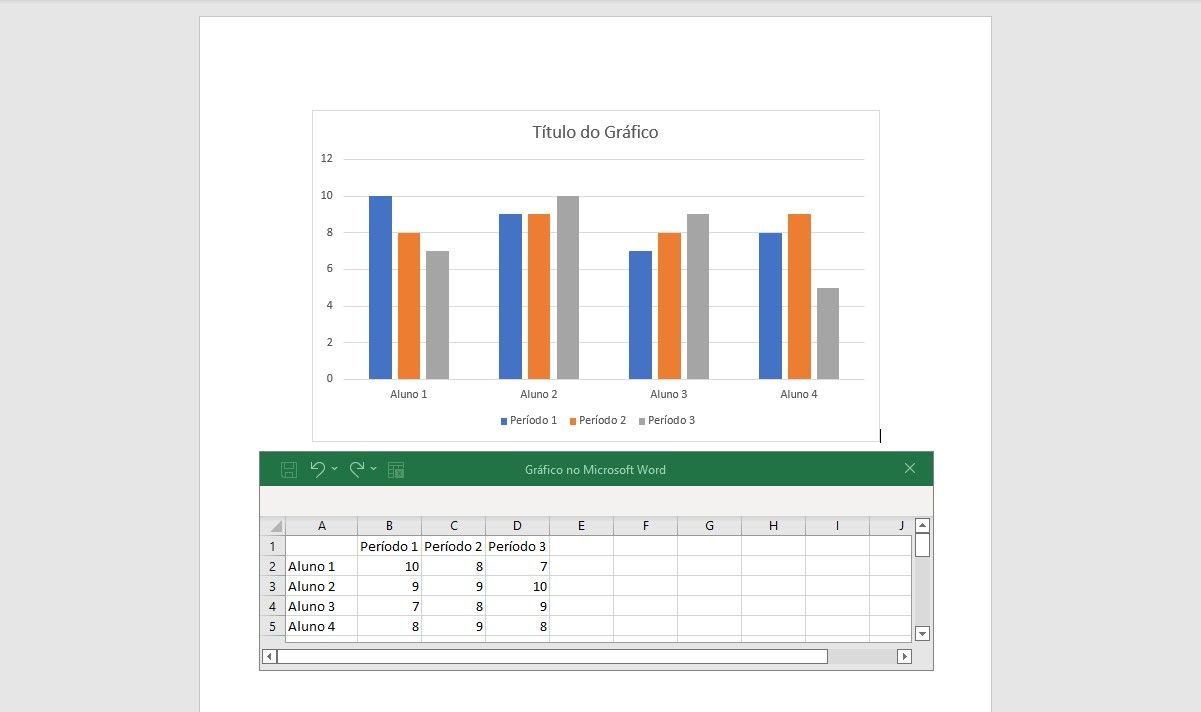
Para começar, o título principal do gráfico tem que ser direto. Ele é o cartão de visitas do seu gráfico. Pense nele como o título de uma notícia: tem que chamar atenção e dizer o assunto principal. Os rótulos dos eixos também são essenciais. Eles identificam o que cada linha ou coluna representa, seja tempo, quantidade, ou qualquer outra coisa. Sem eles, o gráfico vira um monte de números sem sentido.
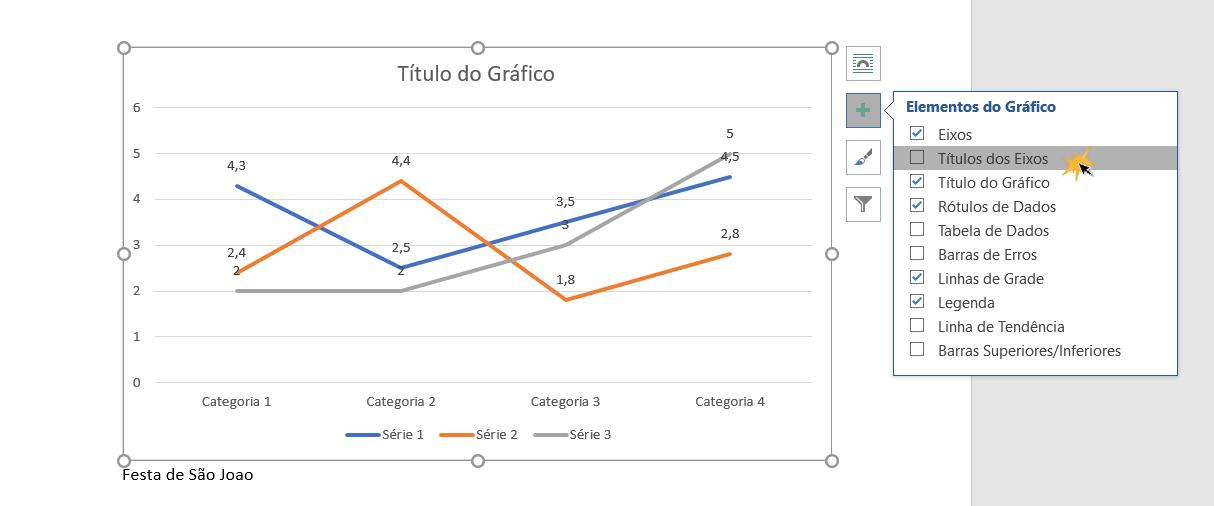
A gente também pode adicionar rótulos de dados. Eles mostram os valores exatos de cada ponto ou barra, eliminando a necessidade de adivinhar. Isso traz uma precisão que impressiona. O Word oferece várias opções para formatar esses textos, deixando tudo legível e profissional. Você pode ajustar a cor, o tamanho e a posição para que combinem com o visual geral do seu documento.
Dica Prática: Use títulos e rótulos que sejam descritivos. Em vez de “Vendas”, tente “Vendas Mensais – 2023”. Isso evita qualquer ambiguidade.
Ajustando o Desenho: Redimensionando e Movendo Seu Gráfico
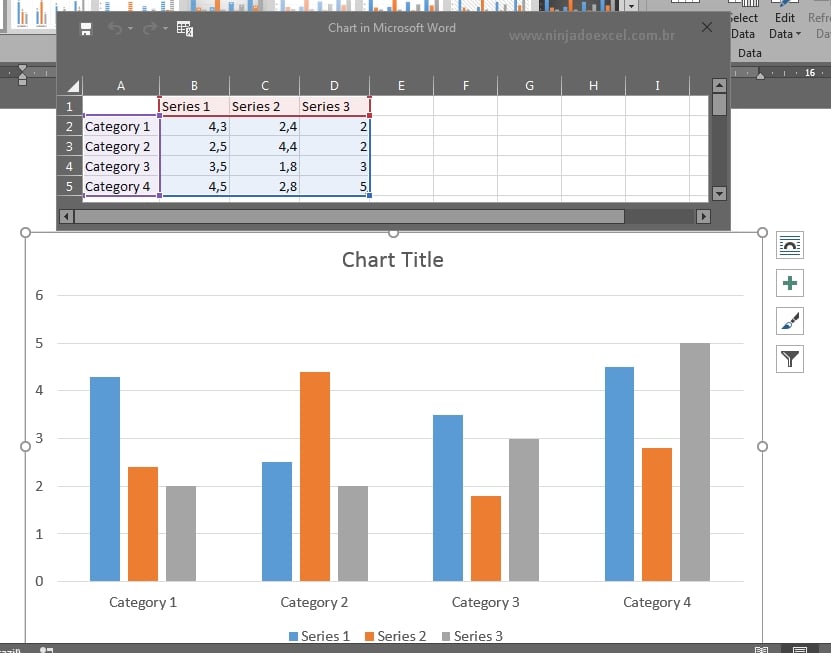
Depois de inserir seu gráfico no Word, a primeira coisa que você vai querer fazer é ajustar o tamanho dele. Às vezes, o padrão não é o ideal para o seu documento, né? É super tranquilo de resolver. Você vai notar que, ao clicar no gráfico, aparecem umas bolinhas nos cantos e nas laterais. É só clicar e arrastar uma dessas bolinhas para aumentar ou diminuir o tamanho. Vai testando até ficar do jeito que você quer.
Movimentar o gráfico também é bem simples. Depois de redimensionar, pode ser que ele não fique exatamente onde você pensou. Se você clicar com o botão direito do mouse sobre o gráfico e escolher a opção “Quebrar texto automaticamente” ou uma das opções de layout, você vai ter mais liberdade para posicioná-lo onde quiser na página. Isso é ótimo para fazer o gráfico se encaixar perfeitamente com o texto ao redor. Experimente as diferentes opções de layout para ver qual funciona melhor.
Se você precisar mover o gráfico com mais precisão, use as setas do teclado depois de selecioná-lo. Para um ajuste fino, isso ajuda muito. E lembre-se, quanto mais organizado o seu documento, mais profissional ele fica. Essa facilidade de ajuste no Word é uma mão na roda para quem quer apresentar dados de forma clara e visualmente agradável.
Dica Prática: Se o gráfico estiver atrapalhando o fluxo do seu texto, experimente a opção de layout “Quadrado” ou “Através” para que as palavras se envolvam ao redor dele.
Refinando os Detalhes: Alterando o Layout e a Formatação Geral
Vamos agora ajustar a cara do seu gráfico no Word. Depois de criar seu gráfico, você vai ver um monte de opções que podem parecer confusas de primeira, mas elas servem pra deixar tudo mais claro e bonito. Pense em como você quer que a informação apareça. Quer destacar um dado? Mudar as cores? Tudo isso a gente faz aqui nessa parte de “Layout e Formatação”.
Para mexer no visual, clique no gráfico. Aí vai abrir umas abas lá em cima, tipo “Design do Gráfico” e “Formatar”. Na aba de Design, você pode trocar o tipo de gráfico, se ele for um gráfico de barras e você quiser de pizza, por exemplo. Dá pra mudar também o estilo, adicionar títulos, legendas, eixos. É aqui que você controla se os números vão aparecer diretos nas barras ou só ali do lado.
A formatação geral é mais sobre a aparência mesmo. Você pode mudar a cor de fundo, o estilo da fonte dos números e letras, e até colocar um contorno diferente em volta do gráfico. O objetivo é que seu gráfico converse com o resto do seu documento e que a mensagem fique fácil de entender de primeira. Se você tem um documento com um tema de cores específico, pode usar isso pra manter a harmonia visual.
Dica Prática: Se quiser que os números apareçam em cima das barras, vá em “Design do Gráfico” e clique em “Adicionar Elemento Gráfico”, depois em “Rótulos de Dados” e escolha a posição desejada.
Criando um Visual Único: Opções Avançadas de Design e Efeitos
Quer dar um up nos seus gráficos no Word? Esquece aquele visual padrão! Vamos explorar como você pode ir além, usando ferramentas que o próprio programa oferece. É mais simples do que parece e faz toda a diferença para deixar seus documentos com a sua cara.
Muita gente acha que gráficos no Word são só para apresentações de trabalho, mas a real é que eles podem ser usados pra tudo. Um infográfico rápido pra um post de blog, um esquema visual pra organizar ideias, ou até um gráfico de acompanhamento pessoal. E o melhor: sem complicação.
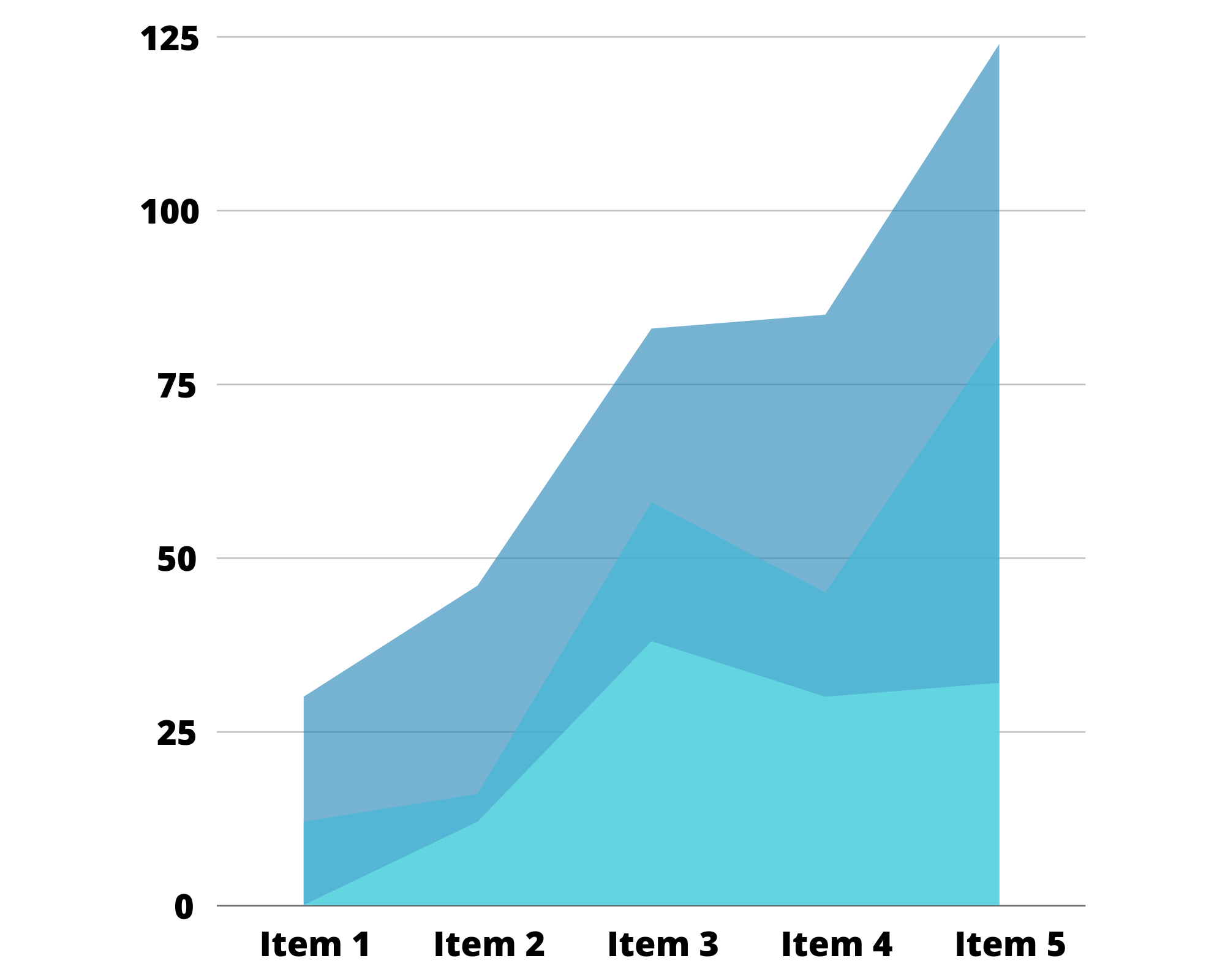
Quando falo em opções avançadas, estou falando de mexer na apresentação. Sabe aquela paleta de cores? Dá pra mudar tudo, deixar mais vibrante, mais sério, o que combinar com seu tema. E os tipos de gráficos? Existem opções que vão muito além do básico de barras e pizza. Você pode usar organogramas, diagramas de fluxo, pirâmides… cada um pra mostrar uma coisa diferente.
Efeitos de sombra, brilho, contorno. Isso não é só pra foto, viu? Um gráfico com um toque de sombreamento fica mais destacado. E a textura? Dá pra aplicar efeitos que dão profundidade e chamam a atenção. Brincar com essas opções é o que vai tirar seu gráfico do comum.
Para quem quer se destacar, o segredo é personalizar. Pense no seu público, no que você quer comunicar. Um gráfico bonito não é só o que tem mais firula, é o que consegue passar a mensagem de forma clara e com estilo.
Dica Prática: Use as opções de “Estilos de Gráfico” no Word. Elas já vêm com combinações de cores e efeitos prontas, facilitando demais para você ter um visual bacana rapidinho.
Salvando Seu Trabalho: Dicas para Manter a Qualidade do Gráfico
Fazer gráficos no Word pode parecer complicado, mas eu te garanto que, com as dicas certas, seu trabalho vai ficar impecável. A primeira coisa que você precisa ter em mente é a clareza. Seu gráfico tem que contar uma história clara, sem enrolação. Pense em quem vai ver seu gráfico. Se for para uma apresentação rápida, um visual mais simples e direto é o ideal. Se for para um relatório mais detalhado, você pode adicionar mais informações, mas sem poluir.
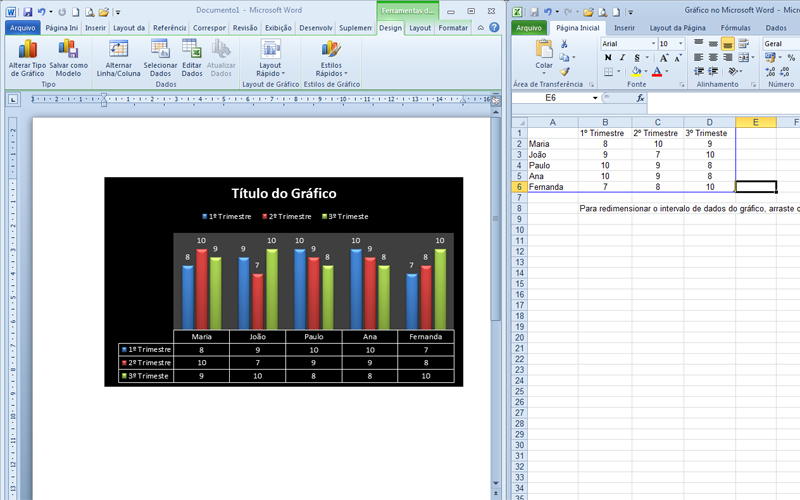
Quando você cria um gráfico no Word, ele geralmente puxa os dados de uma planilha. A qualidade do que você insere ali é fundamental. Se os dados estiverem errados, seu gráfico vai ficar confuso. Por isso, revise tudo com atenção antes de gerar a representação visual. Outro ponto é a escolha do tipo de gráfico. Um gráfico de pizza não serve para mostrar tendências ao longo do tempo, por exemplo. Use o gráfico certo para o dado que você quer mostrar.
Manter a qualidade do seu gráfico no Word envolve atenção a alguns detalhes. A primeira coisa é não ter medo de personalizar. Mude as cores para que combinem com o seu documento, ajuste os tamanhos das fontes para que fiquem legíveis. Deixe tudo com a sua cara, mas sem exagerar. Um gráfico limpo e bem apresentado passa profissionalismo e mostra que você se dedicou. Evite fontes muito rebuscadas que dificultam a leitura, opte pelas clássicas.
Dica Prática: Para manter a legibilidade, use um tamanho de fonte para os rótulos dos eixos que seja um pouco menor que o título principal do gráfico, mas ainda assim fácil de ler.
O Poder do Visual: Por Que Gráficos Transformam a Comunicação
| Item | Características | Dicas do Autor |
|---|---|---|
| Abrindo o Caminho: A Inserção do Gráfico no Seu Documento | O Word oferece uma ferramenta de inserção de gráficos integrada, facilitando a adição de elementos visuais às suas análises e relatórios. | Para começar, vá em “Inserir” e clique em “Gráfico”. Simples assim. Você vai ver as opções aparecerem logo de cara. |
| Escolhendo a Forma Certa: Tipos de Gráficos para Cada Necessidade | Diversos tipos de gráficos (barra, pizza, linha, etc.) estão disponíveis, cada um ideal para representar diferentes tipos de dados e relações. | Pense no que você quer mostrar. Comparar valores? Um gráfico de barras é bacana. Mostrar proporção? Pizza. Tendência ao longo do tempo? Linha. Cada um tem seu uso. |
| Alimentando a Ferramenta: Inserindo Dados Diretamente no Word | Ao criar um gráfico, o Word abre uma pequena planilha para você inserir seus dados. Essa é a maneira mais direta de popular o visual. | Preencha a planilha que aparece. É como fazer uma lista mesmo. Seus dados entram ali e o gráfico vai se montando na hora. |
| Conectando com a Realidade: Importando Dados de Planilhas Externas | É possível vincular gráficos do Word a dados em planilhas do Excel, garantindo que seu visual seja atualizado automaticamente se os dados mudarem. | Quer mais praticidade? Conecte com o Excel. Assim, toda vez que você mexer na planilha, o gráfico aqui no Word acompanha. Economiza um tempão. |
| Dando Vida aos Números: Personalizando Cores e Estilos do Gráfico | Você pode alterar as cores, texturas e estilos de cada elemento do gráfico para torná-lo mais atraente e claro. | Não deixe o gráfico sem graça. Mude as cores para destacar o que é importante. Use a paleta que o Word oferece para dar um up no visual. |
| Deixando Tudo Claro: Adicionando Títulos e Rótulos Precisos | É fundamental adicionar títulos claros ao gráfico e rótulos aos eixos e séries para que a informação seja facilmente compreendida. | Nomeie seu gráfico e seus eixos. As pessoas precisam entender o que estão vendo sem ter que adivinhar. Um título bom é metade do caminho. |
| Ajustando o Desenho: Redimensionando e Movendo Seu Gráfico | Gráficos podem ser facilmente redimensionados e reposicionados no documento para se encaixar perfeitamente no seu layout. | Clique e arraste as bordas para mudar o tamanho. Posicione onde fizer mais sentido no seu texto. O Word deixa isso bem flexível. |
| Refinando os Detalhes: Alterando o Layout e a Formatação Geral | O Word permite modificar o layout do gráfico, como a posição da legenda, e aplicar formatações gerais para melhorar a leitura. | Ajuste a legenda para onde ficar mais legível. Mude o tipo de letra. Pequenos |
Confira este vídeo relacionado para mais detalhes:
Erros Comuns a Evitar na Hora de Criar Gráficos no Word
Olha, criar um gráfico no Word é mais simples do que parece, mas tem umas pegadinhas que fazem a galera se perder. Eu já passei por isso e aprendi alguns truques. Fica tranquilo que vou te contar para você não cair nas mesmas armadilhas.
Minhas Dicas de Ouro
- Não pule a etapa de planejar os dados: Antes de sair clicando, pense: qual informação eu quero mostrar? É fácil se perder na hora de jogar os números. Anote o que você precisa de forma clara. Isso evita ter que refazer tudo depois.
- Cuidado com a poluição visual: Gráficos cheios de cores vibrantes e efeitos 3D podem ser bonitos no começo, mas acabam distraindo. Mantenha a simplicidade. Use cores que diferenciem os dados, mas sem exagerar. Pense na leitura rápida e clara.
- Legendas e títulos são essenciais: Parece óbvio, né? Mas muita gente esquece de dar um título claro ao gráfico e nomear as legendas. Sem isso, quem vê não entende nada. Se for apresentar, isso faz toda a diferença.
- Formato do arquivo importa: Se você vai copiar e colar o gráfico para outro lugar, como uma apresentação, cuidado com o formato. Às vezes, a qualidade cai. O ideal é salvar como imagem ou verificar as opções de colagem.
Dúvidas das Leitoras
É possível criar gráficos interativos no Word?
Direto ao ponto: no Word, a interatividade dos gráficos é limitada. Para isso, ferramentas como Excel ou softwares especializados são mais indicados. O Word foca em apresentar os dados de forma estática e clara.
Como faço para meu gráfico no Word se atualizar automaticamente quando a planilha muda?
Para que seu gráfico no Word se atualize com a planilha, você precisa vinculá-lo. Ao colar os dados do Excel no Word, escolha a opção de “Vincular”. Assim, qualquer alteração na planilha original reflete direto no documento.
Qual a melhor forma de escolher o tipo de gráfico ideal para meus dados?
Pense no que você quer mostrar. Se for comparação, um gráfico de barras funciona bem. Para tendências ao longo do tempo, gráficos de linha são ótimos. Se a ideia é mostrar a composição de um todo, um gráfico de pizza ou colunas empilhadas pode ser a escolha.
Posso usar gráficos de diferentes tipos dentro do mesmo documento Word?
Claro que pode! Você pode inserir quantos gráficos precisar, de tipos variados. Misturar gráficos de barra, linha e pizza no mesmo documento é totalmente possível e pode ajudar a apresentar diferentes aspectos dos seus dados de forma visual.
Pronto! Agora você sabe como criar gráficos visuais no Word. É simples e deixa seus documentos muito mais claros. Se curtiu essa dica, que tal se aprofundar em como deixar seus textos mais profissionais? Explore mais sobre formatação e recursos do Word!
